开始使用"BrainFrame" Devkit
首先的步骤
获得许可证
你在你的 devkit 上看到的第一件事是传输一个 许可证.
为了获得免费无期许可证,请遵循指令 在这里开发工具需要互联网才能 根据指令, 你应该看到一个客户端, 预先加载了一个示范视频.
预装示范
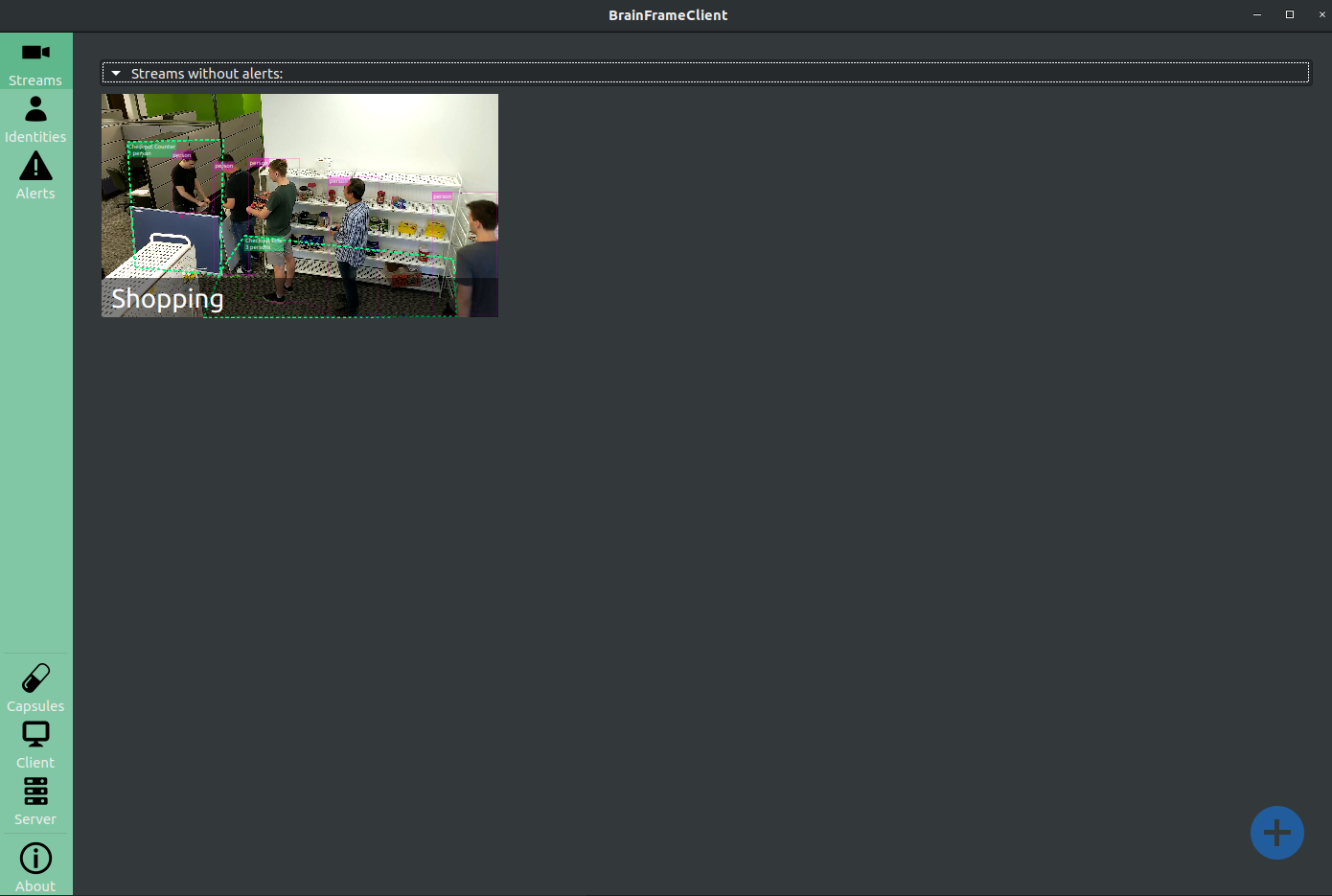
BrainFrame安装在 devkit 上是一个预装的演示, 视频流其他 预装 视觉, 区域其他 警报并且实时 仪表板可视化. 在上传许可证后, 客户会打开,看起来像这样:
如果您点击视频流,您可以获得最大的视频, 选择:
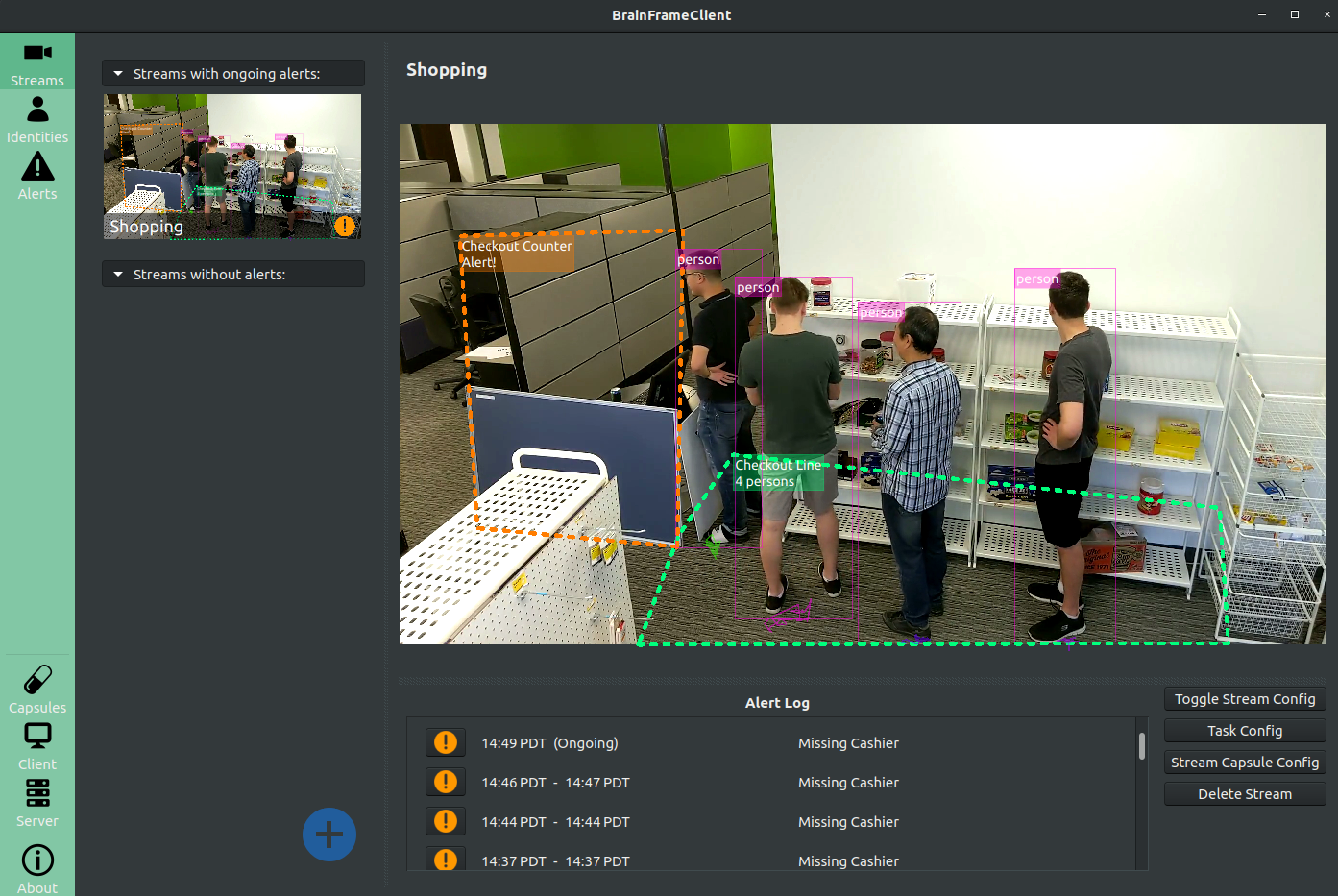
这将使视频的视频更加广, 流量,以及与流量有关的配置的改变.
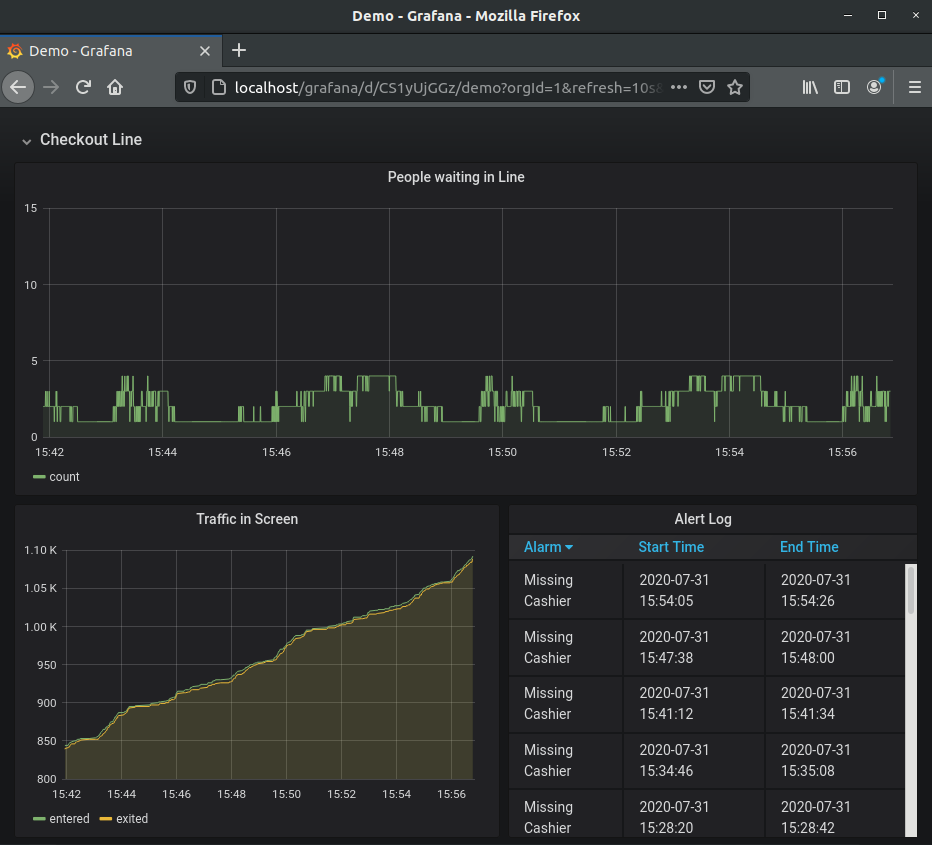
如果打开Firefox,第二个上会有一个仪表板
显示实时分析的演示视频.
进入URL http://localhost. The username/password for the dashboard is
管理员/`现在,我还在做.
更新 Devkit
在进一步前,让我们确保 devkit 更新!
Info
devkit 的默认密码是 devkit
更新系统包
sudo apt update && sudo apt upgrade
更新了 BrainFrame CLI
sudo -H pip3 install --upgrade brainframe-cli
更新 BrainFrame服务器
sudo brainframe update
更新 BrainFrame客户端
为了更新接口, 下载 最新的
然后,通过运行下列操作来安装它,
在取代后 YOUR_DOWNLOADED_ZIP_HERE 随着下载的路径
客户端密封:
unzip -o -q YOUR_DOWNLOADED_ZIP_HERE -d ~/brainframe/brainframe_client/
设置自己的流
设置你的第一部相机
首先,插入网络幕,然后重新启动服务器, 请确认 Docker 能识别摄像头。要重启服务器,请运行:
brainframe compose down && brainframe compose up -d
为了添加相机, 按照说明 在这里,
选择一个 webcam 为了确定该文件的身份,
网络讯,你需要运行 ls /dev/ | grep video你应该看看. video0
如果结果是 video0然后放 0 进入客户端
如果只有一个网络,身份证可能是0
连接在一起.
改变算法胶囊配置
默认情况下,需要运行预装的算法胶囊的 devkit 船舶 演示:
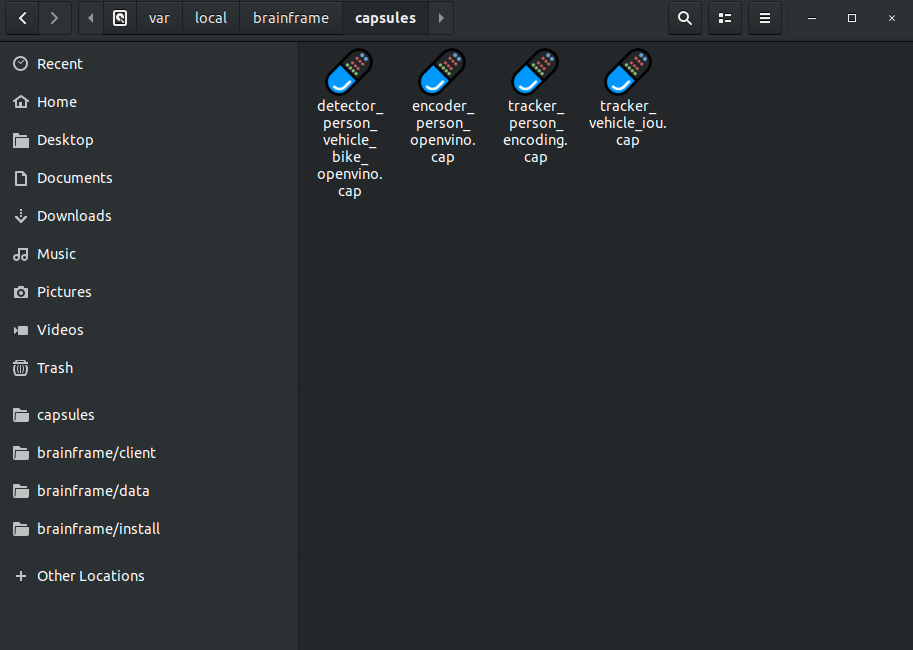
这些算法胶囊可以在算法胶囊目录中找到,
/var/local/brainframe/capsules更多关于新算法胶囊装载的信息
现在,我们可以在 算法胶囊使用教程.
一般使用
控制服务器
更多关于CLI的一般使用信息可见 在这里.
阻止服务器
brainframe compose down
启动服务器
brainframe compose up -d
重新启动服务器
brainframe compose down && brainframe compose up -d
高级
服务器配置
对于所有可能的服务器配置变量,请参阅
在这里在开发套件上, .env 文件
现在 /usr/local/share/brainframe/.env
cat $(brainframe info install_path)/.env
智能加速器配置 允许您自定义
如果能使用,NVIDIA GPU 已启用.
智能智能加速器可以在Intel芯片组上启用 OPENVINO_DEVICE_PRIORITY
环境变量设置.默认情况下,设置为 HDDL,CPU代表所有
由于高清中文版的使用率,
devkit 拥有2个 MyriadX设备,这意味着拥有超过2个
OpenVINO算法胶囊将使得推断速度慢.
实验装载许多算法胶囊,集 OPENVINO_DEVICE_PRIORITY=CPU.