网络客户端
BrainFrame Web Client是BrainFrame OS的浏览器界面. 使用它添加视频流,加载算法胶囊,绘制 您的电脑不需要任何东西安装.
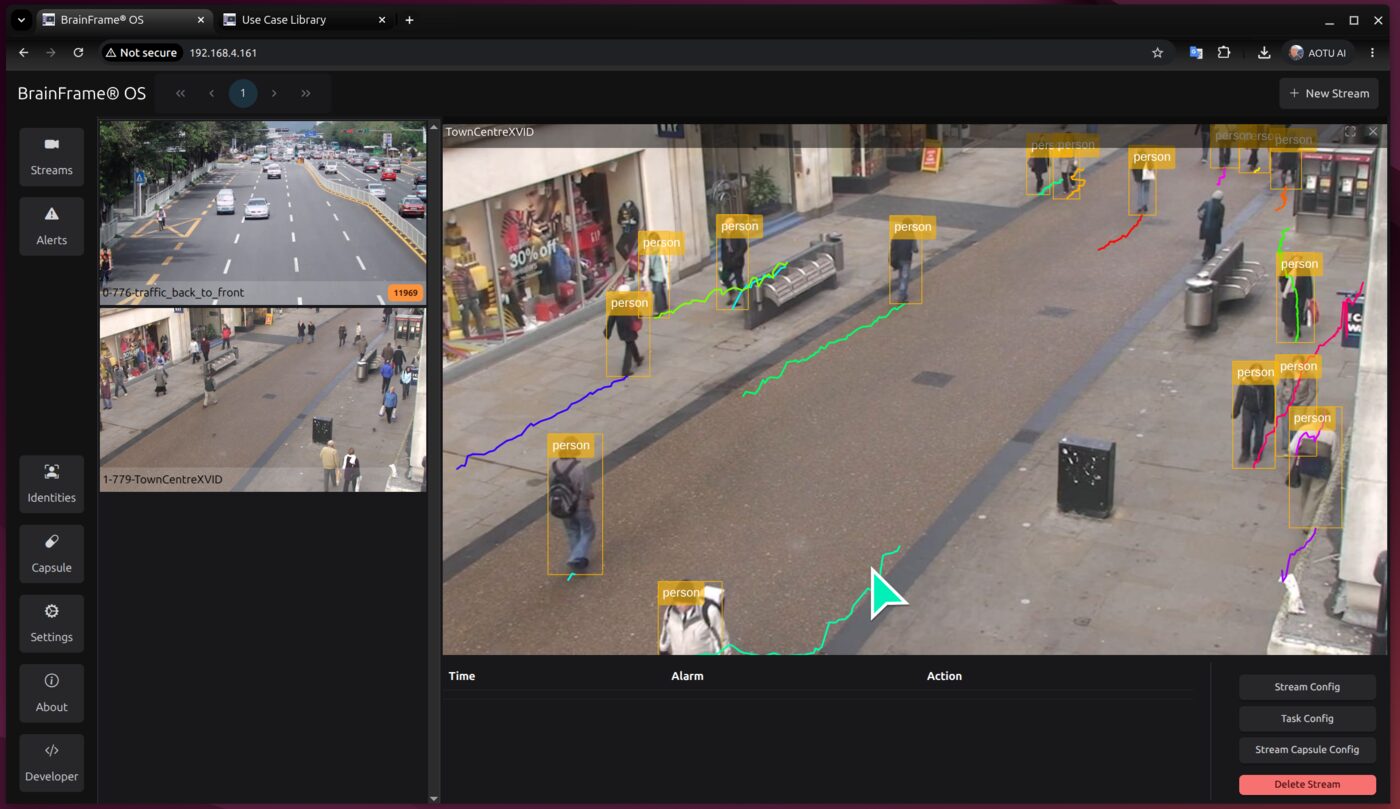
打开网页客户端
在浏览器中输入 BrainFrame服务器的IP地址:
http://<your-server-ip>
Tip
使用服务器的网络IP地址而不是 localhost这让其他应用程序运行
容器,如 Talkdown.ai应用程序联系 BrainFrame 在同一地址.
左侧的主要菜单有以下条目:
| 菜单 | 目的 |
|---|---|
| 应用程序 | 打开 BrainFrame®应用程序 列表中描述的菜单 BrainFrame应用. |
| 流量 | 展示你的视频流. |
| 身份 | 管理 身份 BrainFrame可以识别. |
| 警报 | 检查警报引发的警报. |
| 算法胶囊 | 装载,启用和配置所有流量的算法胶囊. |
| 客户 | 改变 Web Client 如何显示视频和检测,并设置其偏好,例如流通图库的布局. |
| 服务器 | 连接Web客户端到BrainFrame服务器,选择视频的染方式,激活许可证,并查看服务器版本. |
添加一个流
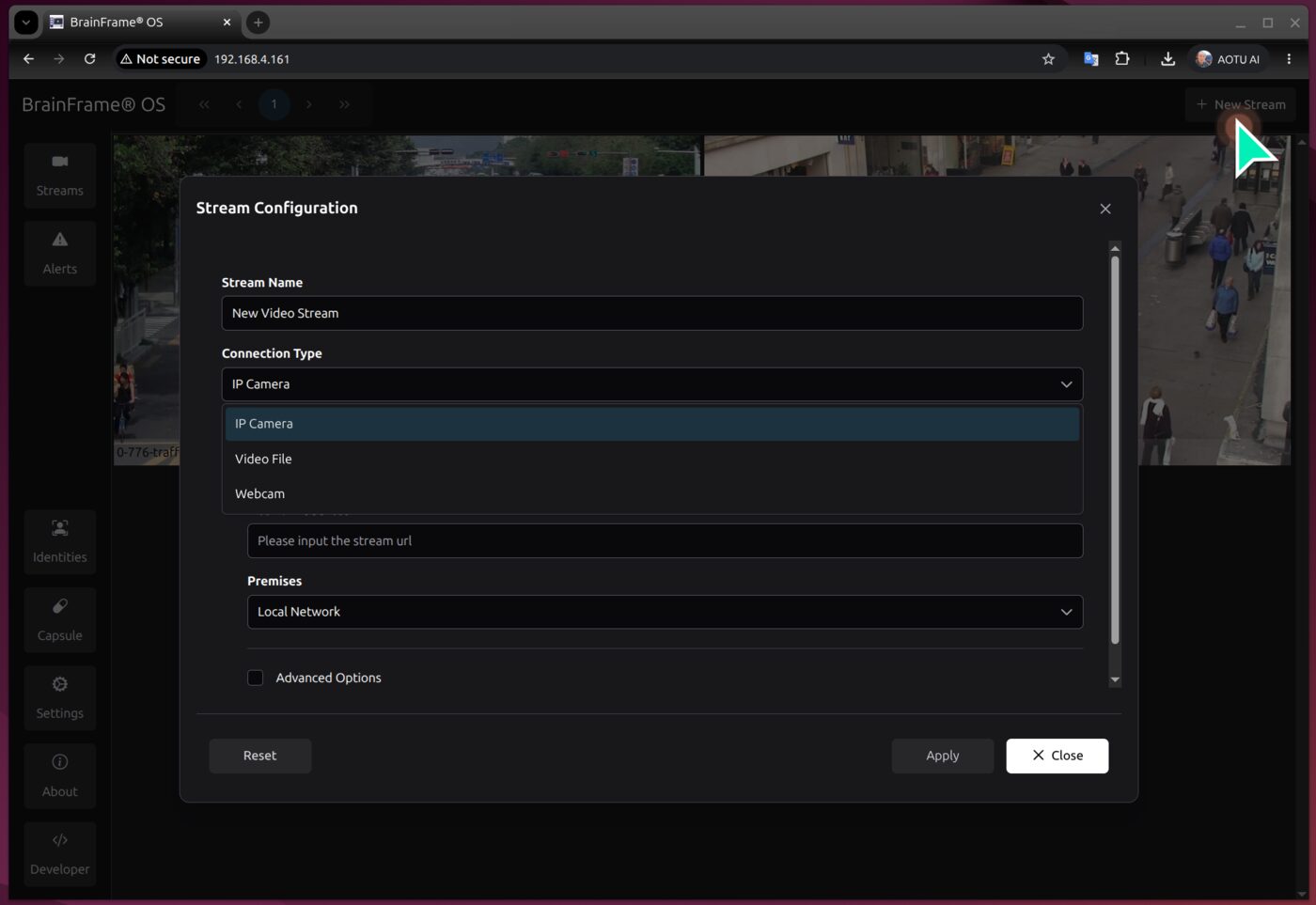
- 单击 + 新流.
- 给溪一个名字.
- 输入视频源地址,例如IP摄像头的RTSP URL.IP摄像头,本地视频 文件,以及网络摄像头都支持.
- 确认加入流量.
高级用户可以编写自己的GStreamer管道,而不是使用URL.
为了查看一个流的详细信息,例如连接类型和网络地址,点击流,然后 流量配置更多关于流量和它们的选择,请参阅 流量查看相机URL的帮助 连接到IP摄像头.
Tip
为了同时增加许多摄像头,请参见 BrainFrame-生命工具 其他 REST API应用程序.
查看流程
微图格里出现新的流. 玩家视图现场视频显示 在中间,左边的流列表. 流量配置, 任务配置并且 流量算法胶囊配置它们可以删除流.
媒体模式
BrainFrame有三个媒体模式.它们交换视频质量与硬件使用. 服务器>视频转播设置单独用于缩写图片,播放器和任务配置图片.
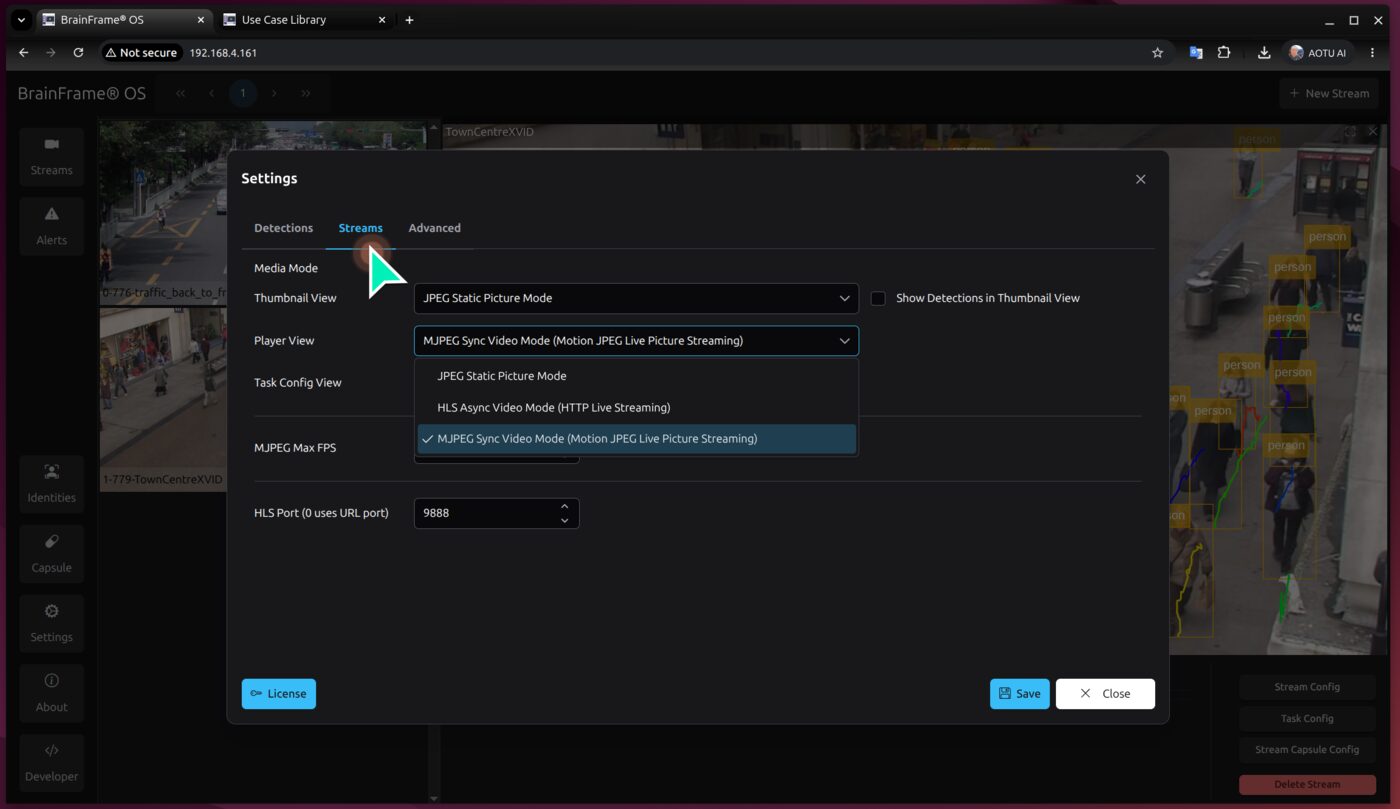
| 模式 | 描述 |
|---|---|
| 视频同步模式 | 每个视频框架都与其自己的推断结果一起显示,因此检测总是与图像匹配.这是播放器视图的默认. |
| 静态图像模式 | 显示静止图像而不是视频.它关闭沉重的视频解码和染,使得推断的处理能力增加. 使用它用于大型部署,或者在不需要观看现场视频的地方. 页面打开或重新加载时,图片会加载,并且每次点击流时,它不会自动更新. |
| 视频模式 | 通过将视频与推断结果分开来播放了流动的直播视频. 这使用了较少的计算能力,但检测可能略有落后于图像. |
选择 在图像显示中显示检测 为了让您可以看到每个图像的分析, 同样的对话框也设置了MJPEG最大率和HLS端口.
选择显示内容
视频上有很多算法胶囊, 客户 并且使用 客户端配置 按键到 选择在视频中使用哪些信息.
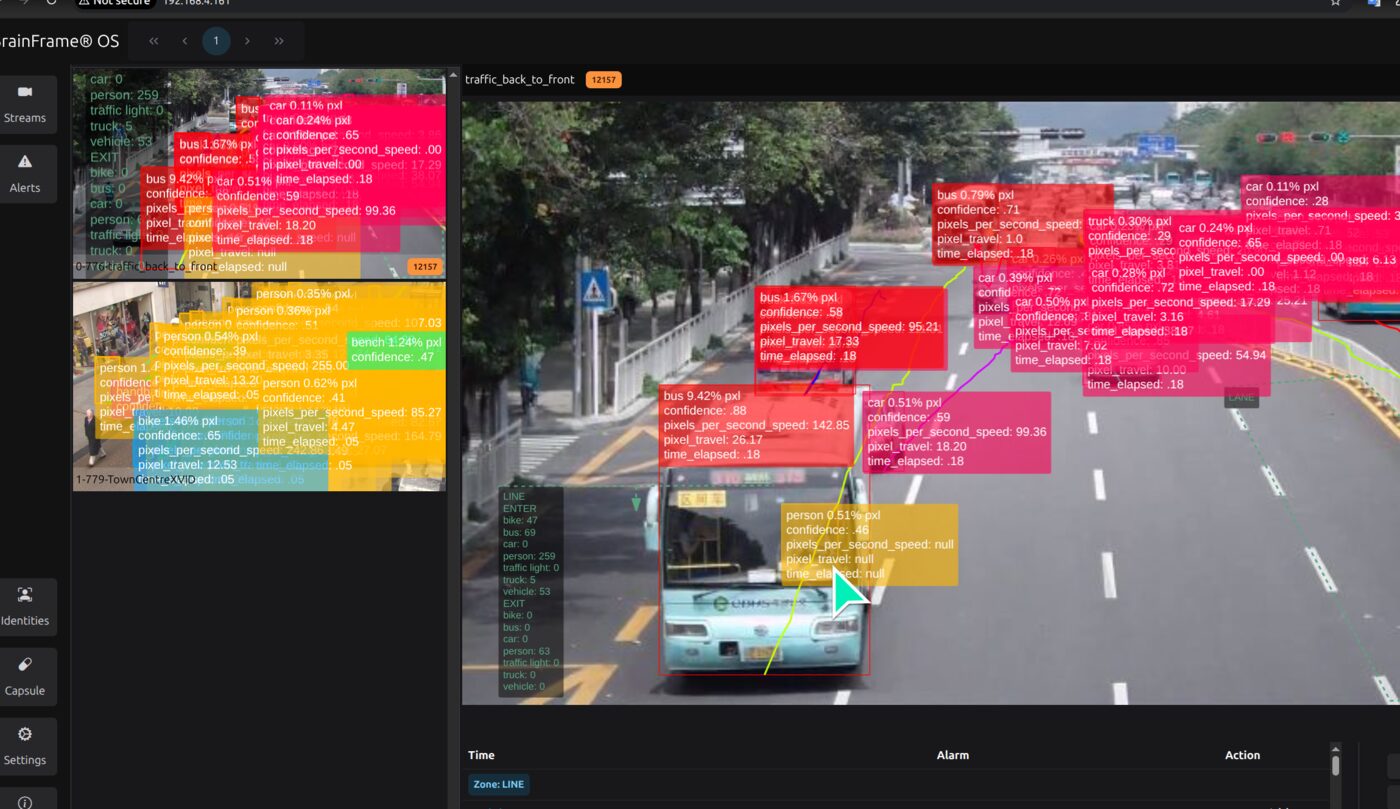
装载和配置算法胶囊
BrainFrame 运行的 AI 模型是算法胶囊。您可以从算法胶囊市场下载算法胶囊,并将其加载到 BrainFrame。
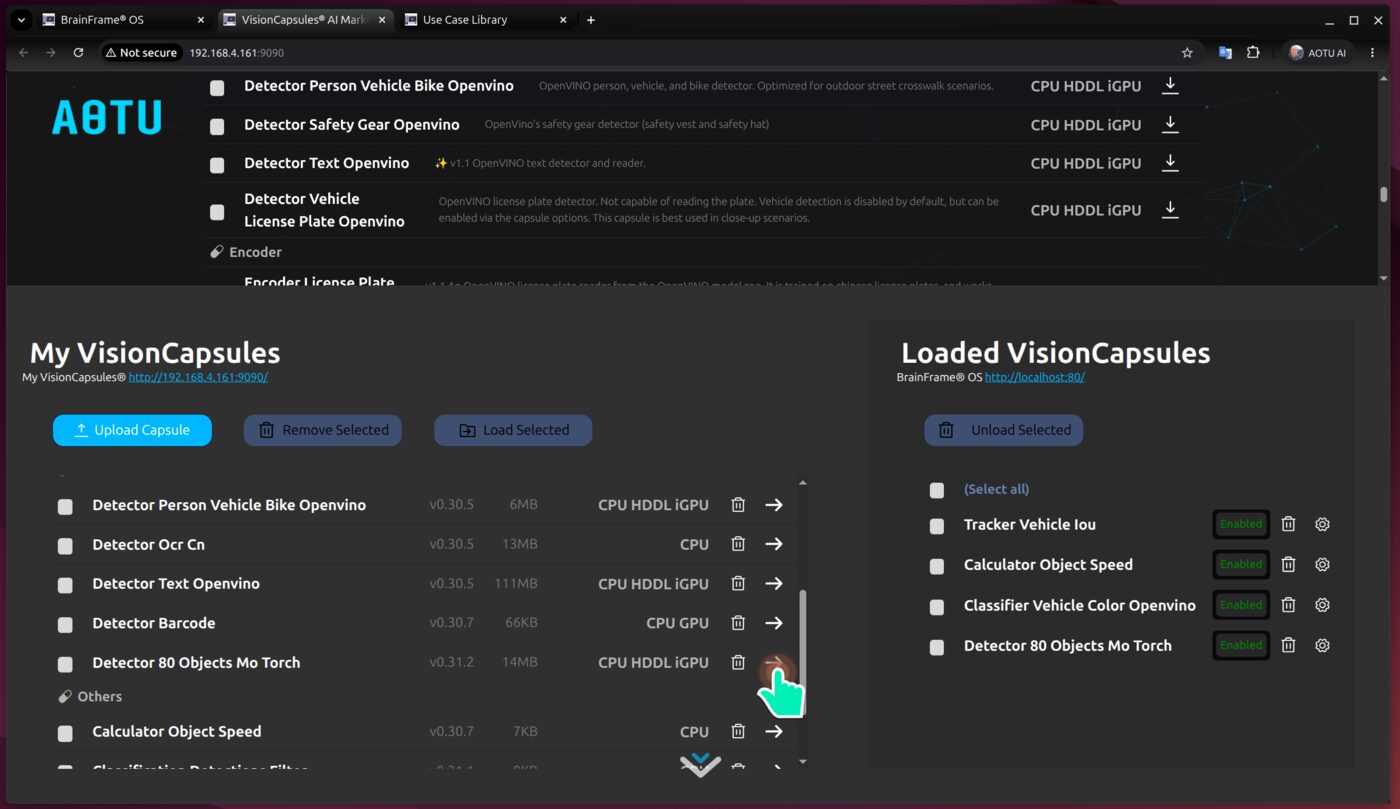
- 在算法胶囊上,看看细节,比如它可以检测到的物体.
- 下载算法胶囊,然后将其加载到 BrainFrame。
- 装载的算法胶囊可以在不卸载的情况下启动或关闭.
对于本指南中的交通示例,装载的算法胶囊包括YOLO26探测器,车辆 IOU跟踪器和 计算器对象速度
单击 算法胶囊 在主菜单上,可以启用,禁用和配置所有流量的算法胶囊. 只有一个流,打开流,点击 流量算法胶囊配置除或开算法胶囊后,或改变 选择,点击 应用. 设置返回默认 添加一个算法胶囊文件 按下 加入算法胶囊为了卸载所选的算法胶囊,单击 删除算法胶囊.
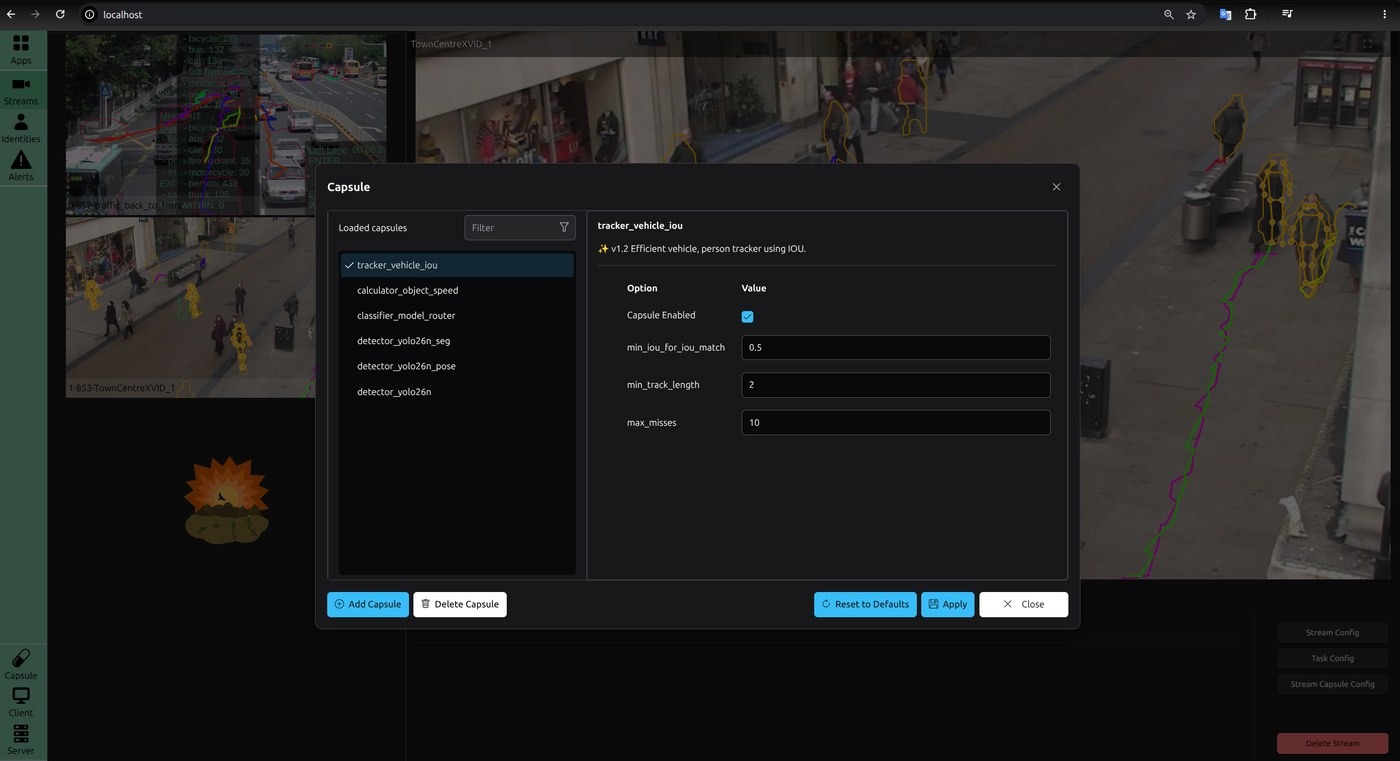
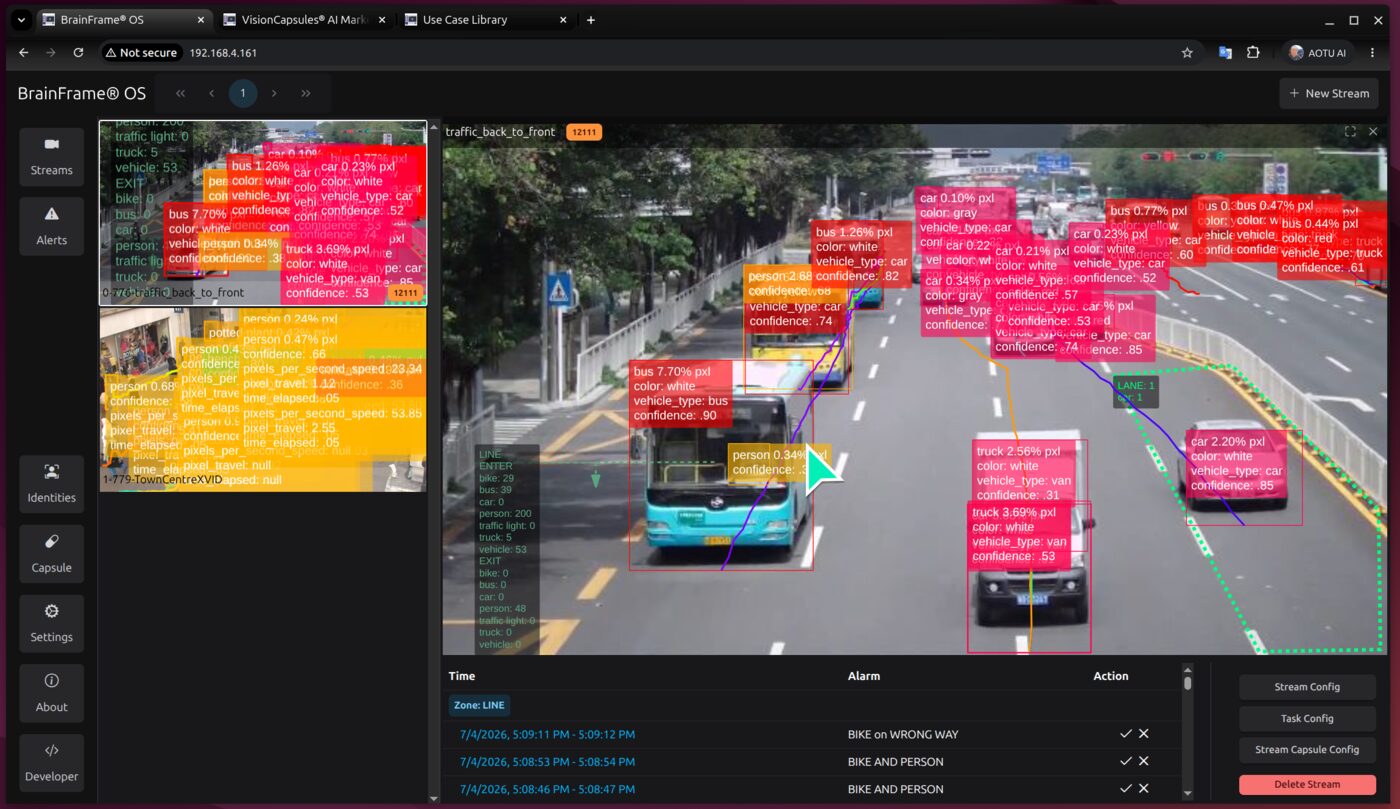
在此例子中,当跟踪器被测到 关闭了. 算法胶囊选项 详细的信息.
您也可以使用 AI市场 改变全球算法胶囊设置,适用于所有 在它中的 算法胶囊运行在 BrainFrame OS 列表,点击 启用 或 残疾人 算法胶囊旁边 按一下点击或点击轮标签,以更改其选项. Web客户端 旁边开放, 为了只换一个流量的算法胶囊,使用 流量算法胶囊配置 在"网页客户端"中.
区域和线
区和线索选择视频中BrainFrame寻找事件的地方.它们允许您计算跨越线索的对象,找到 车辆走错误方向,监测速度或测量物体在某个区域停留多久.
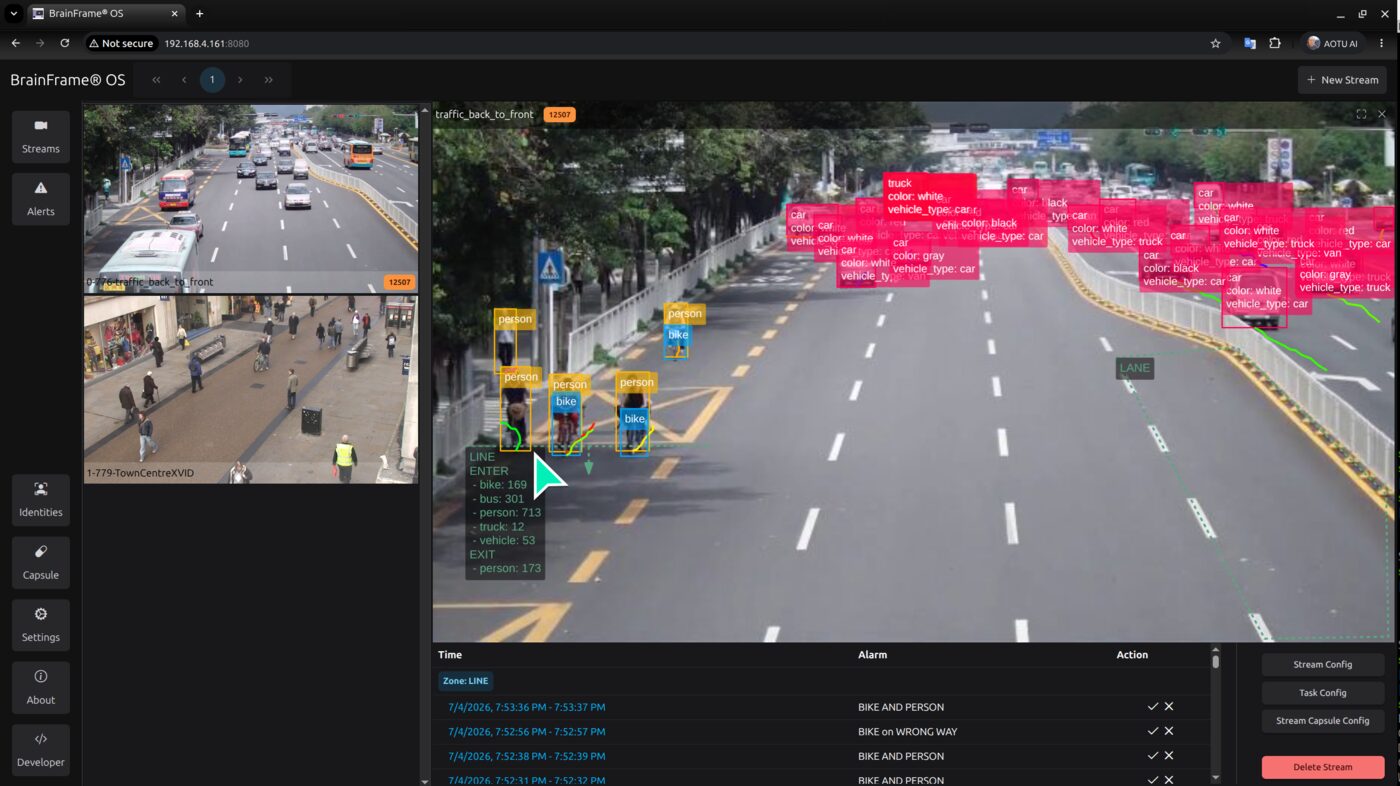
为了增加一个:
- 打开流,然后点击 任务配置.
- 单击 地区 或 线.
- 给它一个名字,然后用鼠标绘制在视频上.
- 单击 确认区域立即启动.
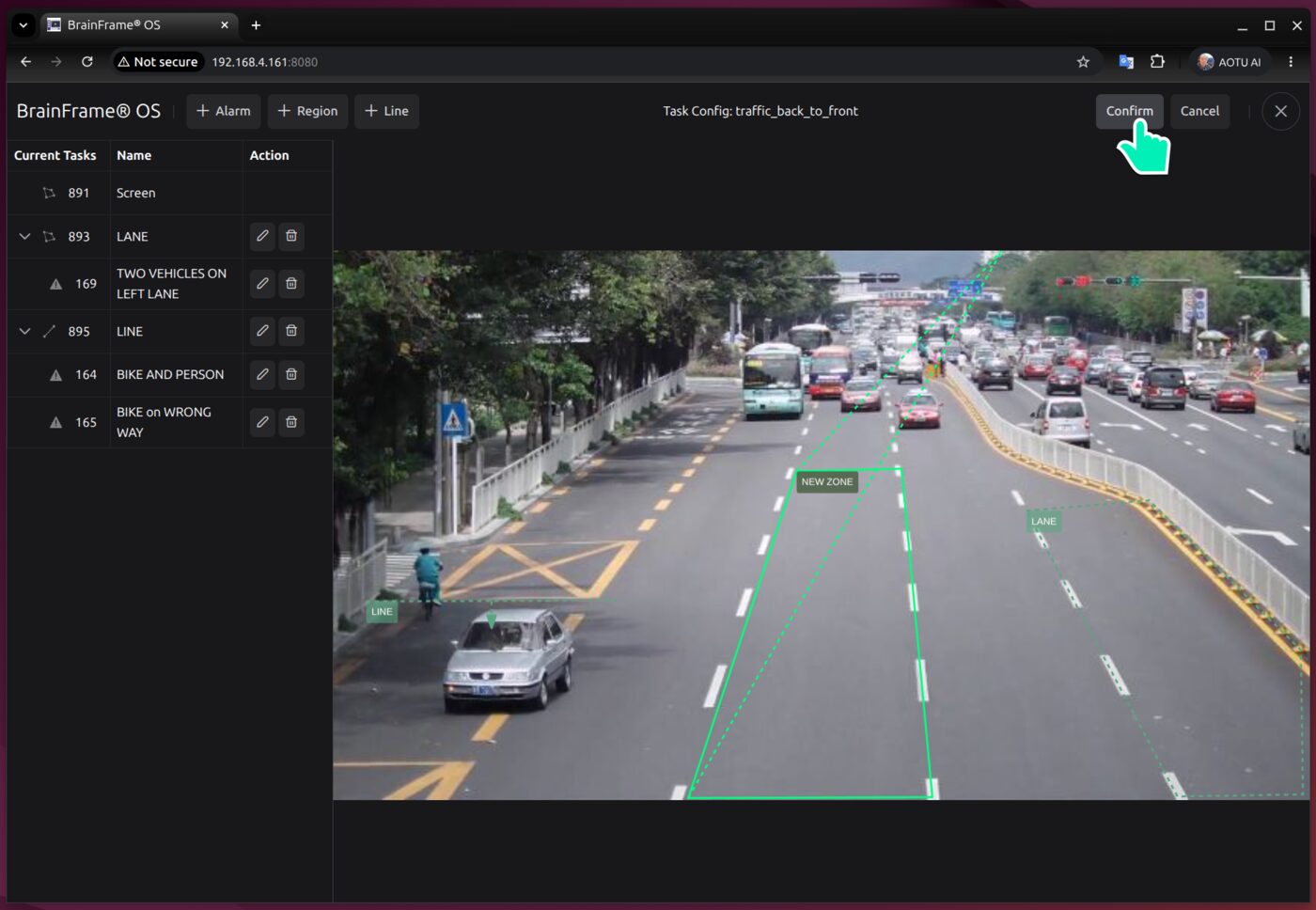
看到 区域 更多的东西.
警报
当一个区域中的物体满足条件时,会引发警报.
- 在 任务配置按下 警报.
- 选择监控区域.
- 选择一个 根据数 或 基于率 根据数值,一个警报触发了数量物体在 基于速度的报警会触发物体进入或离开的速度.
- 设置条件:比较,数,对象类型,如果需要,如颜色等属性.
- 设置该状态必须持续多久,在什么时间窗口内,以及警报活动的白天时间.
- 单击 保存现在, 确认.
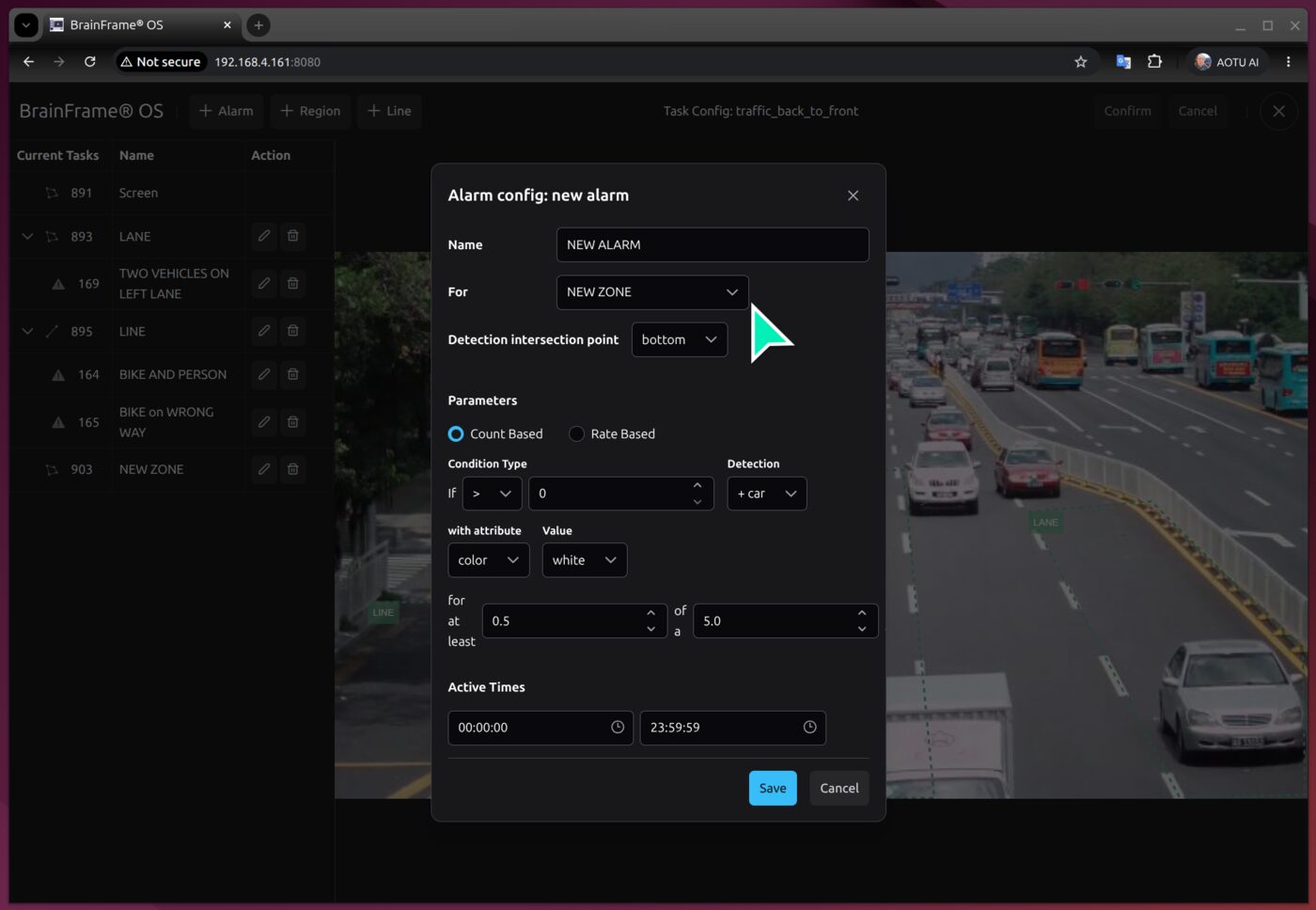
引发的警报列出在下面 警报看到. 警报 更多的东西.
警报可以通过像 Talkdown.ai应用程序.
用数据在自己的应用程序中
- REST APIBrainFrame REST API 提供所有现场结果,例如区域状态. REST API参考查找区域状态,打开 推断 然后 获取区域状态查看下面的数据 答案.
- 数据库结果存储在SQL数据库中.你可以查询它,或者连接一个仪表板. 数据库描述.
查看版本
单击 服务器窗口标题显示正在运行的版本. 下载. 如需升级,请参阅 BrainFrame CLI。
硬件
服务器硬件决定你可以同时运行多少流和算法胶囊. 服务器硬件.