入门指南
简介
BrainFrame 生态系统包括用于处理视频的服务器,以及用于查看实时结果和配置服务器的 Web 客户端。
服务器需要一台 Linux 计算机。BrainFrame 也可以安装在 Ubuntu 以外的 Linux 发行版上,但持续集成发布测试仅覆盖 Ubuntu,而且公开发布版仅提供 x86 架构版本。
前提条件:Python 和 Docker
首先安装 pip,以便在下一节安装 brainframe-cli:
sudo apt update && sudo apt upgrade
sudo apt install -y python3-pip
pip3 install --upgrade pip
BrainFrame 服务器需要 Docker。如果尚未安装,可以运行:
curl -fsSL https://get.docker.com -o get-docker.sh
sudo sh get-docker.sh
安装后,将当前用户加入 Docker 组,以便无需 root 权限即可管理 Docker:
sudo usermod -aG docker $USER
newgrp docker
BrainFrame CLI
本指南使用 brainframe-cli 命令行工具下载和安装 BrainFrame。该工具需要 Ubuntu。
在 Ubuntu 20.04 或 22.04 上,使用 pip 安装:
sudo -H pip3 install --upgrade brainframe-cli
在使用 Python 3.12 的 Ubuntu 24.04 上,安装 brainframe-cli 前需要创建虚拟环境:
sudo apt install -y python3-venv
python3 -m venv my_venv
source my_venv/bin/activate
pip3 install --upgrade brainframe-cli
pip install setuptools
启动 BrainFrame 服务器
工具安装完成后,即可使用 brainframe 命令。运行以下命令检查版本并查看可用命令:
pip show brainframe-cli
brainframe --help
按照提示运行安装命令:
sudo $(which brainframe) install
Info
如果安装 brainframe 时未使用 sudo,可以通过 $(which brainframe) 获取其完整路径。
如果您在中国大陆,下载 BrainFrame Docker 镜像耗时较长,可以按照这些说明配置 Docker 镜像加速。
下载完成后,BrainFrame CLI 会询问是否立即启动服务器。您可以现在启动,也可以稍后运行:
sudo $(which brainframe) compose up -d
实时查看日志:
sudo $(which brainframe) compose logs -f
Info
如果在安装时选择了将用户加入 brainframe 组,重启计算机后就可以不使用 sudo 运行 brainframe 命令。
安装指定的 BrainFrame 版本
默认情况下,brainframe install 安装最新版本。如需更新到指定版本,请运行:
sudo -E $(which brainframe) update --version v{#.#.#.#}
如果您在 Python 虚拟环境中安装了 brainframe-cli(例如 Ubuntu 24.04 所需的环境),可能不需要使用 sudo -E。
如果您是早期访问合作伙伴,请在运行 brainframe update 前设置用于访问预发布版本的环境变量:
export BRAINFRAME_STAGING_USERNAME={username}
export BRAINFRAME_STAGING_PASSWORD={password}
然后运行:
BRAINFRAME_STAGING=yes sudo -E $(which brainframe) update --version v{#.#.#.#}
BrainFrame 客户端
BrainFrame Web 客户端
BrainFrame Web 客户端可在 Linux、Windows 或 Mac 的浏览器中运行,无需安装。在浏览器中输入 BrainFrame 服务器的 IP 地址即可访问:
http://<your-server-ip>
详情请参阅 Web 客户端。
BrainFrame Linux 客户端
已弃用
BrainFrame Linux 客户端已弃用,此处仅保留供参考。不建议用于新部署,请改用 BrainFrame Web 客户端。
Ubuntu 用户可从这里下载 BrainFrame Linux 客户端,也可以从 Snap Store 安装:
# 安装或更新
sudo snap remove brainframe-client && sudo snap install brainframe-client --channel=0.32/stable

# 运行
brainframe-client
如果下载的是 zip 文件,首次运行时先执行安装脚本,再运行客户端:
bash install.sh
bash brainframe_client.sh
获取许可证
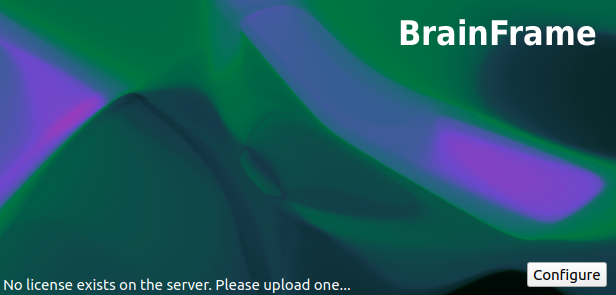
此时客户端会要求您向服务器上传许可证:
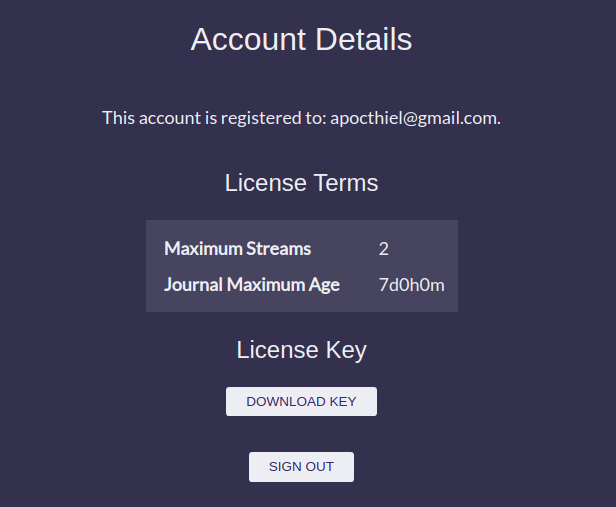
获取许可证的步骤:
- 访问网站。
- 点击页面顶部附近的
Sign In。 - 使用现有账户登录,或点击
Sign Up创建账户。 - 在账户页面的
License Key部分点击Create a New Key,出现下载选项后点击Download Key。
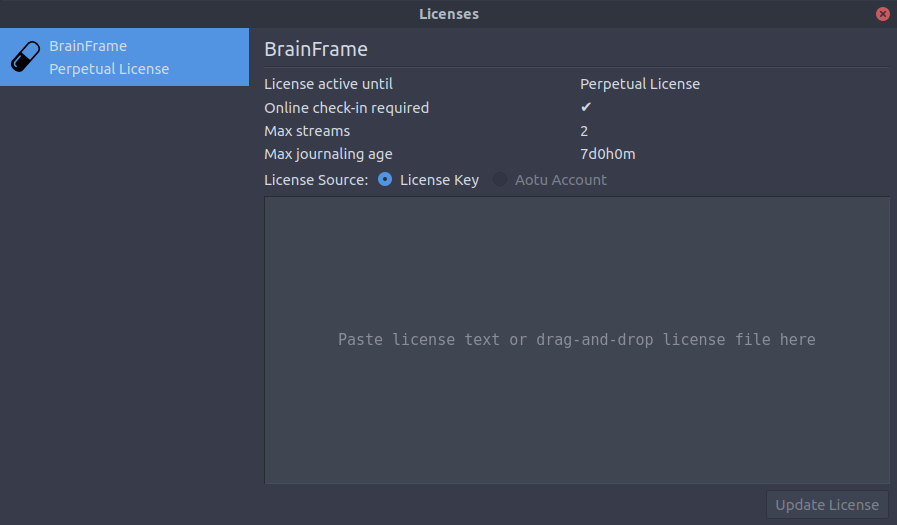
回到客户端,依次选择 Configure 和 License Config。将下载的 license_file 拖入窗口,点击 Update License。完成后应显示:
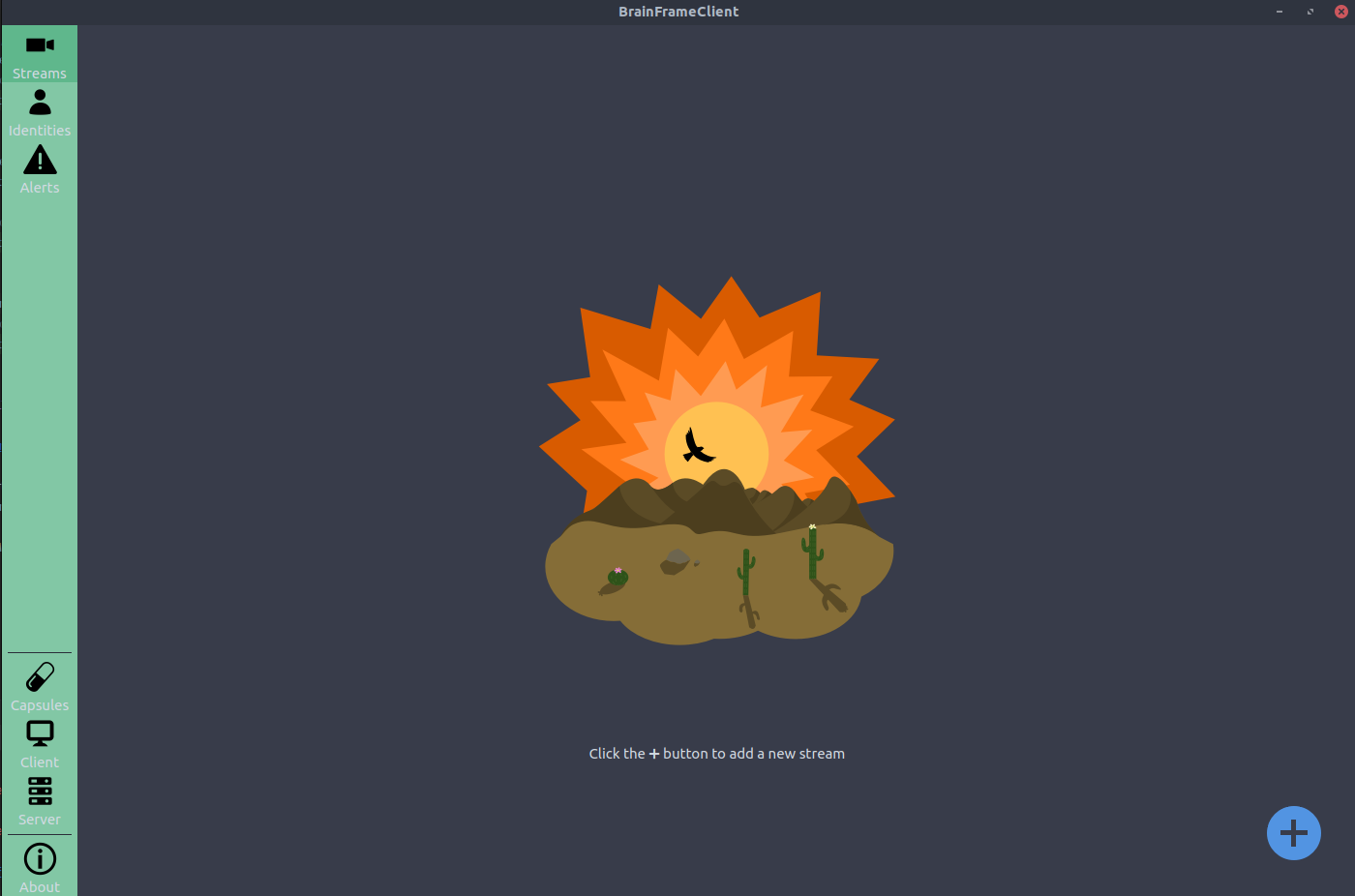
关闭许可证配置窗口和服务器配置窗口,客户端便会打开。
后续步骤
安装服务器和客户端后,可以继续了解 BrainFrame 的功能:
其他方法
您也可以使用以下方式完成上述任务: