Talkdown.ai
Talkdown.ai 应用(也称为 Alert Reaction App)连接到 BrainFrame 服务器,将 BrainFrame 警报转化为实际响应。触发警报时,它可以发送邮件提醒、播放声音和语音消息,并从网络录像机(NVR)获取视频片段。
要打开 Talkdown.ai 应用,请在浏览器中输入 BrainFrame 服务器的 IP 地址,打开 Web 客户端。连接后,点击左上角的 Apps,打开 BrainFrame® Applications 菜单,然后点击 Talkdown.ai App。
Note
使用应用前,请按照部署指南安装并配置 BrainFrame 和 Talkdown.ai 应用。
也可以直接访问 http://<your-server-ip>:3500。左侧选项卡分为监控、警报响应和系统配置三组,下面逐一介绍。
监控
实时画面
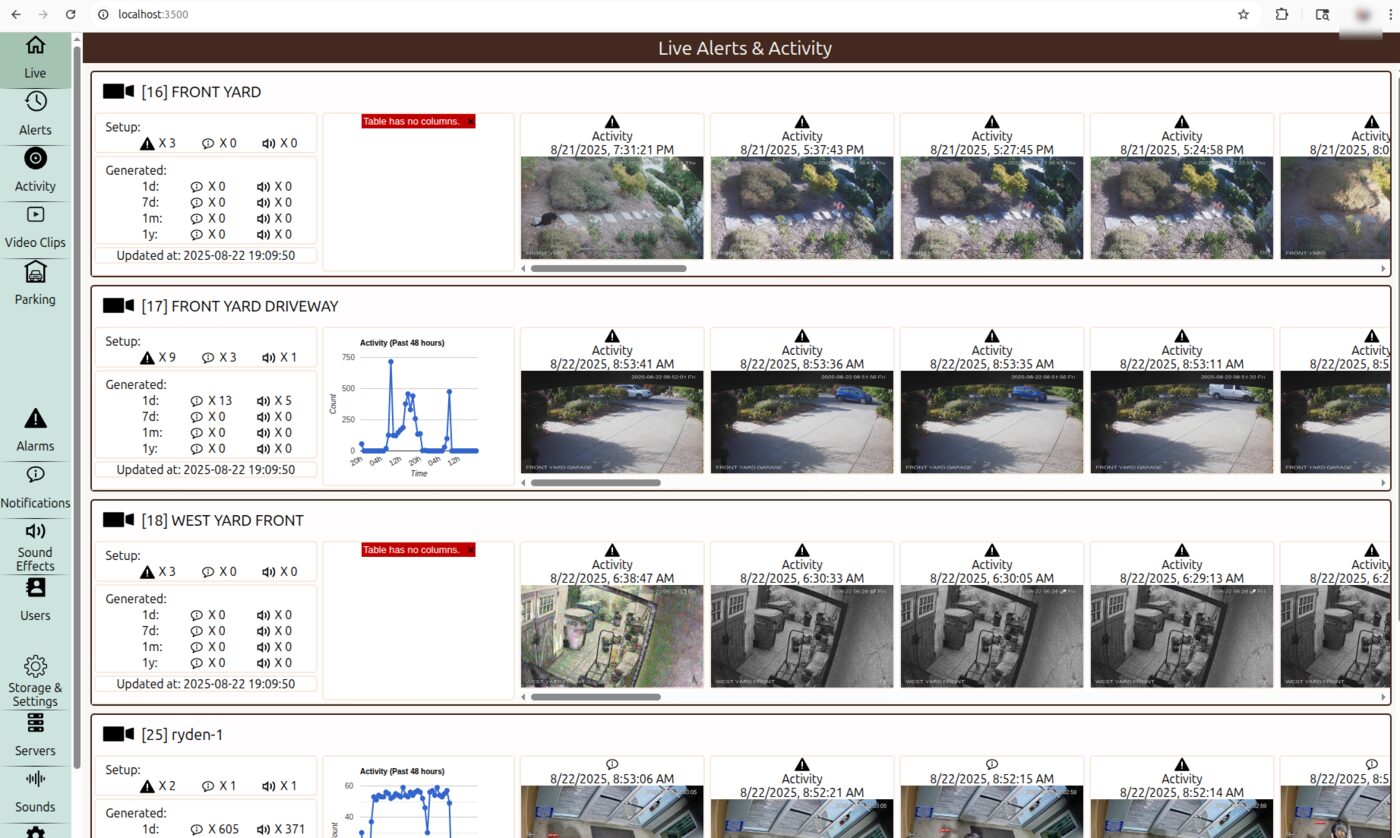
Live 是主仪表板,实时显示各路摄像头的活动、通知和音效概览。
警报记录
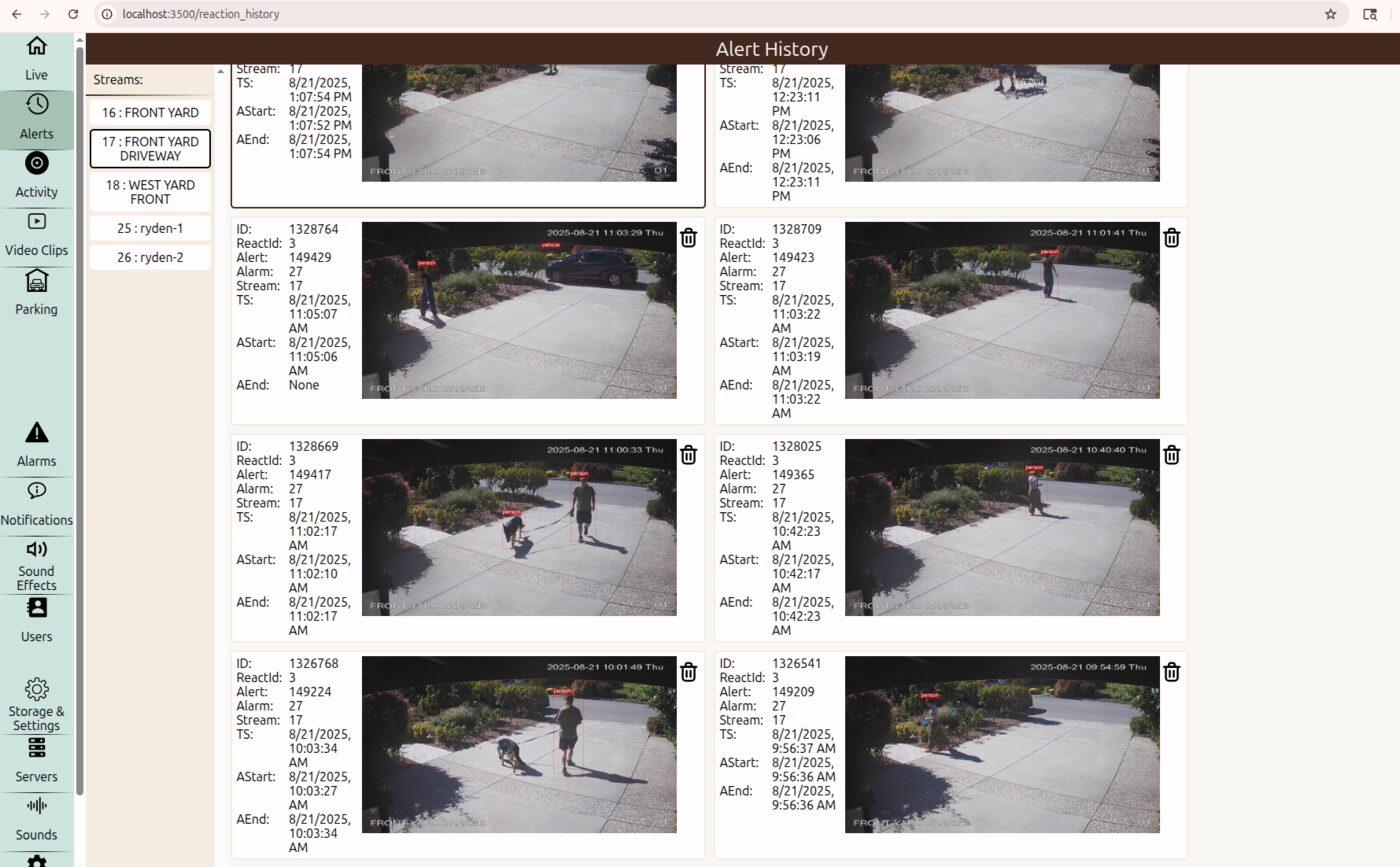
Alerts 记录所有已触发的警报及其通知和音效。您可以按摄像头、响应类型和日期筛选,查看具体事件。
活动记录
Activity 显示 BrainFrame 检测到的所有事件,例如物体进入或离开区域,包括未触发响应的事件。您可以在这里回顾系统检测到的活动。
视频片段
Video Clips 列出警报触发时从 NVR 录制的视频片段。使用前请按照配置 NVR中的说明设置录像机。
停车场
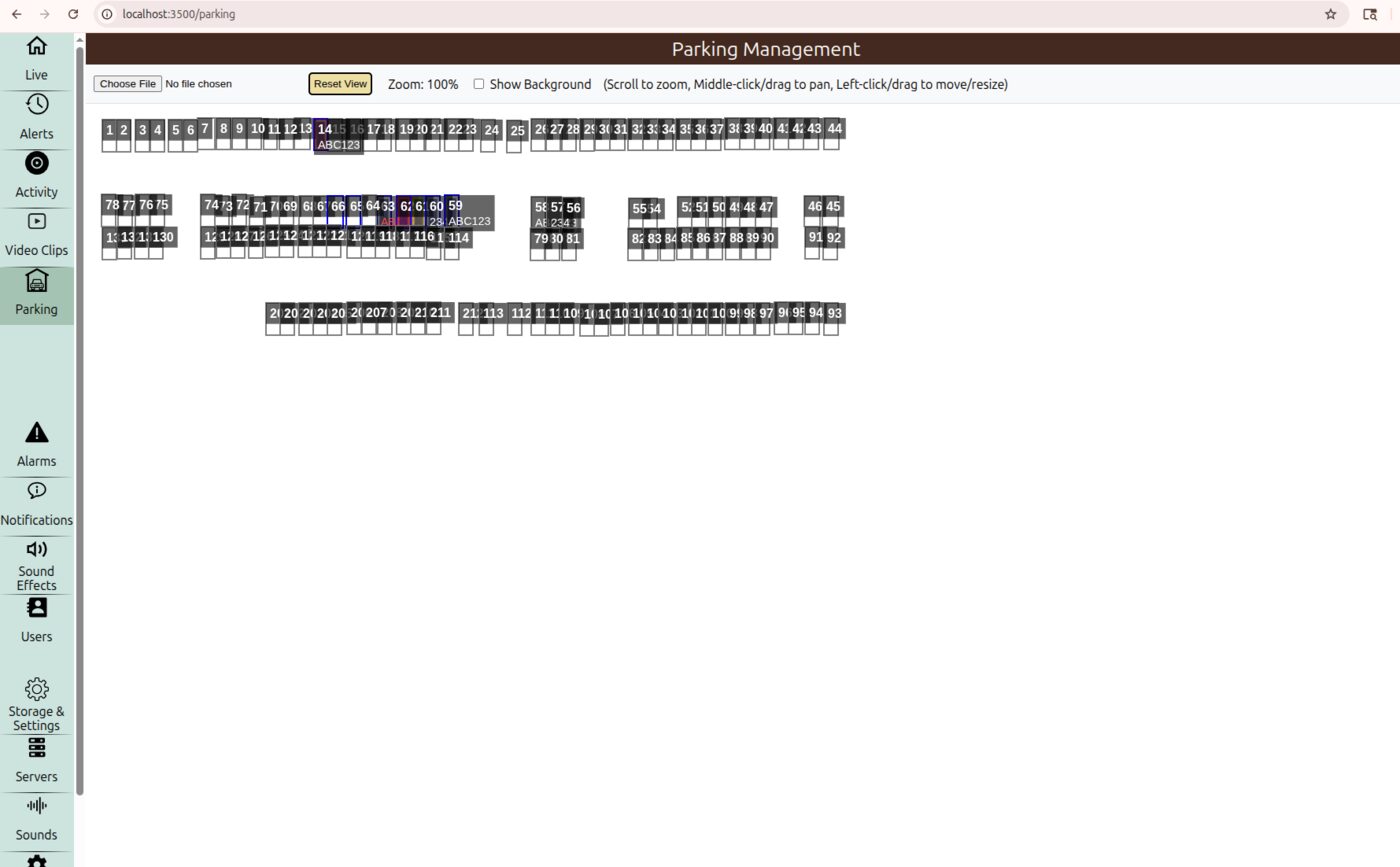
Parking 支持上传停车场地图,并标记和监控各个车位的状态。详情请参阅地图与位置。
设置响应
警报
在 Alarms 中,您可以为 BrainFrame 警报配置响应操作。每行对应一个 BrainFrame 警报。点击行上的加号(+)可添加一个或多个通知或音效;展开后可以编辑或删除这些操作。
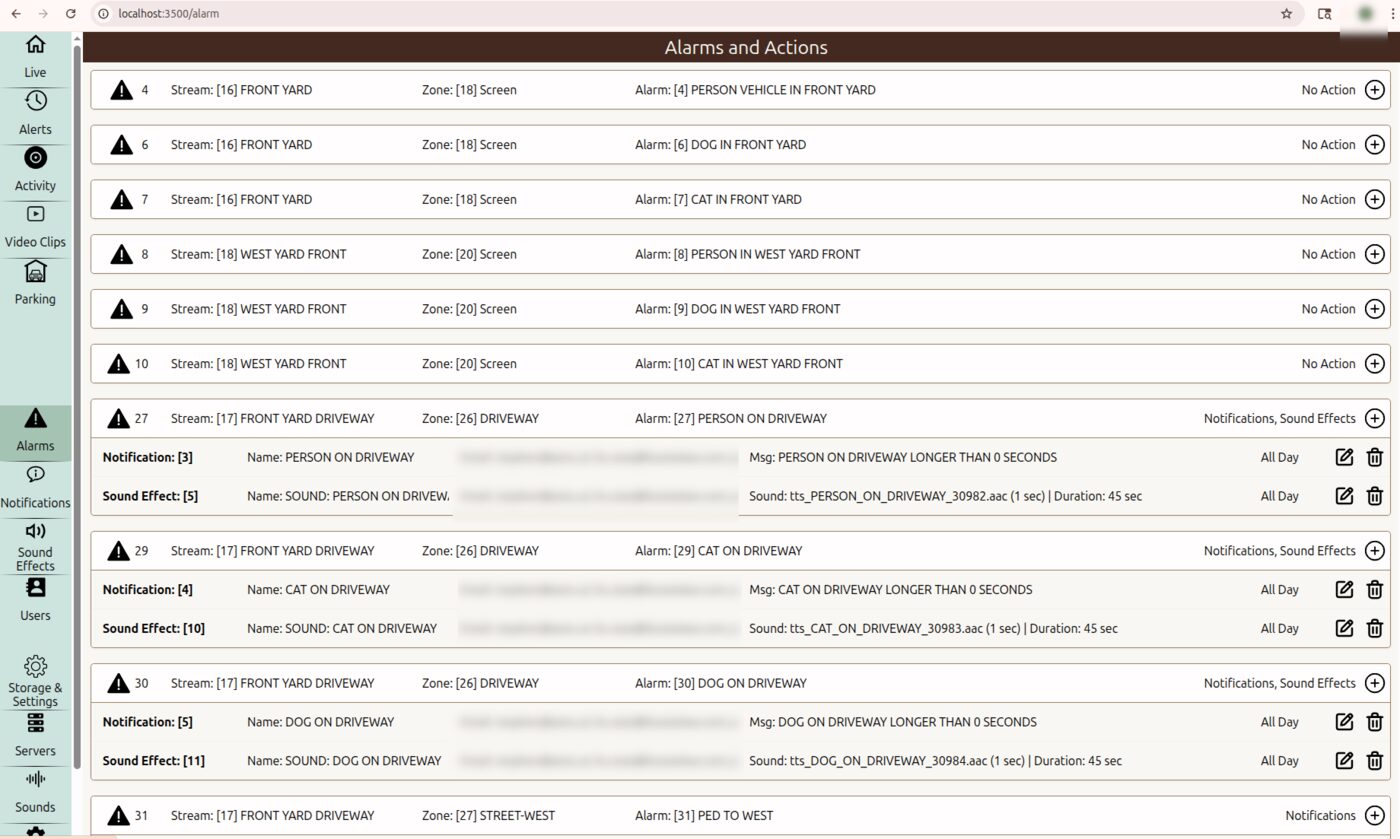
警报在 BrainFrame 中创建。详情请参阅警报。
通知和音效
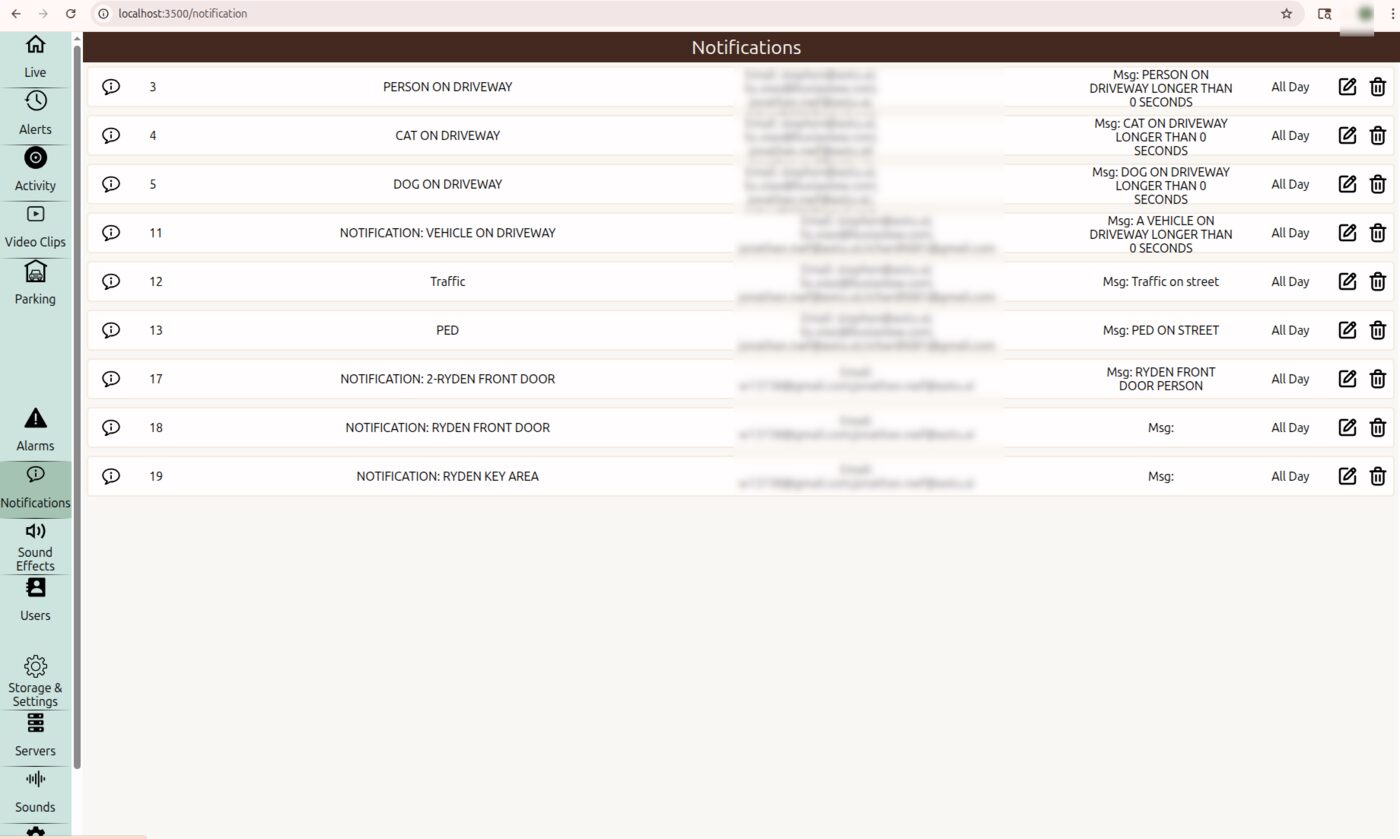
在 Alarms 中创建通知和音效。Notifications 和 Sound Effects 分别列出所有警报中已配置的对应操作。
有关四阶段通知与威慑流程,请参阅 AWDE 四阶段威慑。
用户
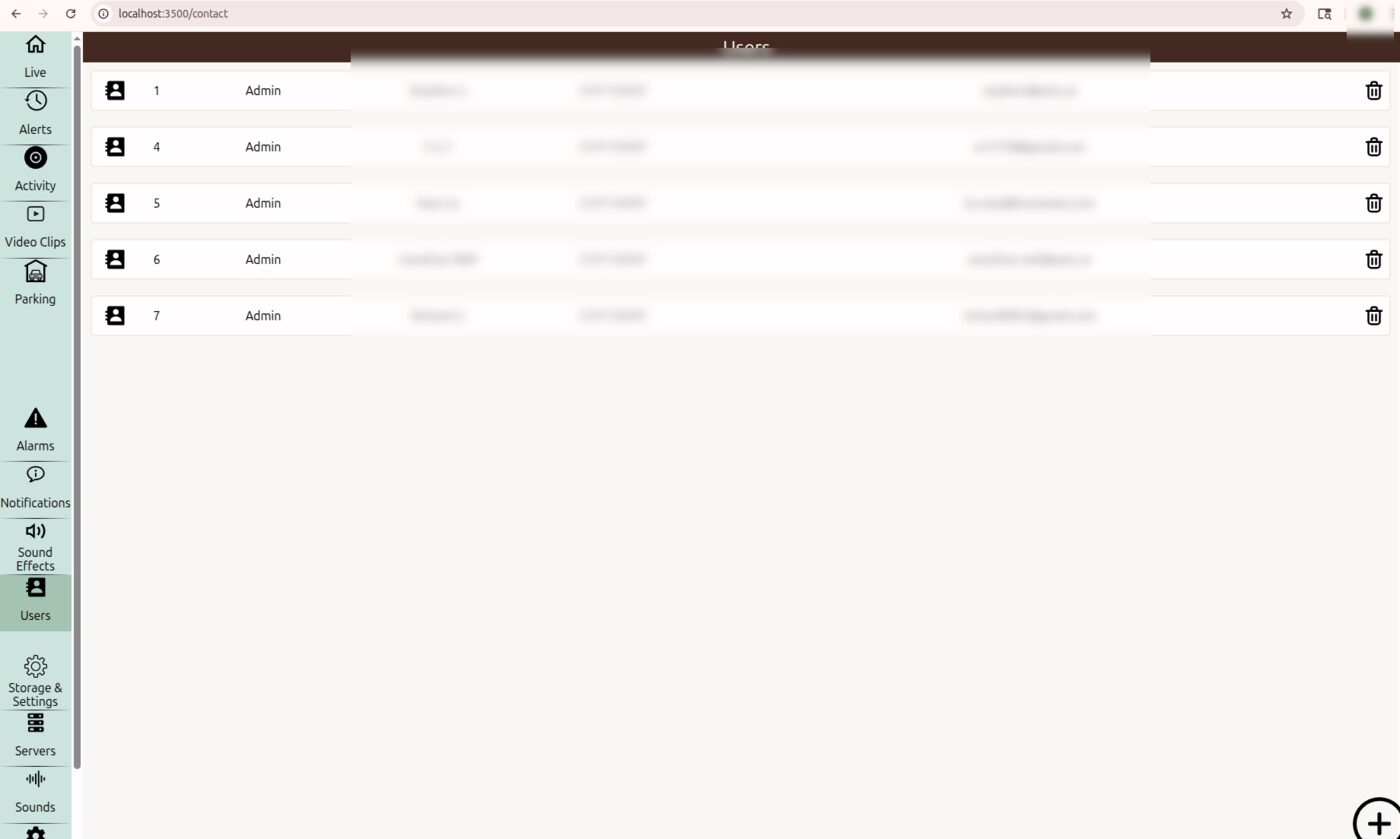
Users 是联系人目录,包含姓名、电话号码和电子邮件地址。您可以选择这些联系人作为通知接收人。
声音
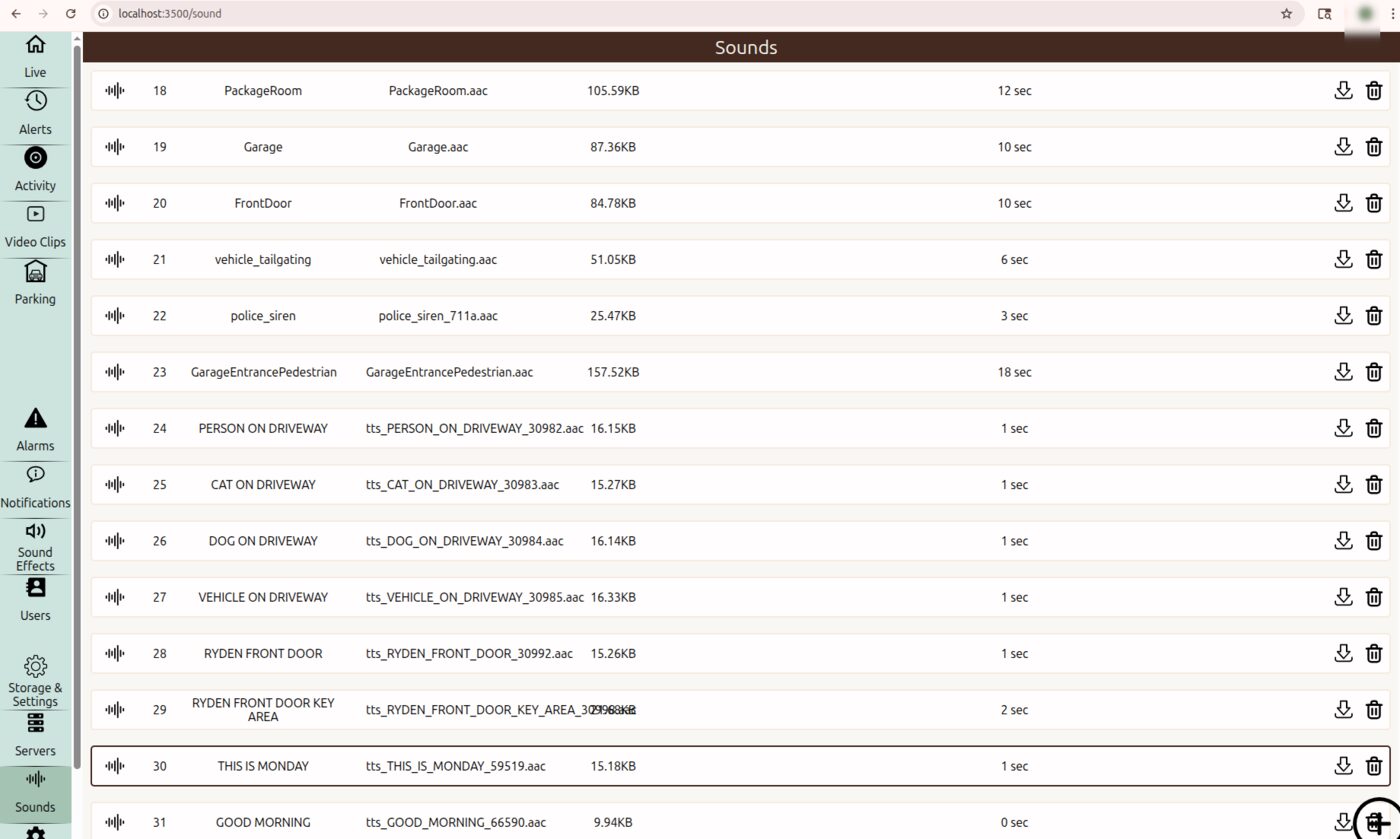
Sounds 是音频片段库。您可以上传警告语等音频文件,也可以使用文本转语音功能从文字生成音频。音效操作会播放这些片段。详情请参阅配置声音和 SOC 语音警报。
配置系统
存储与设置
Storage & Settings 包含全局系统设置。
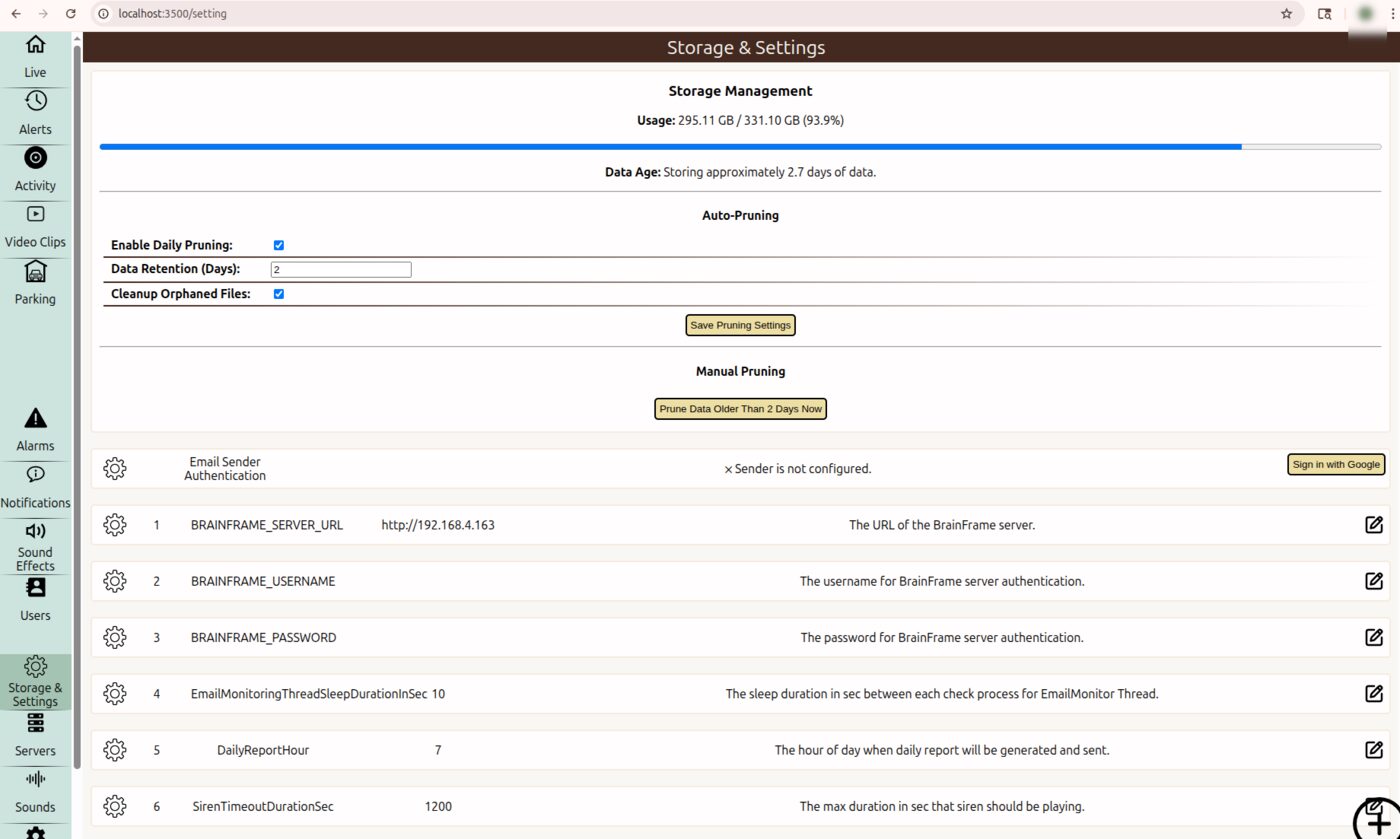
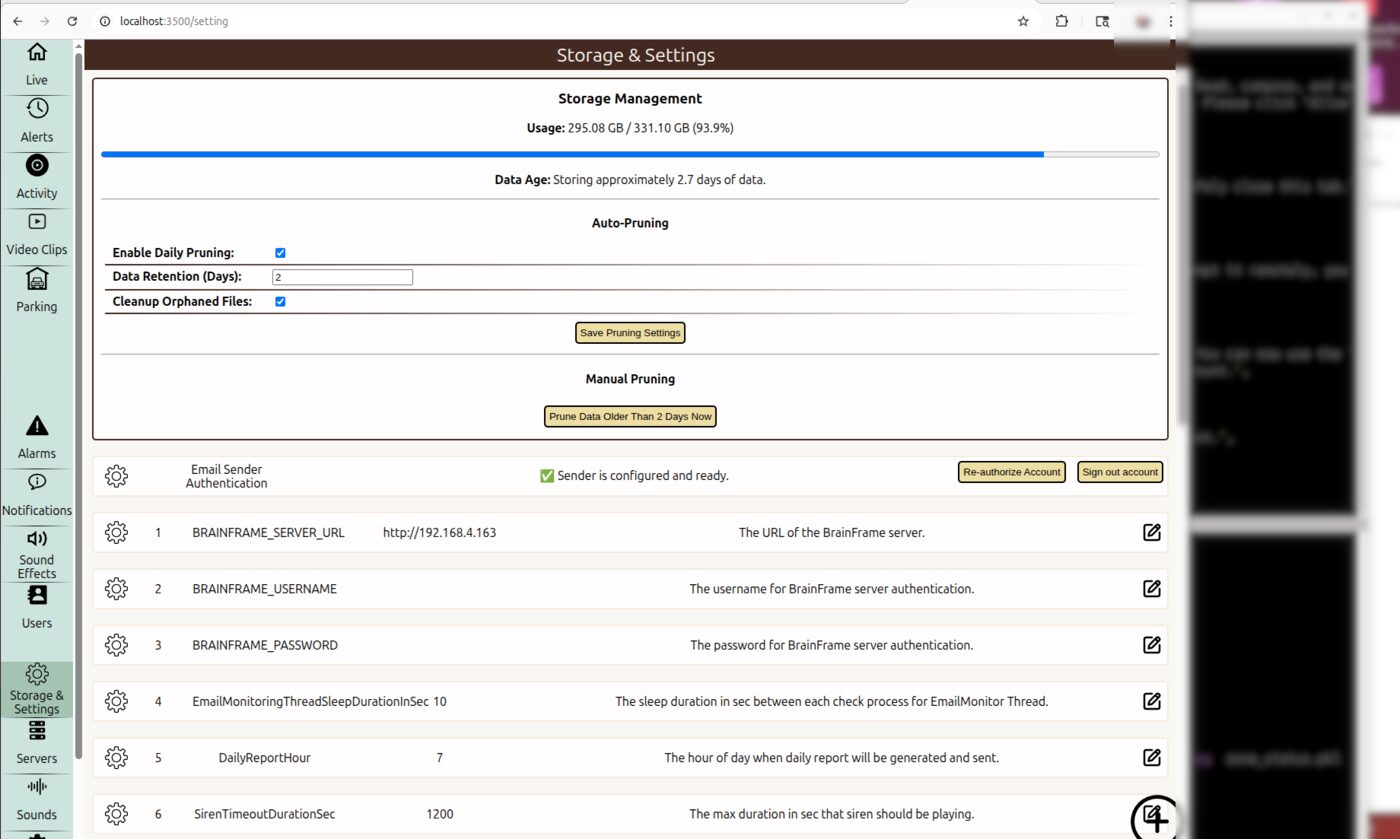
- 存储管理与自动清理:查看磁盘使用情况和数据保留天数。可以开启每日清理、设置保留天数、选择是否清理孤立文件,也可以立即清理旧数据。详情请参阅维护。
- 站点名称:设置唯一的站点名称,作为每封邮件主题的前缀。
- 录像机:如果您使用 NVR,请设置其 IP 地址和型号。详情请参阅配置 NVR。
- 音量:设置警笛、语音播报等各类音频的主音量。
- 邮件发送者:需要授权应用发送邮件,见下文。
授权发送邮件
-
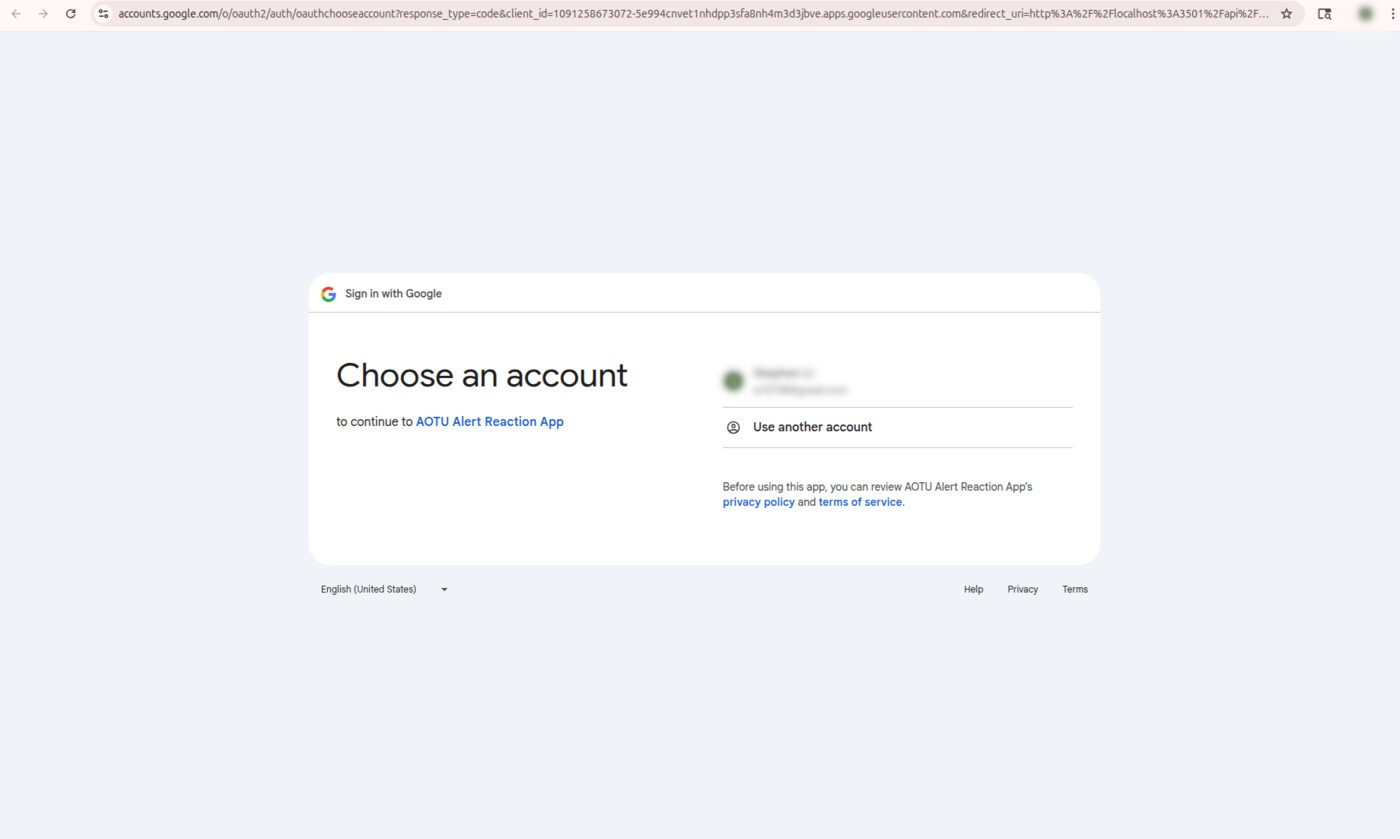
点击 Sign in with Google。浏览器会打开新标签页,提示您选择账户。
-
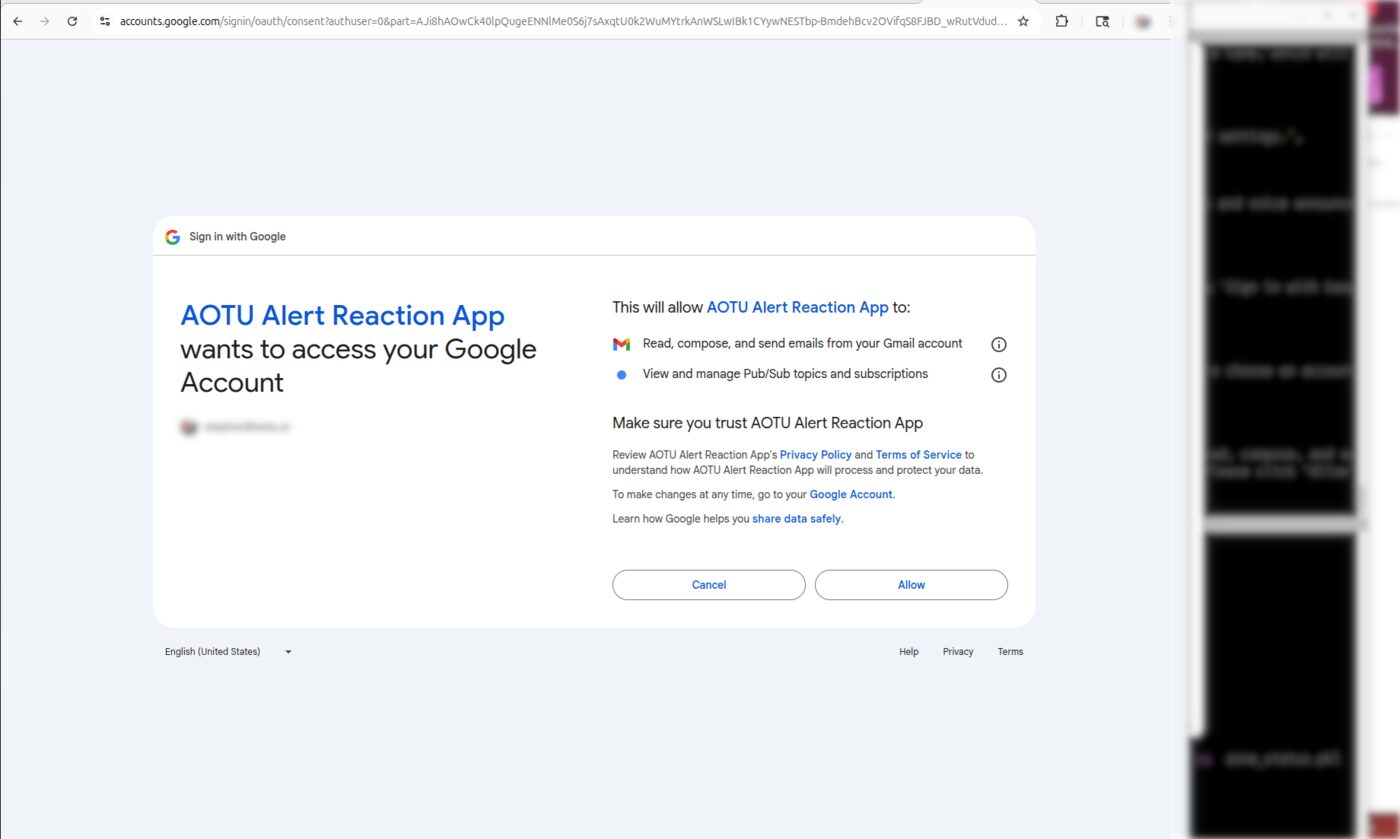
Google 会请求读取、撰写和发送 Gmail 邮件,以及查看和管理 Pub/Sub 主题及订阅的权限。点击 Allow。
-
页面显示身份验证成功后,关闭该标签页。
Warning
请在服务器本机通过 http://localhost:3500 完成授权。从其他计算机操作时,Google 会显示“Access blocked”错误。所需文件请参阅准备和配置 Gmail。
授权成功后,状态变为 Sender is configured and ready。凭据过期时使用 Re-authorize 重新授权。使用 Sign out 可以断开账户连接,操作前会要求确认。
服务器
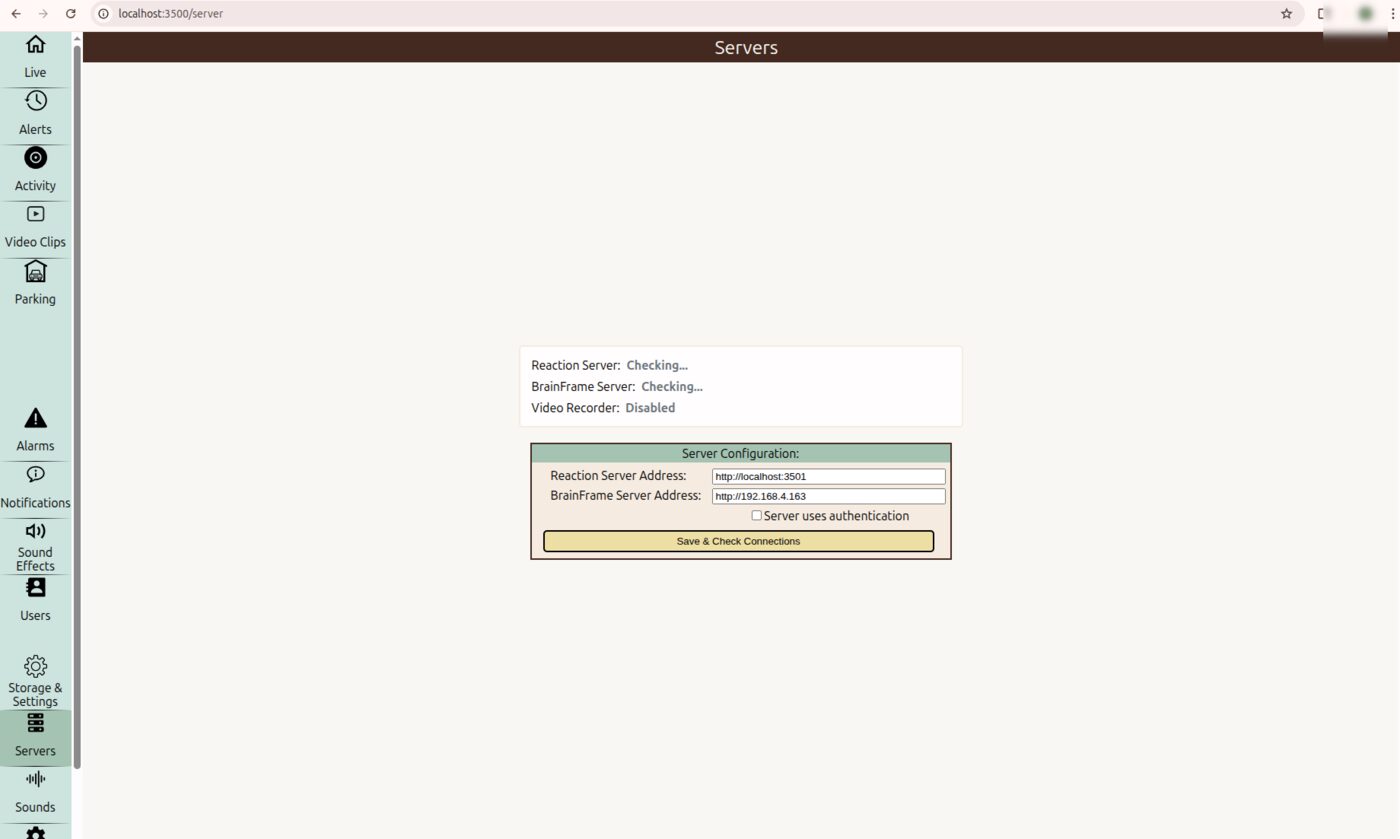
Servers 用于设置 Alert Reaction 后端和 BrainFrame 服务器的地址,并显示各连接的状态。详情请参阅连接 BrainFrame 服务器。
语言
在英语和中文之间切换应用界面。
许可证
列出应用使用的开源库的许可证。