定制管道
通过自定义的GStreamer管道, 允许丰富的配置流程的处理方式. 没有解释GStreamer管道的细节, 提供 优秀的文档 它们的运作方式. 其他例子也包括了一些管道.
BrainFrame在背景下做了相当多的工作, 通过使用自定义的相机, 对于IP摄像头流的更密切了解,相比较 BrainFrame正常使用.
请注意,所有定制管道:
- 必须包括一个
{url}模板字段. 这就是所指定的IP相机 道将被插入到管道中. - 必须有一个
appsink现在,我们可以看到一个元素,叫做"main_sink". 为了加工,从管道中提取. - 选项可能包括一个名为"缓冲_src"的元素.
跳过框架 按照定制工作
管道.该名称应给出管道中的一个元素
在解码之前,将框架数据从网络中删除,例如
rtph264depay.
为了指定一个定制管道,请在"先进选项"的选项框中查看 输入您的管道到"管道"文本框中.
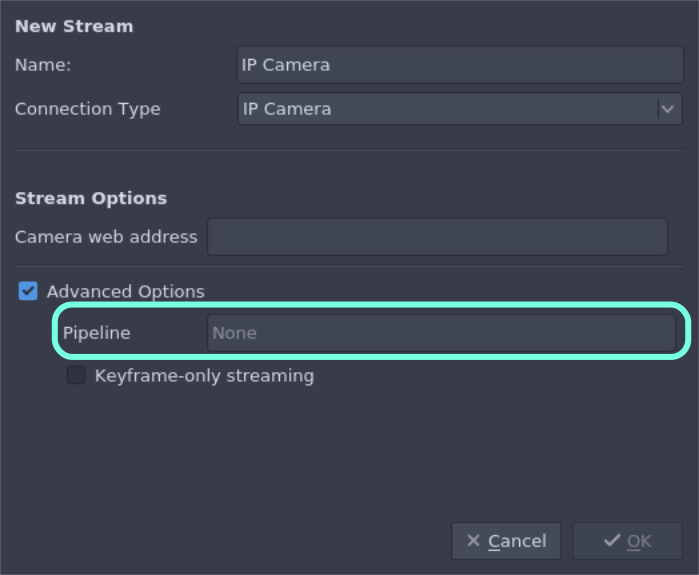
管道的例子
剪辑视频流
对于复合视频流或包含不感兴趣的部分的场景, 视频流可能需要在处理之前切割. 为了实现H264 RTSP流的定制管道:
rtspsrc location="{url}" ! rtph264depay name="buffer_src" ! decodebin ! videocrop top=x left=x right=x bottom=x ! videoconvert ! video/x-raw,format=(string)BGR ! appsink name="main_sink"
这个管道使用视频剪辑元素来剪辑视频 取代"x"值,以取代从 的每一侧.
低延迟流
默认情况下, BrainFrame将缓冲框架,以确保更稳定的流媒体体验.
rtspsrc location="{url}" latency=X ! rtph264depay name="buffer_src" ! decodebin ! videoconvert ! video/x-raw,format=(string)BGR ! appsink name="main_sink"
换取"X"在延迟=X中为0以免完全缓冲.单位X是毫秒.
转换视频流
rtspsrc location="{url}" ! rtph264depay ! avdec_h264 ! videoconvert ! videoflip video-direction=x ! videoconvert ! video/x-raw,format=(string)BGR ! appsink name="main_sink"
试试0,90,180等等等数.
硬件解码与多个Nvidia GPU
BrainFrame 自动检测Nvidia GPU是否可用,并尝试 目前,视频解码仅在 您的机器如果有多个 现在安装了Nvidia GPU,只有一个将被使用.
让你选择哪些解码元素 通过使用H.264作为我们的例子格式:
nvh264dec使用设备 0nvh264device1dec使用设备1nvh264device2dec使用设备 2- 现在,我们在
通过使用不同的解码元素,
通过多个GPU来分配解码工作.
视频流和三个GPU,你可能会考虑使用前五种
nvh264dec接下来的五次使用 nvh264device1dec后五次使用
nvh264device2dec.
据默认情况下,CUDA命令是 设备速度最快到最慢,设备0是最快的. 通过环境变量改变CUDA命令设备的方式. 官方文件 详细的信息.
以下是使用设备1来解码H.264 RTSP流的例子管道:
rtspsrc location="{url}" ! rtph264depay name="buffer_src" ! h264parse ! nvh264device1dec ! glcolorconvert ! video/x-raw(memory:GLMemory),format=(string)BGR ! gldownload ! video/x-raw,format=(string)BGR ! appsink name="main_sink"
Warning
BrainFrame客户端的当前版本不支持使用 NVCODEC 通过使用这些定制管道将导致流错误 我们只推这些管道用于先进的 使用情况.