设备管理
设备管理可以发现网络中的 ONVIF 摄像头,读取它们的设置,检查它们的 RTSP 流,并把这些流添加到 BrainFrame。需要一次设置很多摄像头时,不必逐个查找和输入 RTSP 地址。
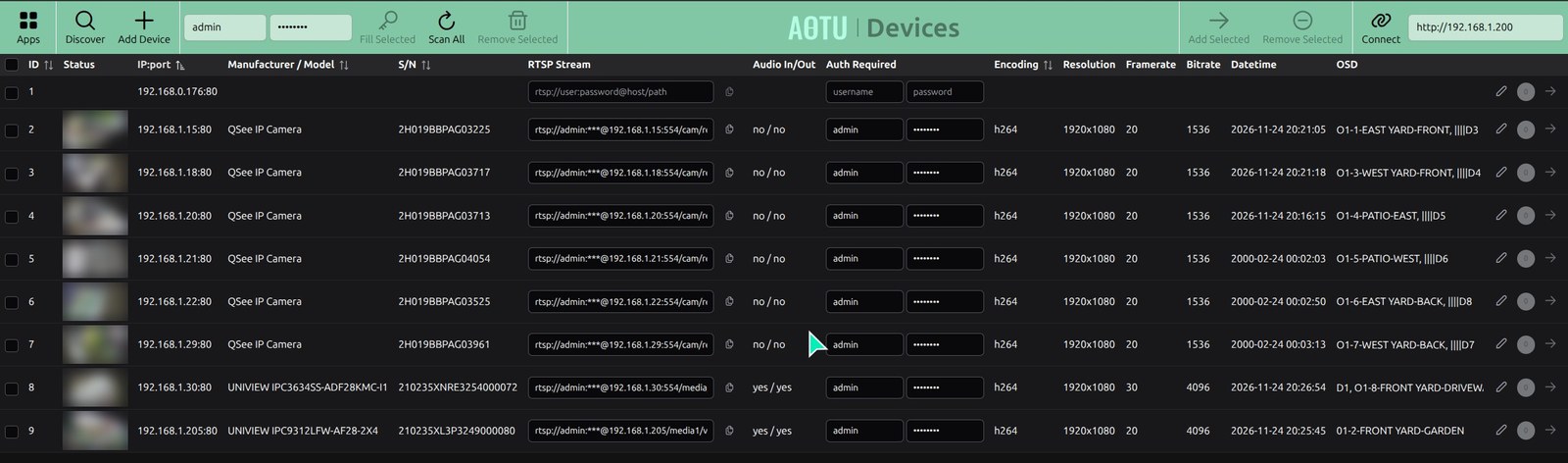
设备管理会为每个摄像头显示:
- 证明摄像头可以连通的快照,以及该流的实时预览。
- 厂商、型号和序列号。
- 可用的 RTSP 流,以及它的编码、分辨率、帧率和码率。
- 摄像头是否有音频,以及画面上显示的名称(OSD)。
Note
设备管理随 BrainFrame 一起提供,无需安装。摄像头必须与 BrainFrame 在同一网络中。添加视频流需要 BrainFrame OS 5 或更高版本。
打开设备管理:在浏览器中输入 BrainFrame 服务器的 IP 地址,打开 BrainFrame Web 客户端。连接后,点击左上角的 Apps 按钮,打开 BrainFrame® Applications 菜单,再点击 Device Management。
发现摄像头
点击 Discover,选择查找范围:
| 选项 | 含义 |
|---|---|
| WS-Discovery | ONVIF 摄像头公布自己的标准方式。默认开启,通常几秒内完成。 |
| SADP | 海康威视协议,可以找到 WS-Discovery 找不到的摄像头。 |
| 网络接口 | 扫描本机某个网络接口所在的子网。较大的子网(如 VPN 网络)会标记为较慢。 |
| 自定义子网 | 扫描您输入的子网,例如 192.168.1.0/24。 |
新摄像头会被自动扫描和检查,已在列表中的摄像头不会被修改。
如果知道某个摄像头的地址,点击 Add Device,输入它的 IP 地址,需要时再输入用户名和密码。
登录摄像头
大多数摄像头需要用户名和密码才能提供视频流。
- 在顶部栏的框中输入用户名和密码。
- 选择摄像头,点击 Fill Selected,把它们填入这些行。也可以逐行编辑 Auth Required 下的框。
- 点击 Scan All,或选择摄像头后点击 Scan Selected,用这些登录信息重新读取摄像头。
密码只显示为圆点,并保存在设备管理的服务器上。
检查视频流
扫描会读取每个摄像头并测试它的 RTSP 流。成功后,Status 列会显示摄像头的快照。RTSP Stream 中的密码被隐藏,旁边的复制按钮会复制完整地址。
- 点击快照,可在窗口中查看摄像头的实时视频。最多同时显示四个预览。关键帧间隔较长的摄像头可能需要几秒才显示第一帧。
- 如需使用其他流地址,请编辑 RTSP Stream 框。再次扫描时会保留您的地址;清空该框,下次扫描会重新查找。
- 点击某一行的铅笔图标,可设置摄像头的名称、登录信息或 RTSP 地址。
将摄像头添加到 BrainFrame
- 在右上角的框中输入 BrainFrame 服务器的地址,例如
http://192.168.1.200,然后点击 Connect。 - 选择摄像头。
- 点击 Add Selected。
BrainFrame 会为每个所选摄像头创建一个视频流,并开始分析。视频流使用您设置的名称;没有名称时使用摄像头的 OSD;也没有 OSD 时使用厂商、型号和 IP 地址。已在 BrainFrame 中的摄像头不会重复添加。
如需把摄像头从 BrainFrame 中移除,选择它们并点击 Remove Selected。这会删除它们在 BrainFrame 中的视频流,摄像头仍保留在设备管理中。
每行末尾的箭头会在 BrainFrame 中打开该摄像头的视频流。页面加载时会从 BrainFrame 刷新列表,因此在 BrainFrame 中添加或删除的视频流也会显示在这里。