

BrainFrame®
开发者文档
https://aotu.ai/developers/
BrainFrame® 开发者文档
什么是 BrainFrame?
BrainFrame 是一款即插即用的智能视觉平台,易于使用和扩展、高度可配置,可部署在本地或云端。BrainFrame 可运行在服务器、边缘计算机和连接摄像头的设备上,对图像和视频流进行加速推理。
如需从 BrainFrame 打开本文档,请在浏览器中输入 BrainFrame 服务器的 IP 地址,打开 Web 客户端。连接后,点击左上角的 Apps 按钮,打开 BrainFrame 应用 菜单,然后点击 BrainFrame Documentation。
BrainFrame 采用高度优化的实时引擎,自动编排模型并融合算法。通过 OpenVisionCapsules 格式,可以即插即用地集成 AI 市场中的 算法胶囊®。
该平台可将任何已连接的摄像头变为智能传感器,执行复杂的监控和检查任务,适用于安防与安全、物流、工业自动化和零售等行业。 平台还内置 Talkdown.ai 应用,让每个人都能建立自己的虚拟安保巡逻,并在检测到事件时使用 AI 驱动的语音喊话进行响应,适用于商业地产或家庭。
入门指南
建议先阅读入门指南,安装 BrainFrame 并通过用户界面了解其功能。
如果您打算使用 BrainFrame 开发应用,请参阅 REST API 文档或数据库说明。
BrainFrame 公开版本
BrainFrame 有两条发布路线:
- 稳定版本(次版本号为奇数):v0.31.x
- 开发版本(次版本号为偶数):v0.32.x
主线规则:最新发布的版本始终是当前主线版本,无论其版本号是奇数还是偶数。
建议:生产环境请使用不再处于主线的最新稳定版本。
最新版本:v0.32.4 8b96566e--no-cache, 2026-11-26 23:02:58
| 标签 | 最后更新 | 摘要 | 操作系统/架构 |
|---|---|---|---|
0.32.3 |
2026-11-24 20:39:14 | e2713935f44e |
linux/amd64 |
0.32.2 |
2026-11-22 03:55:45 | 1667aa80f1f3 |
linux/amd64 |
0.32.1 |
2026-11-21 18:24:24 | 838295faaa38 |
linux/amd64 |
0.32.0 |
2026-11-12 00:01:56 | fb8eca3c539b |
linux/amd64 |
0.31.16 |
2026-11-09 06:48:19 | 43adba1c482b |
linux/amd64 |
0.31.15 |
2026-11-06 01:08:22 | 26c64435a649 |
linux/amd64 |
0.31.14 |
2026-11-05 06:04:20 | 16a68f4aa3b2 |
linux/amd64 |
0.31.13 |
2026-11-02 06:33:40 | 067fe3b361ee |
linux/amd64 |
0.31.12 |
2026-11-01 21:29:40 | a94a23b39c7c |
linux/amd64 |
0.31.11 |
2026-10-17 05:35:32 | 0d4a6eec6167 |
linux/amd64 |
0.31.10 |
2026-09-29 18:31:48 | 852fbced5b0f |
linux/amd64 |
0.31.9 |
2026-09-21 03:35:43 | 0b215f1ebab7 |
linux/amd64 |
0.31.8 |
2026-08-17 02:28:09 | e380357f0770 |
linux/amd64 |
0.31.7 |
2026-08-13 05:06:41 | 9f1667ea7c7d |
linux/amd64 |
0.31.6 |
2026-07-26 23:43:16 | 7179081aeeba |
linux/amd64 |
0.31.5 |
2026-07-23 19:04:43 | 325a86296f63 |
linux/amd64 |
0.31.4 |
2026-07-17 06:17:07 | 492e414d567d |
linux/amd64 |
0.31.3 |
2026-07-10 05:49:30 | bfa601dc625c |
linux/amd64 |
0.31.2 |
2026-07-02 01:25:33 | 5827be61b528 |
linux/amd64 |
0.31.1 |
2026-06-24 01:21:15 | e19cec99bf39 |
linux/amd64 |
0.31.0 |
2026-06-21 23:57:14 | ffb4e9caba18 |
linux/amd64 |
0.30.7 |
2026-06-14 06:48:54 | d9456d29e121 |
linux/amd64 |
0.30.6 |
2026-06-01 08:53:54 | bcf072f61b62 |
linux/amd64 |
0.30.5 |
2026-05-23 23:33:30 | 05bfd29d9045 |
linux/amd64 |
0.30.4 |
2026-01-20 08:37:48 | f770266df38e |
linux/amd64 |
0.29.9 |
2025-04-16 02:43:33 | 9a2ec4442bcf |
linux/amd64 |
0.29.8 |
2025-01-11 01:12:49 | 69a5d7fedf4f |
linux/amd64 |
0.29.7.2 |
2024-12-08 06:46:47 | cfcb2832f8a7 |
linux/amd64 |
0.29.7.1 |
2024-11-27 06:12:55 | ed5938bf2421 |
linux/amd64 |
0.29.7 |
2024-11-16 05:56:52 | 371a0ba09f1c |
linux/amd64 |
0.30.0 |
2024-11-05 16:26:02 | a2e5d47944aa |
linux/amd64 |
0.29.6.5 |
2024-09-14 18:38:46 | 59d2967cefc7 |
linux/amd64 |
0.29.6.3 |
2024-04-20 19:36:23 | e16f2e6ce471 |
linux/amd64 |
0.29.6.2 |
2024-01-22 06:13:07 | 889e499b9b02 |
linux/amd64 |
0.29.6.1 |
2023-08-31 23:04:22 | 0ae4763fc6df |
linux/amd64 |
0.29.6 |
2023-02-07 09:54:43 | fcf1abfc2f92 |
linux/amd64 |
0.29.5 |
2023-01-08 04:59:50 | 33927a4db772 |
linux/amd64 |
0.29.4 |
2022-12-31 07:15:12 | 2c5fdb03d434 |
linux/amd64 |
0.29.2.2 |
2022-12-21 00:11:35 | 50b2dd9a0e31 |
linux/amd64 |
0.29.3 |
2022-11-27 23:09:06 | 697b6803e84e |
linux/amd64 |
0.29.2.1 |
2022-11-26 19:35:09 | 87a612b95e6e |
linux/amd64 |
0.29.0 |
2021-09-30 23:58:59 | c13a7c1a78d6 |
linux/amd64 |
0.28.3 |
2021-08-24 23:33:27 | 126a9d5683bb |
linux/amd64 |
0.28.2 |
2021-08-14 01:02:11 | 9249ba861daa |
linux/amd64 |
0.28.1 |
2021-08-05 22:13:41 | 89d9ba74502b |
linux/amd64 |
0.28.0 |
2021-07-02 02:12:23 | 332da64bf5e1 |
linux/amd64 |
0.27.0 |
2021-03-19 04:09:07 | 60c71733bb76 |
linux/amd64 |
0.26.1 |
2021-03-19 04:09:00 | db7a3406e9ca |
linux/amd64 |
0.26.0 |
2021-03-19 04:08:40 | 6aa0d52d2bdb |
linux/amd64 |
0.25.3 |
2021-03-19 04:08:26 | c919ada3a435 |
linux/amd64 |
0.25.4 |
2021-03-19 04:08:26 | 3daecf9edb05 |
linux/amd64 |
0.25.2 |
2021-03-19 04:08:09 | c02ce84e98e3 |
linux/amd64 |
0.25.0 |
2021-03-19 04:07:34 | fd10d9c35000 |
linux/amd64 |
0.25.1 |
2021-03-19 04:07:34 | 98150ec4ee3e |
linux/amd64 |
入门指南 ↵
入门指南
简介
BrainFrame 生态系统包括:用于视频编解码、AI 推理和计算机视觉算法处理的 BrainFrame 服务器;用于查看实时结果、配置服务器和微调算法的 BrainFrame Web 客户端;以及 BrainFrame 应用,包括摄像头设备管理、用于下载和打包 AI 模型的 VisionCapsules® AI 市场、用于管理和收集视频数据集的用例库应用、用于监控计算流水线延迟和推理 FPS 的系统与开发者工具、开发者文档等。
服务器需要一台 Linux 计算机。BrainFrame 也可以安装在 Ubuntu 以外的 Linux 发行版上,但持续集成发布测试仅覆盖 Ubuntu,而且公开发布版仅提供 x86 架构版本。
前提条件:Docker
BrainFrame 服务器需要 Docker。如果尚未安装,可以运行:
curl -fsSL https://get.docker.com -o get-docker.sh
sudo sh get-docker.sh
安装后,将当前用户加入 Docker 组,以便无需 root 权限即可管理 Docker:
sudo usermod -aG docker $USER
newgrp docker
安装 BrainFrame 服务器
BrainFrame CLI
本指南使用 brainframe-cli 命令行工具下载和安装 BrainFrame。Ubuntu 是经过测试的 Linux 发行版。
下载适用于 Linux x86_64 的 CLI 可执行文件:
curl -fL https://aotu.ai/releases/brainframe-cli/brainframe -o brainframe
chmod +x brainframe
sudo install -m 0755 brainframe /usr/local/bin/brainframe
CLI 需要 Docker 以及 Docker Compose。docker compose 插件或 docker-compose 命令均可。
之后如需更新 CLI,请参阅 self-update。
如需使用 pip 安装 brainframe-cli,请参阅使用 pip 安装。
启动 BrainFrame 服务器
工具安装完成后,可运行以下命令查看可用命令:
brainframe --help
按照提示运行安装命令:
sudo brainframe install
Info
如果您在中国大陆,下载 BrainFrame Docker 镜像耗时较长,可以按照这些说明配置 Docker 镜像加速。
下载完成后,BrainFrame CLI 会询问是否立即启动服务器。您可以现在启动,也可以稍后运行:
sudo brainframe compose up -d
如需查看日志或停止服务器,请参阅 compose 命令。
如需安装或更新到指定的 BrainFrame 版本,请参阅 BrainFrame CLI 参考中的 install 和 update 命令。
BrainFrame 客户端
BrainFrame Web 客户端可在 Linux、Windows 或 Mac 的浏览器中运行,无需安装。在浏览器中输入 BrainFrame 服务器的 IP 地址即可访问:
http://<your-server-ip>
详情请参阅 Web 客户端。
已弃用
BrainFrame Linux QT 客户端已弃用,不建议用于新部署,请改用 BrainFrame Web 客户端。如仍需使用,请参阅 Linux QT 客户端。
获取许可证
此时客户端会要求您向服务器上传许可证:
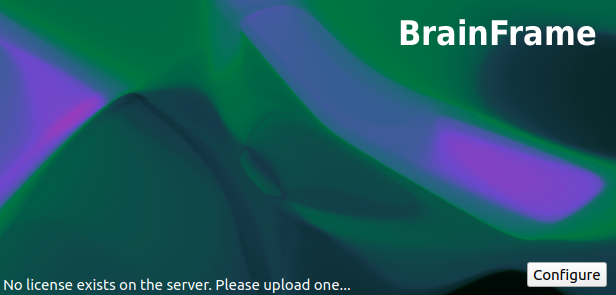
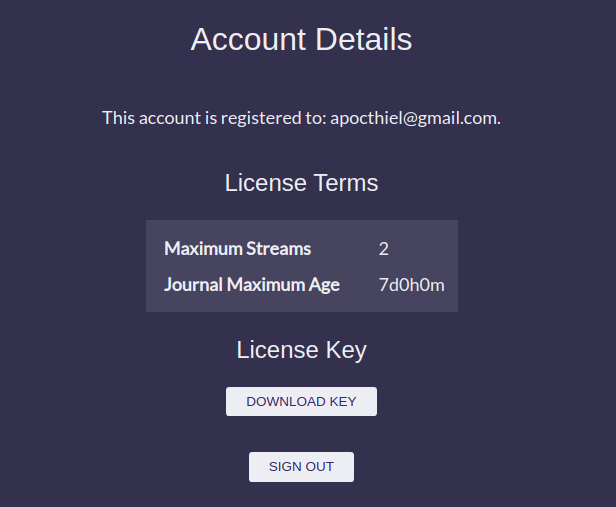
获取许可证的步骤:
- 访问网站。
- 点击页面顶部附近的
Sign In。 - 使用现有账户登录,或点击
Sign Up创建账户。 - 在账户页面的
License Key部分点击Create a New Key,出现下载选项后点击Download Key。
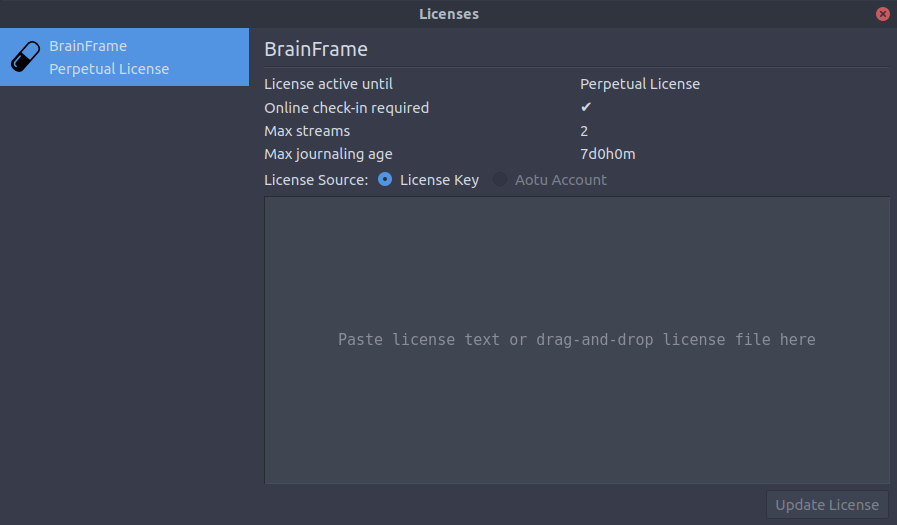
回到客户端,依次选择 Configure 和 License Config。将下载的 license_file 拖入窗口,点击 Update License。完成后应显示:
关闭许可证配置窗口和服务器配置窗口,客户端便会打开。
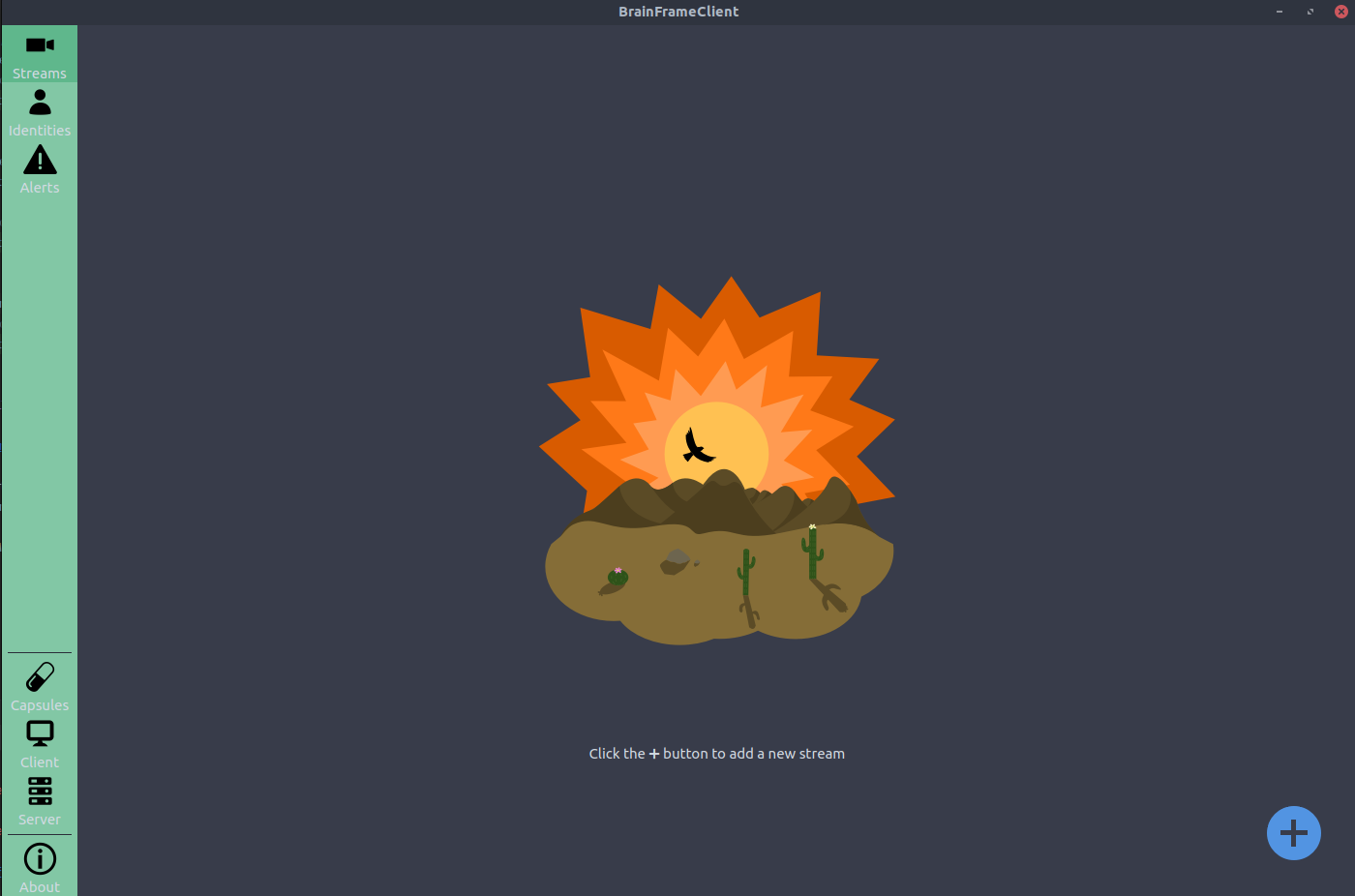
后续步骤
安装服务器和客户端后,可以继续了解 BrainFrame 的功能:
其他方法
您也可以使用以下方式完成上述任务:
下载
BrainFrame 服务器
下载和安装 BrainFrame 的说明见入门指南。
StreamGateway
Linux(Ubuntu)版 StreamGateway:下载
有关运行 StreamGateway 的详细信息,请参阅场所配置指南。
算法胶囊® AI 市场
BrainFrame 包含算法胶囊® AI 市场,用于下载和打包模型。您可以在 BrainFrame Web 客户端中点击 Apps | VisionCapsules® AI Marketplace 访问。
在 AI 市场中,您可以:
- 浏览和下载算法胶囊。
- 将算法胶囊加载到 BrainFrame,并启用或禁用它们。
- 调整算法胶囊选项。
- 将模型打包为 Open Vision Capsules 格式。
用户可以连接不同的 AI 市场。下面列出了其中几个 AI 市场:
下方也保留了 AOTU Public 的算法胶囊列表,以兼容从本页读取列表的市场和工具。
AOTU Public
| 名称 | 说明 | 硬件 | 所需输入 | 输出 |
|---|---|---|---|---|
| Calculator Object Speed | ✨ 测量已跟踪检测结果的像素每秒速度,并将其写入 extra_data 字段。 | CPU | 类型: 单个检测结果 已跟踪: 是 |
类型: 单个检测结果 附加数据: pixels_per_second_speed, pixel_travel, time_elapsed |
| Classification Detections Filter | v0.1 接收其他算法胶囊的检测结果,根据选项过滤,并输出过滤后的结果。 | CPU | 类型: 检测结果列表 |
类型: 检测结果列表 检测类别: filter_confirmed 附加数据: filter_confirmed |
| Classifier Age | 通过分析人脸估计年龄。 | CPU GPU |
类型: 单个检测结果 检测类别: face |
展开类型: 单个检测结果分类: Age: 45-59 years old, 0-2 years old, 25-33 years old, 14-24 years old, 7-13 years old, 34-37 years old, 38-44 years old, 3-6 years old, 60-100 years old 附加数据: age_confidence |
| Classifier Behavior Closeup | v3 识别用于合规检查的多种行为。 | CPU GPU |
类型: 单个检测结果 检测类别: person |
类型: 单个检测结果 分类: behavior: drinking, phoning, smoking, unknown 附加数据: behavior_confidence |
| Classifier Behavior Closeup Openvino | v1.1 识别用于合规检查的多种行为。 | CPU HDDL iGPU |
类型: 单个检测结果 检测类别: person |
类型: 单个检测结果 分类: behavior: true_drinking, true_phoning, true_smoking, unknown 附加数据: confidence |
| Classifier Eyewear Closeup | ✨ 识别人员佩戴的眼镜类型。 | CPU GPU |
类型: 单个检测结果 检测类别: face |
类型: 单个检测结果 分类: Glasses: sun_glasses, no_glasses, glasses, unknown 附加数据: glasses_confidence |
| Classifier Face Age Gender Openvino | v1.1 OpenVINO face age/gender classifier. | CPU HDDL iGPU |
类型: 单个检测结果 检测类别: face |
展开类型: 单个检测结果分类: gender: feminine, masculine age: Under 12 years, 12 - 17 years, 18 - 24 years, 25 - 34 years, 35 - 44 years, 45 - 54 years, 55 - 64 years, 65+ years 附加数据: age, gender_confidence |
| Classifier Face Emotion Openvino | v1.1 基于 OpenVINO 的面部表情分类器。 | CPU HDDL iGPU |
类型: 单个检测结果 检测类别: face |
类型: 单个检测结果 分类: emotion: neutral, happy, sad, surprise, anger 附加数据: emotion_confidence |
| Classifier Gender Closeup | ✨ 根据人脸判断人员性别。 | CPU GPU |
类型: 单个检测结果 检测类别: face |
类型: 单个检测结果 分类: gender: masculine, feminine, unknown 附加数据: gender_confidence |
| Classifier Hat Administration | 判断人员是否戴帽子。 | CPU GPU |
类型: 单个检测结果 检测类别: face |
类型: 单个检测结果 分类: Hat: hat, no_hat, unknown 附加数据: hat_confidence |
| Classifier Mask Closeup Openvino | v1.1 基于 OpenVINO 的口罩分类器。 | CPU HDDL iGPU |
类型: 单个检测结果 检测类别: face |
类型: 单个检测结果 分类: mask: not_wearing_mask, wearing_mask 附加数据: mask_confidence |
| Classifier Person Attributes Openvino | v1.1 基于 OpenVINO 的人员外观属性分类器。 | CPU HDDL iGPU |
类型: 单个检测结果 检测类别: person |
展开类型: 单个检测结果分类: gender: masculine, feminine, unknown bag: has_bag, no_bag, unknown backpack: has_backpack, no_backpack, unknown hat: has_hat, no_hat, unknown sleeves: has_long_sleeves, has_short_sleeves, unknown pants: has_long_pants, has_short_pants, unknown hair: has_long_hair, has_short_hair, unknown coat_jacket: has_coat_jacket, no_coat_jacket, unknown |
| Classifier Pose Closeup | ✨ 粗略识别人员当前的姿态。 | CPU GPU |
类型: 检测结果列表 检测类别: person |
展开类型: 检测结果列表分类: Pose: fall down, get up, crawl, bend/bow (at the waist), lie/sleep, sit, crouch/kneel, run/jog, stand, walk, jump/leap, unknown 附加数据: pose_confidence, pose_iou |
| Classifier Safety Gear Openvino | 粗略判断人员是否佩戴安全帽和反光背心。 | CPU HDDL iGPU |
类型: 检测结果列表 检测类别: person |
展开类型: 检测结果列表分类: safety_hat: without_safety_hat, with_safety_hat safety_vest: without_safety_vest, with_safety_vest 附加数据: safety_hat_iou, safety_hat_confidence, safety_vest_iou, safety_vest_confidence |
| Classifier Vehicle Color | GPU capable vehicle color classifier. Trained with a private dataset. | CPU GPU |
类型: 单个检测结果 检测类别: vehicle, bus, car, motorcycle, truck |
类型: 单个检测结果 分类: Color: Green, White, Black, Blue, Grey, Red, Brown, Yellow 附加数据: color_confidence |
| Classifier Vehicle Color Openvino | v1.1 基于 OpenVINO 的车辆颜色分类器。 | CPU HDDL iGPU |
类型: 单个检测结果 检测类别: car, bus, truck, van, vehicle |
类型: 单个检测结果 分类: color: white, gray, yellow, red, green, blue, black vehicle_type: car, bus, truck, van |
| Detector Barcode | ✨ v0.1 检测并识别(解码)Code 128、Code 39、GS1-128 和二维码。 | CPU GPU |
类型: 检测结果列表 检测类别: barcode 附加数据: codetype, code |
|
| Dtag | ✨ 检测 DTag,并提供姿态和距离信息。 | CPU | 类型: 检测结果列表 检测类别: dtag 附加数据: dtag_id, dtag_angle, dtag_distance, dtag_inverted 已编码: 是 已跟踪: 是 |
|
| Detector Face Fast | ✨ 在大多数环境中高效检测人脸。 | CPU GPU |
类型: 检测结果列表 检测类别: face 附加数据: confidence |
|
| Detector Face Openvino | ✨ 基于 OpenVINO 的快速人脸检测器。 | CPU HDDL iGPU |
类型: 检测结果列表 检测类别: face |
|
| Detector Fire Fast | 判断视频流中是否有火灾,目前不提供火源定位。 | CPU GPU |
类型: 检测结果列表 检测类别: fire |
|
| Detector License Plates | 低精度车牌检测器,擅长检测近距离车牌,但难以读取车牌内容。 | CPU GPU |
展开类型: 检测结果列表检测类别: license_plate, a, b, c, d, e, f, g, h, i, j, k, l, m, n, o, p, q, r, s, t, u, v, w, x, y, z, 0, 1, 2, 3, 4, 5, 6, 7, 8, 9 附加数据: confidence |
|
| Detector Ocr Cn | ✨ v1.2.4 OCR 文本检测与识别,支持 6,000 多个汉字。 | CPU | 类型: 检测结果列表 检测类别: text 附加数据: confidence, ocr, serial_no |
|
| Detector Person Administration | 在光照良好的低分辨率场景中检测人员;摄像头通常距离较远,画面中有 3–10 人,部分人员可能位于桌后。 | CPU GPU |
类型: 检测结果列表 检测类别: person |
|
| Detector Person And Vehicle Fast | ✨ v1.1 在大多数环境中检测人员和车辆。 | CPU GPU |
展开类型: 检测结果列表检测类别: person, bike, car, motorcycle, bus, train, truck, boat, vehicle, bird, cat, dog, horse, sheep, cow, elephant, bear, zebra, giraffe 附加数据: confidence |
|
| Detector Person Openvino | ✨ v1.1 基于 OpenVINO 的通用人员检测器。 | CPU HDDL iGPU |
类型: 检测结果列表 检测类别: person |
|
| Detector Person Overhead Openvino | 基于 OpenVINO 的快速人员检测器,适合从较高位置向下俯视的监控视角。 | CPU HDDL iGPU |
类型: 检测结果列表 检测类别: person |
|
| Detector Person Vehicle Bike Openvino | 基于 OpenVINO 的人员、车辆和自行车检测器,针对户外道路与人行横道场景优化。 | CPU HDDL iGPU |
类型: 检测结果列表 检测类别: vehicle, person, bike |
|
| Detector Safety Gear Openvino | 基于 OpenVINO 的安全装备检测器,可检测安全背心和安全帽。 | CPU HDDL iGPU |
类型: 检测结果列表 检测类别: safety vest, safety hat |
|
| Detector Text Openvino | ✨ v1.1 基于 OpenVINO 的文本检测与读取器。 | CPU HDDL iGPU |
类型: 检测结果列表 检测类别: text 附加数据: confidence, text |
|
| Detector Vehicle License Plate Openvino | 基于 OpenVINO 的车牌检测器,不读取车牌内容。车辆检测默认关闭,可在算法胶囊选项中开启;适合近距离场景。 | CPU HDDL iGPU |
类型: 检测结果列表 检测类别: vehicle, license_plate 附加数据: confidence |
|
| Detector Yolov5 Mo Torch | 展开Template for YOLOv5-style object detectors (OpenVINO). It contains NO model, so it detects nothing until you add one: package your own OpenVINO model (model.xml + model.bin) with the BrainFrame Marketplace (Package Model, or Download & Package for Ultralytics models), or add the two files to this capsule and repackage it. Input: the video frame. Output: a list of detections, each with a class name, a box and a confidence (80 COCO classes by default, see labels.py). YOLO models from Ultralytics are licensed under AGPL-3.0: see README.md. |
CPU HDDL iGPU |
展开类型: 检测结果列表检测类别: person, bike, car, motorcycle, airplane, bus, train, truck, boat, traffic light, fire hydrant, stop sign, parking meter, bench, bird, cat, dog, horse, sheep, cow, elephant, bear, zebra, giraffe, backpack, umbrella, handbag, tie, suitcase, frisbee, skis, snowboard, sports ball, kite, baseball bat, baseball glove, skateboard, surfboard, tennis racket, bottle, wine glass, cup, fork, knife, spoon, bowl, banana, apple, sandwich, orange, broccoli, carrot, hot dog, pizza, donut, cake, chair, couch, potted plant, bed, dining table, toilet, tv, laptop, mouse, remote, keyboard, cell phone, microwave, oven, toaster, sink, refrigerator, book, clock, vase, scissors, teddy bear, hair drier, toothbrush |
|
| Encoder License Plate Openvino | v1.1 An OpenVINO license plate reader from the OpenVINO model zoo. It is trained on chinese license plates, and works well only when the plate is very close to the camera. | CPU HDDL iGPU |
类型: 单个检测结果 检测类别: license_plate |
类型: 单个检测结果 附加数据: license_plate_string 已编码: 是 |
| Encoder Person | ✨ 根据服装和整体外观识别人员。 | CPU GPU |
类型: 单个检测结果 检测类别: person |
类型: 单个检测结果 已编码: 是 |
| Encoder Person Openvino | v1.1 基于 OpenVINO 的人员特征编码器。 | CPU HDDL iGPU |
类型: 单个检测结果 检测类别: person |
类型: 单个检测结果 已编码: 是 |
| Landmarks Face Openvino Simple | v1.1 OpenVINO capable. Outputs simple face landmarks in the detections extra_data | CPU HDDL iGPU |
类型: 单个检测结果 检测类别: face |
类型: 单个检测结果 检测类别: face_landmarks |
| Recognizer Face | ✨ 识别人脸,近距离效果最佳。 | CPU GPU |
类型: 单个检测结果 检测类别: face |
类型: 单个检测结果 已编码: 是 |
| Recognizer Face Landmarks Openvino | v1.1 基于 OpenVINO 的人脸识别器。需要加载 Landmarks Face Openvino Simple 及任意人脸检测算法胶囊;编码前对齐人脸,以提高识别准确率。 | CPU HDDL iGPU |
类型: 单个检测结果 检测类别: face_landmarks |
类型: 单个检测结果 已编码: 是 |
| Recognizer Handwritten Text Openvino | ✨ v1.1 识别单行手写简体中文文本。 | CPU | 类型: 检测结果列表 检测类别: text 附加数据: confidence, ocr |
|
| Recognizer Identitycard Face | ✨ v1.1 识别并比对身份证照片与另一张人脸,近距离效果最佳。 | CPU GPU |
类型: 检测结果列表 检测类别: face |
类型: 检测结果列表 检测类别: face_compare 附加数据: face_compare_confidence |
| Tracker Person | ✨ v1.0 使用先进算法跟踪人员。 | CPU | 类型: 检测结果列表 检测类别: person, car, motorcycle, bus, truck, vehicle 附加数据: confidence 已编码: 是 |
类型: 检测结果列表 已跟踪: 是 |
| Tracker Vehicle Iou | ✨ v1.2 使用 IOU 高效跟踪车辆和人员。 | CPU | 展开类型: 检测结果列表检测类别: car, motorcycle, bus, train, truck, boat, vehicle, license_plate, bike, special vehicle, person, book, tv 附加数据: confidence |
类型: 检测结果列表 已跟踪: 是 |
服务器硬件
推的硬件
本指南将讨论运行一个 BrainFrame 的建议硬件 服务器,以及如何安装驱动器,
AI Computer/Machine Requirements
基于本地人工智能推断,需要一个连接到网络的Linux主机. 选择性,但建议以实现最佳性能.
您需要多少电脑功率完全取决于您加载的 算法胶囊 (计算机视觉模型).对于安全使用情况,人们和车辆检测和跟踪通常非常轻量.一个旧的笔记本电脑或一个配备 Intel Core 或 AMD 处理器的 Intel NUC 可能支持8个或更多的流程,并且适用于这些使用情况.
- 操作系统: 优邦图22.04 LTS或24.04 LTS
- 处理器 (CPU): 智能核心i5 / i7 / i9或 Xeon (桌面,笔记本电脑,服务器或边缘/迷你PC)
- 硬件加速 (可选): 智能iGPU或离散的NVIDIA GPU
- 记忆力 (RAM): 最低8GB (支持多达8个标准IP相机流;建议为多算法胶囊工作负载提供更高的容量)
- 存储: 存储器:
- 连接: 地方网络连接 (Ethernet推用于IP/RTSP摄像头摄入)
- 音频输出 (可选): 插座3.5mm,HDMI音频或内置扬声器 (用于实时听力警报和报警)
启用GPU加速
如果能使用NVIDIA GPU,大多数算法胶囊将运行得更快. OpenVINO的算法胶囊是优化的 没有任何 GPU 功能. 建议决定 GPU 是否使用 查看所有可用的算法胶囊 在这里.
如果您使用GPU,我们建议使用NVIDIA GTX 1060或更好的GPU. 目前没有支持.
司机
BrainFrame需要在 GPU 之前安装 NVIDIA 图形驱动程序 通过"软件和更新"应用程序, 在"附加驱动程序"选项上,选择"使用NVIDIA驱动程序元组件"选项, 然后点击"应用变更".如果有多个NVIDIA驱动程序的元组件 现在可以使用,最喜欢最新的.
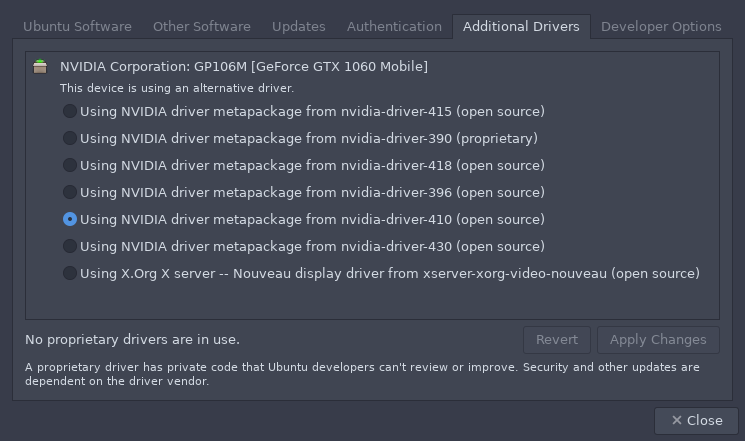
通过
如果您有Nvidia GPU,您可以通过安装 查看下面的信息: 装配指南.
然后,将Nvidia 容器运行时间为 Docker 的默认运行时间
编辑 /etc/docker/daemon.json 具有以下配置:
{
    "runtimes": {
        "nvidia": {
            "path": "/usr/bin/nvidia-container-runtime",
            "runtimeArgs": []
        }
    },
    "default-runtime": "nvidia"
}
您可以使用"BrainFrame CLI [设备]命令检查硬件推理加速器.
Ended: 入门指南
AI 市场 ↵
AI市场
发射了算法胶囊® AI市场通过点击 BrainFrame-OS应用程序 BrainFrame网页客户端中的按. BrainFrame应用 对于所有申请.
AI市场是一个用于管理 BrainFrame服务器. 它安装在BrainFrame. 使用它:
- 从几个市场上浏览和下载算法胶囊:公共AOTU算法胶囊,模特路由器,AOTU 合作伙伴算法胶囊 (具有登录) 和Ultralytics YOLO模型.
- 直接将模型包装到算法胶囊中,而不需要写算法胶囊代码:下载Ultralytics YOLO模型,或提供 让你自己.
- 装载算法胶囊文件 (
.cap) 您所建造或收到的. - BrainFrame服务器中装载算法胶囊,然后卸载它们.
- 启用或禁用加载的算法胶囊,并更改其选项.
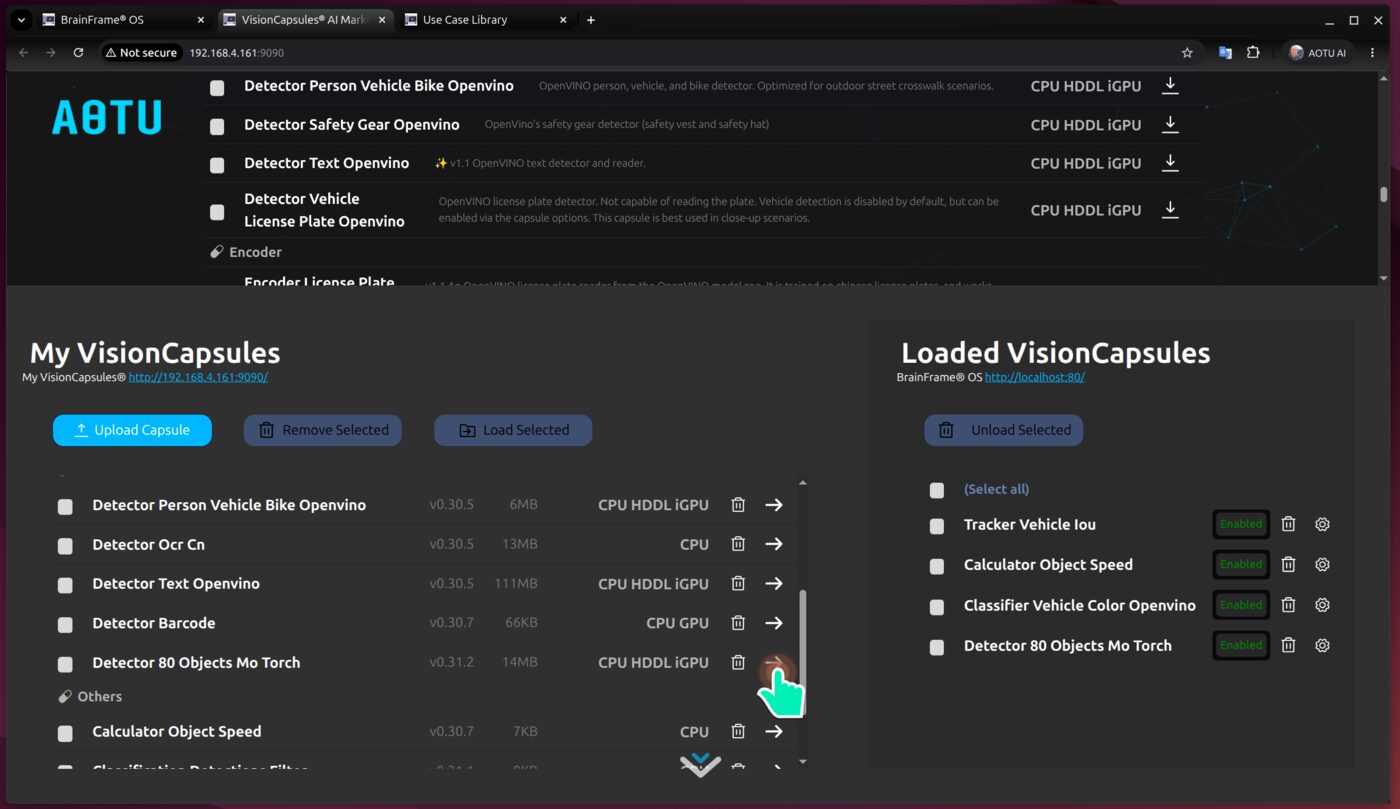
对于一个算法胶囊的含义,请见 算法胶囊选项写自己的算法胶囊,看 算法胶囊的文档.
开启AI市场
为了打开AI市场,输入一个浏览器中打开BrainFrame服务器的IP地址 网络客户端一旦连接,点击 应用程序 按左上方,以提升 BrainFrame®应用程序 按下菜单,然后点击 算法胶囊® AI市场.
您也可以直接在浏览器中打开:
http://<your-server-ip>:9090
页面有两个部分. 探索算法胶囊滚下,或点击箭头 在页面底部,打开下部,其中有两个列表:
| 列表 | 内容 |
|---|---|
| 我的算法胶囊 | 它们是你下载或上传的算法胶囊文件,它们还没有运行. |
| 算法胶囊运行在 BrainFrame OS | 只有装载的算法胶囊才能在流中运行. |
Note
两个下部列表需要至少1460像素宽的浏览器窗口.
算法胶囊通过三个步骤进行移动: 下载 让它从市场进入我的算法胶囊, 负载 让它进入 BrainFrame,然后 允许 为了你的流.
选择市场
源菜单在顶部 探索算法胶囊 选择浏览哪个市场:
| 来源 | 列出了什么 |
|---|---|
| AOTU 公众 | AOTU 发表的算法胶囊. |
| AOTU私人 | AOTU向其合作伙伴提供的算法胶囊. |
| 路由器模型 | 那些将检测信息发送到云AI模型的算法胶囊,例如Claude或ChatGPT.它们有自己的页面. |
| 超分析 公共 | YOLO模型的重量 超分析 它们是模型,而不是算法胶囊. |
菜单旁边的链接打开了源网站 (AOTU私人没有链接,而是登录). 发行算法胶囊的来源也有一个版本菜单:首先选择最新版本,而旧版本列出 为了使其获得了 超分析 公共随着它的选择, ,,,,,,,,,,,,,,,,,,,,,,,,,,,,,,,,,,,,,,,,,,,,,,,,,,,,,,,,,,,,,,,,,,,,,,,,,,,,,,,,,,,,,,,,,,,,,,,
过列表
隔壁的盒子 (选择所有) 列表在您输入时过.每一个输入的字符都在列中:
- 在您打字的名称,描述,组或硬件中 (上字母和下字母不重要):
pose列出了姿势 模型yolo11 seg约洛11细分模型,small小型模型; - 或是整个类名字在检测到的类中 (其 输出检测,也显示在其信息弹出图中):
car列表 检测汽车的模型和算法胶囊,traffic light那些有这个类别的类别. 没有计算,所以small没有列出"小型车辆"空中类型的车型;small vehicle找他们.
每个超电器模型都有其输出检测:COCO上训练的模型的80个COCO类,15个空中类
对于导向盒子, person 对于姿势,有1000个ImageNet类型的分类,601个开放图像V7和365个
对于这些变体,对象365类,以及YOLOE无提示模型的4,585类.
YOLO-World和YOLOE模型,拥有自己的词汇库,可以检测到任何类别,
它们的输出检测器表示,并且列出了列表所知道的任何类名字. 选择所有 仅选择
列表中的列表. x 在盒子里,或者是逃跑键,清除了过器.
下载算法胶囊
市场上列出了按类型组分的算法胶囊:分类器,检测器,编码器,追踪器,OCR等. 算法胶囊的名称,描述和运行的硬件. ✨标记的算法胶囊推为 为了手动安装算法胶囊,请按照教程进行 装备算法胶囊 提供一步步的指令.
| 硬件 | 意思 |
|---|---|
CPU |
运行任何处理器. |
GPU |
运行在NVIDIA GPU上. |
iGPU |
通过"OpenVINO"运行在英特尔集成图形上. |
HDDL |
通过OpenVINO HDDL插件,在MyriadX设备上运行. |
过一个算法胶囊名称,看看它的细节,例如它需要的输入和它产生的检测.
为了下载:
- 单次下载一个算法胶囊.
- 或点击几个算法胶囊的选项框,然后点击 下载 选择.
下载的算法胶囊显示在 我的算法胶囊已经存在的算法胶囊不能再下载. 如果想再下载,先把它删除.
版本列 我的算法胶囊 显示两个版本,以条分开,例如 v0.32.0 | v0.1现在,我们要去.
首先是BrainFrame版本,该算法胶囊被下载.
没有任何版本的算法胶囊在市场上开始描述.
描述只显示释放.
Note
服务器需要互联网访问, 在没有互联网接入的服务器上,如下所述, 离线部署.
包装一个模型到一个算法胶囊中
AI市场可以从模型中构建一个算法胶囊,没有算法胶囊代码. 结果是 我的算法胶囊像其他任何算法胶囊一样,你可以开始两种方式:
- 超分析公司发布的模型. 选择 超分析 公共按下一行下载图标 (或点击 几行,点击 下载和包装选择),回答对话问题,接受许可证, 单击 下载和包装AI市场下载了重量,转换了重量,然后包装了算法胶囊. 没有包装的模型被显示为灰色,原因是.
- 你自己的模型. 在 我的算法胶囊按下 包装模型选择模型源,模型版本,
文件: OpenVINO文件 (
.xml其他.bin),一个PyTorch权重文件 (.pt),或 ONNX 文件.输入算法胶囊名称和版本,接受许可证,然后点击 没有什么问题.按在填写后就会突出.
包装需要包装服务在AI市场旁边运行;如果没有,则对话框显示警告 首先,安装了转换器,需要几分钟. 每个算法胶囊报告,以及Ultralytics权重的许可证 超分析 公共算法胶囊模板,课程的选择,以及烤的课程 YOLO-World和YOLOE模型在 YOLO算法胶囊.
装载一个算法胶囊
为了添加一个在计算机上存储的算法胶囊文件:
- 在 我的算法胶囊按下 装载算法胶囊.
- 选择一个
.cap文件. - 进入 版本例如,
v0.30.8需要,并且用于保持不同版本的相同版本 算法胶囊分开. - 选择 芯片 算法胶囊可以支持.
CPU总是选择.iGPU,HDDL其他GPU如果 算法胶囊使用它们. - 单击对话框上传按.
已在我的算法胶囊中包含的与算法胶囊相同的文件将被拒绝为复制文件.
将算法胶囊加载到 BrainFrame
在 我的算法胶囊:
- 按一下一行尾右边箭头,才能加载一个算法胶囊.
- 或点击几粒算法胶囊,然后点击 运行 选择.
BrainFrame服务器将算法胶囊发送.加载可能需要时间,因为服务器准备模型. 页面不能使用直到它完成. 算法胶囊运行在 BrainFrame OS.
如果无法访问 BrainFrame服务器,则会出现错误.
管理充满药物
每个装载的算法胶囊都有以下控制功能:
| 控制 | 行动 |
|---|---|
| 启用 / 残疾人 | 开或关闭算法胶囊,使算法胶囊保持负载. |
| 垃圾图标 | BrainFrame中卸载算法胶囊. |
| 轮标志 | 打开算法胶囊的选项,改变其设置. |
为了卸载几粒算法胶囊,点击它们,然后点击 卸载选择.
选项与 Web Client相同:在几个值中选择是一个随机列表, 没有适用于当前选择的数据 (例如未选供应商的模型列表) 隐藏. 变化适用于所有流. 仅使用流的客户端中. 算法胶囊选项.
Note
BrainFrame从其算法胶囊目录中加载的算法胶囊,而不是通过AI市场, 它们可以启用,禁用和配置,但不能在此卸载. 算法胶囊目录中的文件.
删除我的算法胶囊
要从服务器删除一个算法胶囊文件,请点击其行中的垃圾图标,或点击几个,然后点击 删除选择只有文件才能移除,一个已经装载的算法胶囊,直到你卸载它,就会继续装载.
数据存储的地方
AI市场作为 marketplace BrainFrame中的服务 docker-compose.yml它在9090号码上收听.
BrainFrame数据量存储在
volumes/marketplace BrainFrame重新启动时,
AI市场管理它运行的BrainFrame服务器,并通过BrainFrame连接到它 EST API
AOTU Public
本页列出 AOTU 为 BrainFrame 发布的算法胶囊。标有 ✨ 的算法胶囊已达到建议用于生产环境的状态。按照下载算法胶囊中的说明,在 算法胶囊® AI 市场的来源菜单中选择 AOTU Public 即可下载。
| 名称 | 说明 | 硬件 | 所需输入 | 输出 |
|---|---|---|---|---|
| Calculator Object Speed | ✨ 测量已跟踪检测结果的像素每秒速度,并将其写入 extra_data 字段。 | CPU | 类型: 单个检测结果 已跟踪: 是 |
类型: 单个检测结果 附加数据: pixels_per_second_speed, pixel_travel, time_elapsed |
| Classification Detections Filter | v0.1 接收其他算法胶囊的检测结果,根据选项过滤,并输出过滤后的结果。 | CPU | 类型: 检测结果列表 |
类型: 检测结果列表 检测类别: filter_confirmed 附加数据: filter_confirmed |
| Classifier Age | 通过分析人脸估计年龄。 | CPU GPU |
类型: 单个检测结果 检测类别: face |
展开类型: 单个检测结果分类: Age: 45-59 years old, 0-2 years old, 25-33 years old, 14-24 years old, 7-13 years old, 34-37 years old, 38-44 years old, 3-6 years old, 60-100 years old 附加数据: age_confidence |
| Classifier Behavior Closeup | v3 识别用于合规检查的多种行为。 | CPU GPU |
类型: 单个检测结果 检测类别: person |
类型: 单个检测结果 分类: behavior: drinking, phoning, smoking, unknown 附加数据: behavior_confidence |
| Classifier Behavior Closeup Openvino | v1.1 识别用于合规检查的多种行为。 | CPU HDDL iGPU |
类型: 单个检测结果 检测类别: person |
类型: 单个检测结果 分类: behavior: true_drinking, true_phoning, true_smoking, unknown 附加数据: confidence |
| Classifier Eyewear Closeup | ✨ 识别人员佩戴的眼镜类型。 | CPU GPU |
类型: 单个检测结果 检测类别: face |
类型: 单个检测结果 分类: Glasses: sun_glasses, no_glasses, glasses, unknown 附加数据: glasses_confidence |
| Classifier Face Age Gender Openvino | v1.1 OpenVINO face age/gender classifier. | CPU HDDL iGPU |
类型: 单个检测结果 检测类别: face |
展开类型: 单个检测结果分类: gender: feminine, masculine age: Under 12 years, 12 - 17 years, 18 - 24 years, 25 - 34 years, 35 - 44 years, 45 - 54 years, 55 - 64 years, 65+ years 附加数据: age, gender_confidence |
| Classifier Face Emotion Openvino | v1.1 基于 OpenVINO 的面部表情分类器。 | CPU HDDL iGPU |
类型: 单个检测结果 检测类别: face |
类型: 单个检测结果 分类: emotion: neutral, happy, sad, surprise, anger 附加数据: emotion_confidence |
| Classifier Gender Closeup | ✨ 根据人脸判断人员性别。 | CPU GPU |
类型: 单个检测结果 检测类别: face |
类型: 单个检测结果 分类: gender: masculine, feminine, unknown 附加数据: gender_confidence |
| Classifier Hat Administration | 判断人员是否戴帽子。 | CPU GPU |
类型: 单个检测结果 检测类别: face |
类型: 单个检测结果 分类: Hat: hat, no_hat, unknown 附加数据: hat_confidence |
| Classifier Mask Closeup Openvino | v1.1 基于 OpenVINO 的口罩分类器。 | CPU HDDL iGPU |
类型: 单个检测结果 检测类别: face |
类型: 单个检测结果 分类: mask: not_wearing_mask, wearing_mask 附加数据: mask_confidence |
| Classifier Person Attributes Openvino | v1.1 基于 OpenVINO 的人员外观属性分类器。 | CPU HDDL iGPU |
类型: 单个检测结果 检测类别: person |
展开类型: 单个检测结果分类: gender: masculine, feminine, unknown bag: has_bag, no_bag, unknown backpack: has_backpack, no_backpack, unknown hat: has_hat, no_hat, unknown sleeves: has_long_sleeves, has_short_sleeves, unknown pants: has_long_pants, has_short_pants, unknown hair: has_long_hair, has_short_hair, unknown coat_jacket: has_coat_jacket, no_coat_jacket, unknown |
| Classifier Pose Closeup | ✨ 粗略识别人员当前的姿态。 | CPU GPU |
类型: 检测结果列表 检测类别: person |
展开类型: 检测结果列表分类: Pose: fall down, get up, crawl, bend/bow (at the waist), lie/sleep, sit, crouch/kneel, run/jog, stand, walk, jump/leap, unknown 附加数据: pose_confidence, pose_iou |
| Classifier Safety Gear Openvino | 粗略判断人员是否佩戴安全帽和反光背心。 | CPU HDDL iGPU |
类型: 检测结果列表 检测类别: person |
展开类型: 检测结果列表分类: safety_hat: without_safety_hat, with_safety_hat safety_vest: without_safety_vest, with_safety_vest 附加数据: safety_hat_iou, safety_hat_confidence, safety_vest_iou, safety_vest_confidence |
| Classifier Vehicle Color | GPU capable vehicle color classifier. Trained with a private dataset. | CPU GPU |
类型: 单个检测结果 检测类别: vehicle, bus, car, motorcycle, truck |
类型: 单个检测结果 分类: Color: Green, White, Black, Blue, Grey, Red, Brown, Yellow 附加数据: color_confidence |
| Classifier Vehicle Color Openvino | v1.1 基于 OpenVINO 的车辆颜色分类器。 | CPU HDDL iGPU |
类型: 单个检测结果 检测类别: car, bus, truck, van, vehicle |
类型: 单个检测结果 分类: color: white, gray, yellow, red, green, blue, black vehicle_type: car, bus, truck, van |
| Detector Barcode | ✨ v0.1 检测并识别(解码)Code 128、Code 39、GS1-128 和二维码。 | CPU GPU |
类型: 检测结果列表 检测类别: barcode 附加数据: codetype, code |
|
| Dtag | ✨ 检测 DTag,并提供姿态和距离信息。 | CPU | 类型: 检测结果列表 检测类别: dtag 附加数据: dtag_id, dtag_angle, dtag_distance, dtag_inverted 已编码: 是 已跟踪: 是 |
|
| Detector Face Fast | ✨ 在大多数环境中高效检测人脸。 | CPU GPU |
类型: 检测结果列表 检测类别: face 附加数据: confidence |
|
| Detector Face Openvino | ✨ 基于 OpenVINO 的快速人脸检测器。 | CPU HDDL iGPU |
类型: 检测结果列表 检测类别: face |
|
| Detector Fire Fast | 判断视频流中是否有火灾,目前不提供火源定位。 | CPU GPU |
类型: 检测结果列表 检测类别: fire |
|
| Detector License Plates | 低精度车牌检测器,擅长检测近距离车牌,但难以读取车牌内容。 | CPU GPU |
展开类型: 检测结果列表检测类别: license_plate, a, b, c, d, e, f, g, h, i, j, k, l, m, n, o, p, q, r, s, t, u, v, w, x, y, z, 0, 1, 2, 3, 4, 5, 6, 7, 8, 9 附加数据: confidence |
|
| Detector Ocr Cn | ✨ v1.2.4 OCR 文本检测与识别,支持 6,000 多个汉字。 | CPU | 类型: 检测结果列表 检测类别: text 附加数据: confidence, ocr, serial_no |
|
| Detector Person Administration | 在光照良好的低分辨率场景中检测人员;摄像头通常距离较远,画面中有 3–10 人,部分人员可能位于桌后。 | CPU GPU |
类型: 检测结果列表 检测类别: person |
|
| Detector Person And Vehicle Fast | ✨ v1.1 在大多数环境中检测人员和车辆。 | CPU GPU |
展开类型: 检测结果列表检测类别: person, bike, car, motorcycle, bus, train, truck, boat, vehicle, bird, cat, dog, horse, sheep, cow, elephant, bear, zebra, giraffe 附加数据: confidence |
|
| Detector Person Openvino | ✨ v1.1 基于 OpenVINO 的通用人员检测器。 | CPU HDDL iGPU |
类型: 检测结果列表 检测类别: person |
|
| Detector Person Overhead Openvino | 基于 OpenVINO 的快速人员检测器,适合从较高位置向下俯视的监控视角。 | CPU HDDL iGPU |
类型: 检测结果列表 检测类别: person |
|
| Detector Person Vehicle Bike Openvino | 基于 OpenVINO 的人员、车辆和自行车检测器,针对户外道路与人行横道场景优化。 | CPU HDDL iGPU |
类型: 检测结果列表 检测类别: vehicle, person, bike |
|
| Detector Safety Gear Openvino | 基于 OpenVINO 的安全装备检测器,可检测安全背心和安全帽。 | CPU HDDL iGPU |
类型: 检测结果列表 检测类别: safety vest, safety hat |
|
| Detector Text Openvino | ✨ v1.1 基于 OpenVINO 的文本检测与读取器。 | CPU HDDL iGPU |
类型: 检测结果列表 检测类别: text 附加数据: confidence, text |
|
| Detector Vehicle License Plate Openvino | 基于 OpenVINO 的车牌检测器,不读取车牌内容。车辆检测默认关闭,可在算法胶囊选项中开启;适合近距离场景。 | CPU HDDL iGPU |
类型: 检测结果列表 检测类别: vehicle, license_plate 附加数据: confidence |
|
| Detector Yolov5 Mo Torch | 展开Template for YOLOv5-style object detectors (OpenVINO). It contains NO model, so it detects nothing until you add one: package your own OpenVINO model (model.xml + model.bin) with the BrainFrame Marketplace (Package Model, or Download & Package for Ultralytics models), or add the two files to this capsule and repackage it. Input: the video frame. Output: a list of detections, each with a class name, a box and a confidence (80 COCO classes by default, see labels.py). YOLO models from Ultralytics are licensed under AGPL-3.0: see README.md. |
CPU HDDL iGPU |
展开类型: 检测结果列表检测类别: person, bike, car, motorcycle, airplane, bus, train, truck, boat, traffic light, fire hydrant, stop sign, parking meter, bench, bird, cat, dog, horse, sheep, cow, elephant, bear, zebra, giraffe, backpack, umbrella, handbag, tie, suitcase, frisbee, skis, snowboard, sports ball, kite, baseball bat, baseball glove, skateboard, surfboard, tennis racket, bottle, wine glass, cup, fork, knife, spoon, bowl, banana, apple, sandwich, orange, broccoli, carrot, hot dog, pizza, donut, cake, chair, couch, potted plant, bed, dining table, toilet, tv, laptop, mouse, remote, keyboard, cell phone, microwave, oven, toaster, sink, refrigerator, book, clock, vase, scissors, teddy bear, hair drier, toothbrush |
|
| Encoder License Plate Openvino | v1.1 An OpenVINO license plate reader from the OpenVINO model zoo. It is trained on chinese license plates, and works well only when the plate is very close to the camera. | CPU HDDL iGPU |
类型: 单个检测结果 检测类别: license_plate |
类型: 单个检测结果 附加数据: license_plate_string 已编码: 是 |
| Encoder Person | ✨ 根据服装和整体外观识别人员。 | CPU GPU |
类型: 单个检测结果 检测类别: person |
类型: 单个检测结果 已编码: 是 |
| Encoder Person Openvino | v1.1 基于 OpenVINO 的人员特征编码器。 | CPU HDDL iGPU |
类型: 单个检测结果 检测类别: person |
类型: 单个检测结果 已编码: 是 |
| Landmarks Face Openvino Simple | v1.1 OpenVINO capable. Outputs simple face landmarks in the detections extra_data | CPU HDDL iGPU |
类型: 单个检测结果 检测类别: face |
类型: 单个检测结果 检测类别: face_landmarks |
| Recognizer Face | ✨ 识别人脸,近距离效果最佳。 | CPU GPU |
类型: 单个检测结果 检测类别: face |
类型: 单个检测结果 已编码: 是 |
| Recognizer Face Landmarks Openvino | v1.1 基于 OpenVINO 的人脸识别器。需要加载 Landmarks Face Openvino Simple 及任意人脸检测算法胶囊;编码前对齐人脸,以提高识别准确率。 | CPU HDDL iGPU |
类型: 单个检测结果 检测类别: face_landmarks |
类型: 单个检测结果 已编码: 是 |
| Recognizer Handwritten Text Openvino | ✨ v1.1 识别单行手写简体中文文本。 | CPU | 类型: 检测结果列表 检测类别: text 附加数据: confidence, ocr |
|
| Recognizer Identitycard Face | ✨ v1.1 识别并比对身份证照片与另一张人脸,近距离效果最佳。 | CPU GPU |
类型: 检测结果列表 检测类别: face |
类型: 检测结果列表 检测类别: face_compare 附加数据: face_compare_confidence |
| Tracker Person | ✨ v1.0 使用先进算法跟踪人员。 | CPU | 类型: 检测结果列表 检测类别: person, car, motorcycle, bus, truck, vehicle 附加数据: confidence 已编码: 是 |
类型: 检测结果列表 已跟踪: 是 |
| Tracker Vehicle Iou | ✨ v1.2 使用 IOU 高效跟踪车辆和人员。 | CPU | 展开类型: 检测结果列表检测类别: car, motorcycle, bus, train, truck, boat, vehicle, license_plate, bike, special vehicle, person, book, tv 附加数据: confidence |
类型: 检测结果列表 已跟踪: 是 |
AOTU私人
AOTU私人 仅供AOTU合作伙伴和客户使用.
使用AOTU给你的组织的用户名和密码:
- 选择 AOTU私人 在源菜单中,直到连接,列表保持空.
- 进入 使用者名 其他 密码按下 连接 (或按 Enter)
- 现在按看 断开连接选择一个版本菜单, 选择最新版本,然后选择最新版本.
- 按下下文所述的下载 下载算法胶囊接下来使用相同的登录.
如果网站不接受登录,红色的消息会表示这样,列表就会空. 断开连接 结束 会议:它清除密码和列表.
AI市场仅存储用户名和密码在浏览器页面的内存中. AOTU 合作伙伴网站,没有其他地方,并不会存储它们,因此重新加载页面再次要求它们.使用HTTPS 当您通过网络打开AI市场时,因为登录从浏览器到AI市场.
模型路由器
这些算法胶囊将其他算法胶囊的检测结果连同提示词发送给云端 AI 模型的 API,包括 Claude Classifier Agent(Anthropic)、ChatGPT Classifier Agent(OpenAI)以及 Classifier Model Router。后者可在选项中选择 Claude、ChatGPT、Gemini、Qwen、GLM、DeepSeek 或任何兼容 OpenAI API 的服务器。使用这些服务需要第三方账户,且可能产生费用;部分服务提供免费额度。
有关模型路由器如何与其他算法胶囊配合使用,请参阅算法胶囊融合与模型路由器。
| 名称 | 说明 | 硬件 | 所需输入 | 输出 |
|---|---|---|---|---|
| Chatgpt Classifier Agent | v0.8 接收其他算法胶囊的检测结果,向 OpenAI API 发送分类提示,并将答案写入该人员的额外数据(chatgpt),供 BrainFrame API 或其他算法胶囊使用和融合。 | CPU | 类型: 检测结果列表 检测类别: person |
类型: 检测结果列表 附加数据: chatgpt |
| Classifier Model Router | 展开v0.8 支持路由到 Claude、ChatGPT、Gemini、Qwen、GLM、DeepSeek 或任何兼容 OpenAI API 的模型,包括本地模型。算法胶囊接收其他算法胶囊的检测结果(类别由 input_classes 指定,默认是 person),从画面中裁剪各检测对象,并按 provider 选项选择模型,通过提示词询问图像内容(例如是否佩戴安全帽)。答案写入该人员的 model_router 额外数据,供 BrainFrame API 和其他算法胶囊使用。请填写所选提供方的 API 密钥。max_detections、api_call_interval 和 max_api_calls 选项可限制调用量与费用。 |
CPU | 类型: 检测结果列表 |
类型: 检测结果列表 附加数据: model_router |
| Claude Classifier Agent | v0.2 接收其他算法胶囊的检测结果,向 Anthropic API 发送分类提示,并将答案发布到 BrainFrame API,供其他算法胶囊使用或融合。 | CPU | 类型: 检测结果列表 检测类别: person |
类型: 检测结果列表 检测类别: claude 附加数据: claude |
源代码及自定义模型路由器
模型路由器的源代码公开在 GitHub Capsule Zoo 的 capsules 目录中:classifier_model_router、claude_classifier_agent 和 chatgpt_classifier_agent。
您可以实现自己的模型路由器,将检测结果发送到私有 LLM 服务器,使图像保留在内部网络。可以从 classifier_model_router 的代码开始:它已经支持任何兼容 OpenAI API 的服务器(将提供方设为 custom,并填写 base_url 和 custom_model)。如果服务器使用不同的 API,则需要修改算法胶囊的后端调用。有关编写和打包算法胶囊的方法,请参阅创建基础算法胶囊教程。
超分析 公共
引言
算法胶囊® AI市场可以下载一个
超分析 YOLO 模型,并自动将其作为算法胶囊包装,
任何算法胶囊代码. 它下载了
超分析,将它们转换为OpenVINO 在您自己的服务器上,填写了在
ultralytics 算法胶囊动物园目录,并将结果包装成开放算法胶囊格式
(a .cap 文件) 我的算法胶囊.
本页面涵盖:
- 如何在AI市场上下载和包装模型;
- 各类型的模型报告的内容;
- 哪些超分析模型尚未包装.
算法胶囊模板,类别的选择和算法胶囊的加工时间 YOLO算法胶囊 页面.
Note
AOTU 没有分配这些算法胶囊. 根据 超分析 AGPL-3.0 许可证AI市场问你 服务器需要互联网访问才能下载权重, 包装服务必须在市场旁边运行 (如果没有,对话框显示警告).
下载和包装模型
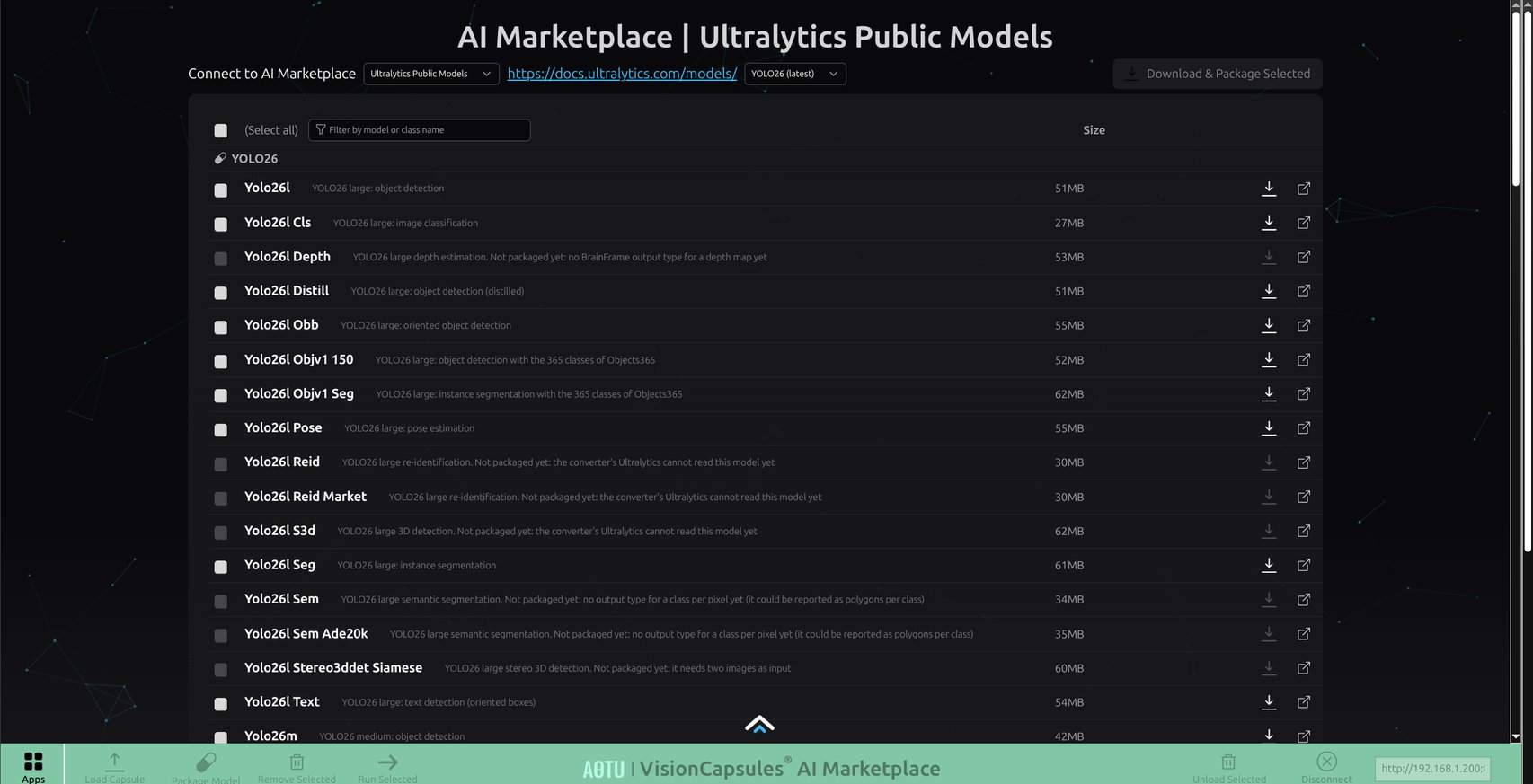
- 打开 AI市场.
- 在 探索算法胶囊选择 超分析 公共 清单显示了 通过使用模型版本菜单显示一个家庭.
- 单击一行末端的下载图标,或点击几个行,然后点击 下载和包装选择.
-
对话 包装模型转换为开放算法胶囊格式 开放于第一个模型,从你填写的模型 源,模型版本,任务,格式,权重文件和输入尺寸是固定的;你可以更改算法胶囊名称 选择几个模型,每个模型都会有自己的步骤, 没有什么问题. 接下来 许可证的使用方式: 取消 只有那个模型. 根据模型,步骤显示了更多的字段,
模型 步骤显示了什么 检测和细分 模型的自己的类名字,从重量中读取,只显示读取,以及有多少 (语文类的最大值默认类名字是可选的,可编辑的: classes选项从它们开始 (空:每个类),并且可在运行时更改.导向盒 ( -obb)默认类名字是灰色的: classes对于这些模型来说,没有选择.姿势 ( -pose)它们的名称和关键点名称,始于17个COCO人关键点 ( nose,left_eye, ...right_ankle空则是指为17个键点的模型和编号名称相同的名称 (keypoint_1其他号码.类别 ( -cls)模型的1000个图像网类名称,仅读,和默认类名称 (可选,可编辑:属性可以使用的类;空:所有1000个).然后,检测类别进行分类 (例如 person) 和集合属性的名称.YOLO-世界和YOLOE 词汇 (从80个COCO类开始,最大的类数量为100个,默认) 和默认类名字. 词汇和默认类别名称. 免费使用 ( -pf)词汇是固定的 (4,585类) 且仅可读,您选择默认类名字. 按下列列表,下载重量, 您可以按下 没有什么问题. 没有等待;重量再次下载, 包装
-
没有什么问题. 在最后一款模型上,开始下载和包装所有模型. 每个模型 (下载,转换,测试,包装) 都会在 我的算法胶囊例如,
Detector Yolo26s Seg. - 模型完成后, 我的算法胶囊命名为
detector_<model>(classifier_<model>对于 类别)detector_yolo26n用右箭弹加载它,或者 运行 选择通过 像任何其他算法胶囊一样.
YOLO-World和YOLOE也下载了 编码器 (350至600MB). 这可能需要几分钟;后期模型更快.
为了包装一个不列表中的模型,例如你自己训练的模型,点击 包装模型 在
我的算法胶囊 提供 .pt OpenVINO文件 (.xml 其他 .bin) 或 ONNX文件. 表格包含
填写一个字符,
算法胶囊名称和版本
算法胶囊名称来自模型 (例如: detector_yolo26s_seg);如果名称是
已经被收取. 版本 是从1起的整数:它是算法胶囊的版本, capsule.py
(version = 1BrainFrame. 算法胶囊体格式需要一个整数. 在 我的算法胶囊其他
版本列显示模型家族和版本,例如 YOLOE | v1像是 v0.32.0 | v1.0 其他
AOTU列表中的算法胶囊,显示了释放和释放版本.
算法胶囊报告
| 任务 | 每个检测所含有什么 |
|---|---|
| 发现物体 | 班级名字,一个边界框和一个自信. |
| 实例细分 | 标签: 标签: 标签: 标签: 标签: mask_threshold 选择调整了轮. |
| 位估计 | 边界框,以及额外数据中的关键点 keypoints作为 [x, y, confidence] 在图像像中. |
| 导向盒子 | 旋转矩形 (其四角),以及其在额外数据中的角. |
| 图像分类 | 标记器算法胶囊跟随探测器. |
尚未包装的模型
这些权重出现在AI市场的超分析公众列表中, 它们还不能包装. 这里列出了未建造的,而不是无法完成的. (SAM,SAM 2,MobileSAM和YOLO-NAS) 不是超分析模型:超分析系统为重量提供主机,并支持其 每个人都需要什么:
| 模型 | 缺失的东西 |
|---|---|
yolo11n-grayscale |
模板为一个通道输入.转换器读取模型,但算法胶囊无法运行它,因为模板提供三个颜色通道.模板将首先将框架转换为灰色尺度. |
龙8号 -human 模型,YOLO26 -reid 其他 -s3d |
转换器安装的Ultralytics版本 (8.4.214当测试时) 没有这些文件所需的模型类 (HumanModel, ReidModel其他 s3d 通过一个版本,它们可能适应现有模板 (未经检查). |
果26 -depth 其他 -sem (语义分类) |
对于一个算法胶囊如何报告它们的决定.转换器今天拒绝这些任务.一个深度地图或每个像素的类别没有自己的BrainFrame输出类型;语义分区可以被报告为每个类的多边形. |
果26 -stereo3ddet |
通过立体音频对来检测到,所以可以给算法胶囊两张图像. |
| SAM, SAM 2 和 MobileSAM | 算法胶囊可以收取提示,例如另一算法胶囊的盒子,然后返回面具. |
| YOLO-NAS | 图库的转换器,以及输出的模板. |
没有重量的车型
AI市场的列表是从重量文件中构建的 (.pt) 超力学在其出版物中发表的
assets 存储库市场阅读了来自GitHub的版本
由于它没有更新软件,它将保持结果六个小时,因此新的重量和新版本会出现.
显示了最后一本,或者是软件运送的列表.
其他 超分析模型页面 描述了Ultralytics的模型 没有发布这些版本的重量:YOLOv4,YOLOv6,YOLOv7,SAM3,YOLO27 (标记为"即将到来"). 为了使用您自己的模型,将其出口到OpenVINO或ONNX,并添加 包装模型这就是 没有试用这些模型.
Ended: AI 市场
用户指南 ↵
流量
引言
BrainFrame主要在视频流上进行分析. BrainFrame支持所有 预计支持任何提供 RTSP,HTTP或MJPEG流.
Talkdown.ai通过AI的视频安全应用程序 BrainFrame OS,使用相同的流程:任何提供 RTSP流与 Talkdown.ai 合作.
看到 摄像头兼容性 对于兼容的IP摄像头的例子.
通过此教程,我们将设置服务器,客户端和任何IP摄像头 BrainFrame支持分析其他私人网络的流程 通过我们的"建筑物流动代理系统.
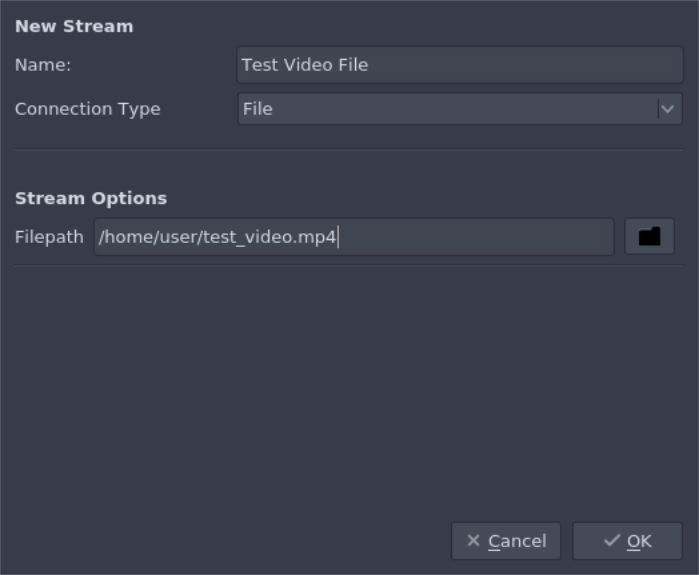
增加一个流量
按下窗口右下方的浮动动作按,添加一个 流量.
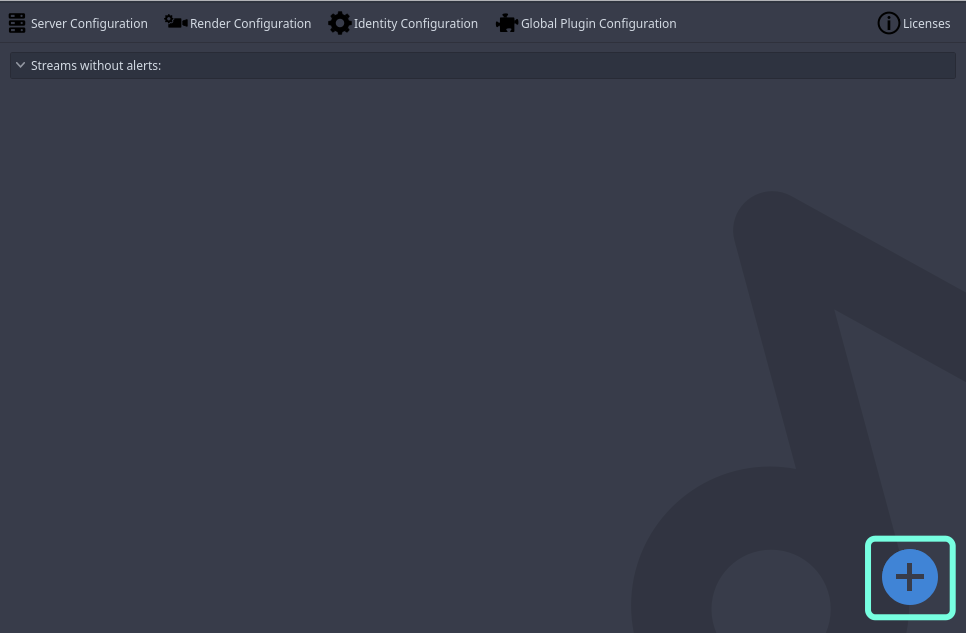
BrainFrame支持三种类型的视频 文件,网络摄像机和IP摄像机. 文件.
一旦添加一个流,你会看到流的视频缩影, 随着您添加流,它们将填写一个网格. 添加更多视频流,视频将像这样.
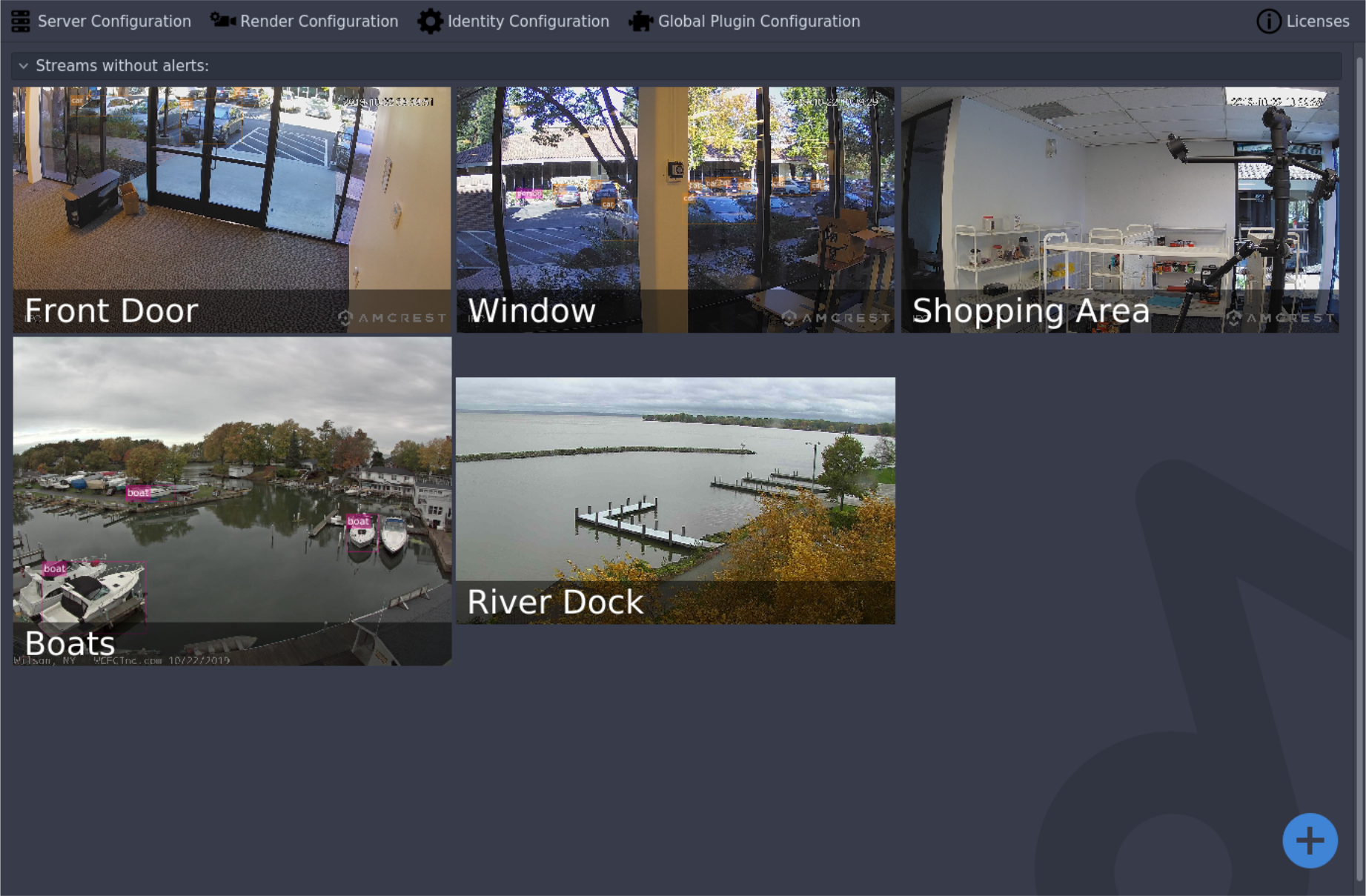
如果您使用了 BrainFrame Web Client,您可以在客户端窗口中调整视频和检测如何呈现在网页上的信息和性能
- 检测
- 显示检测
- 随时使用多边形.
- 显示标签
- 显示属性 (例如性别/行为用于检测个人)
- 显示跟踪
- 显示额外数据:请查看此选项,以显示有关检测的额外信息,例如分类结果.
- 展示地区
- 展示线
- 流量:
- 媒体模式: 简体中文版:JPEG
- 显示图像显示中的检测:关闭 现在,我们在线观看,
- 任务配置视图:JPEG HLS MJPEG,默认:MJPEG
- JPEG静态图像模式
- HLS异步视频模式 (HTTP直播)
- MJPEG同步视频模式 (运动JPEG直播图片流)
- MJPEG Max FPS: 1 - 25,默认: 5
- HLS端口 (0:与页面相同): 9888
- 发达
- 主题:黑暗,光
流量类型
不同流型采用不同的参数.下面是快速的 引入每个参数的含义.
文件
文件流只是通过文件路径. BrainFrame支持视频文件类型. 当源视频结束时, BrainFrame将自动将它回归到开始.
网络摄像头
网络摄像头流将网络摄像头设备的ID作为其唯一参数. 网络网络网络的身份证开始于零, 只有一个连接的网络摄像头的计算机,通常的身份识别是0
专业摄像头
IP 摄像头流将URL作为其主要参数. BrainFrame 支持许多视频编码 形式,包括H264,VP8/9,MJPEG.
查看更多关于如何获取 IP 摄像机的 RTSP URL 的信息 在 连接到IP摄像头.
区域
引言
BrainFrame允许您指定视频流中的兴趣区域和 获得有关该领域的具体见解. 区域区域通常是区域区域, 线区是用于计算区域内的物体 已过界限的物体.
建立一个区域
为了创建一个区块,首先点击您想添加的视频流 在网格视图中,然后点击"任务配置"按 右下面.
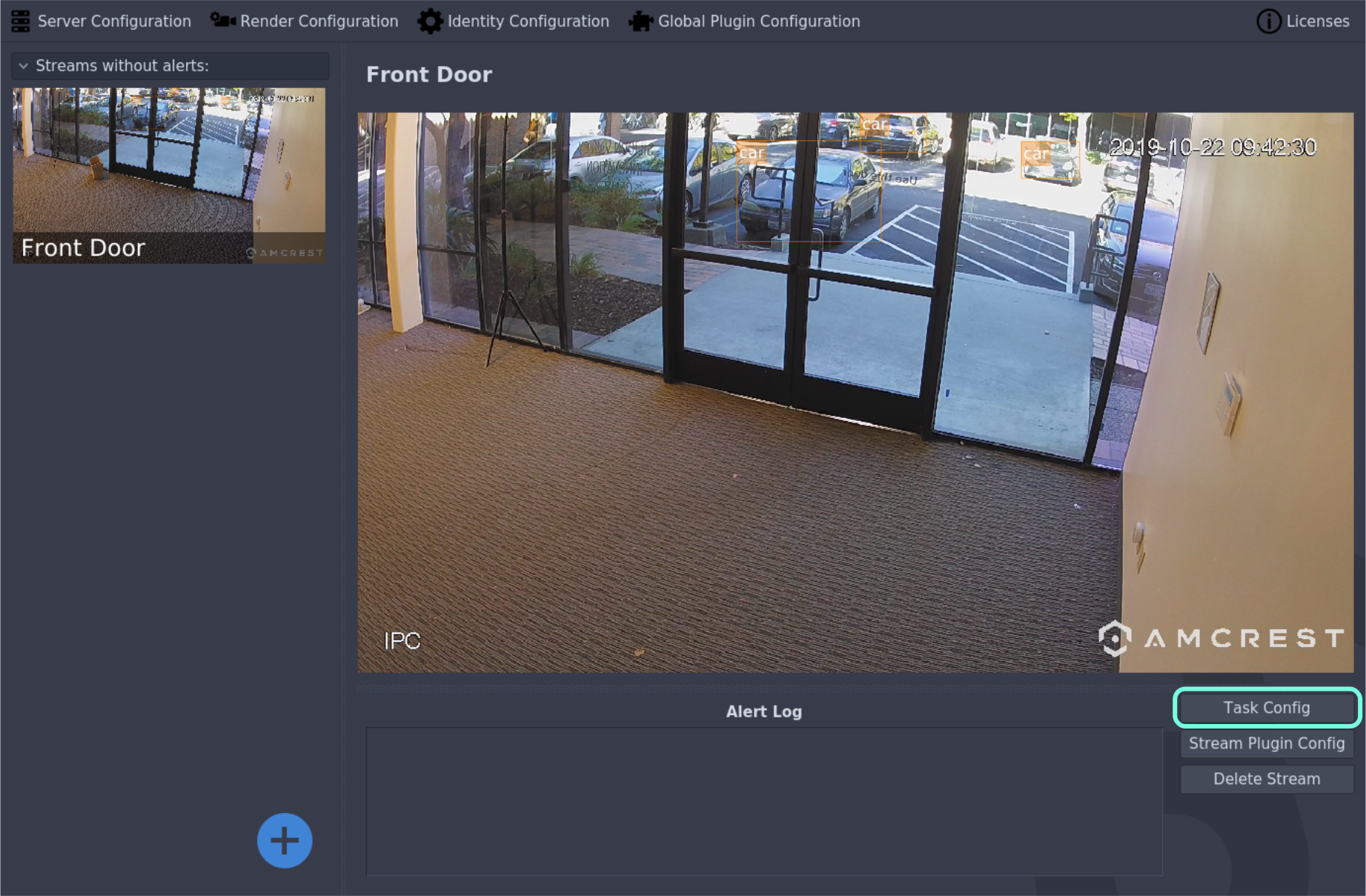
您将看到任务配置窗口. 警报,将在下一篇文章中讨论. 现在,点击"区域"或"线"按,开始创建一个 区域的类型.
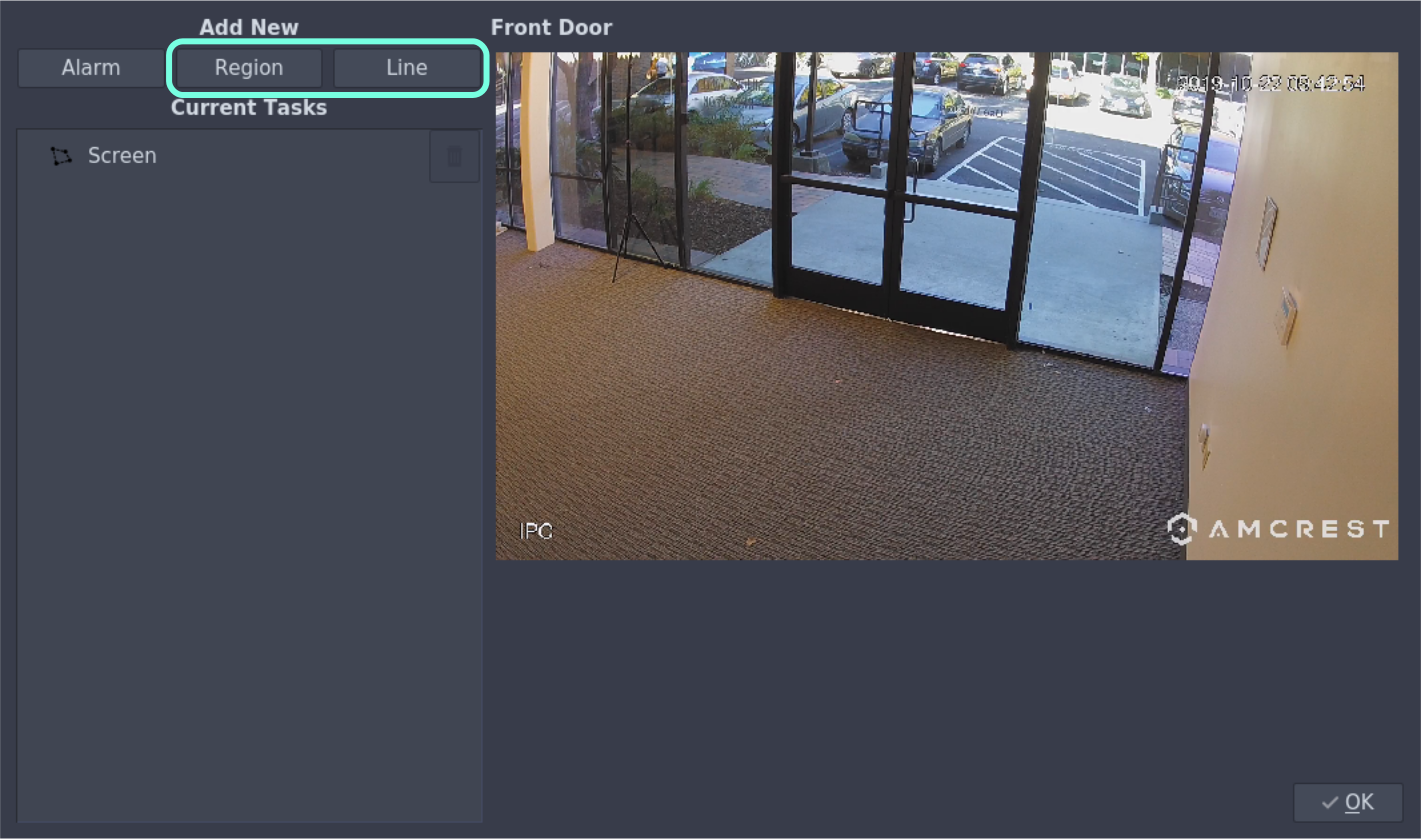
为了指定区域所在地,单击创建该区域的顶点 按一下"确认"按. 单击指明该行开始的地方,然后再单击指明该行开始的地方 结束了.
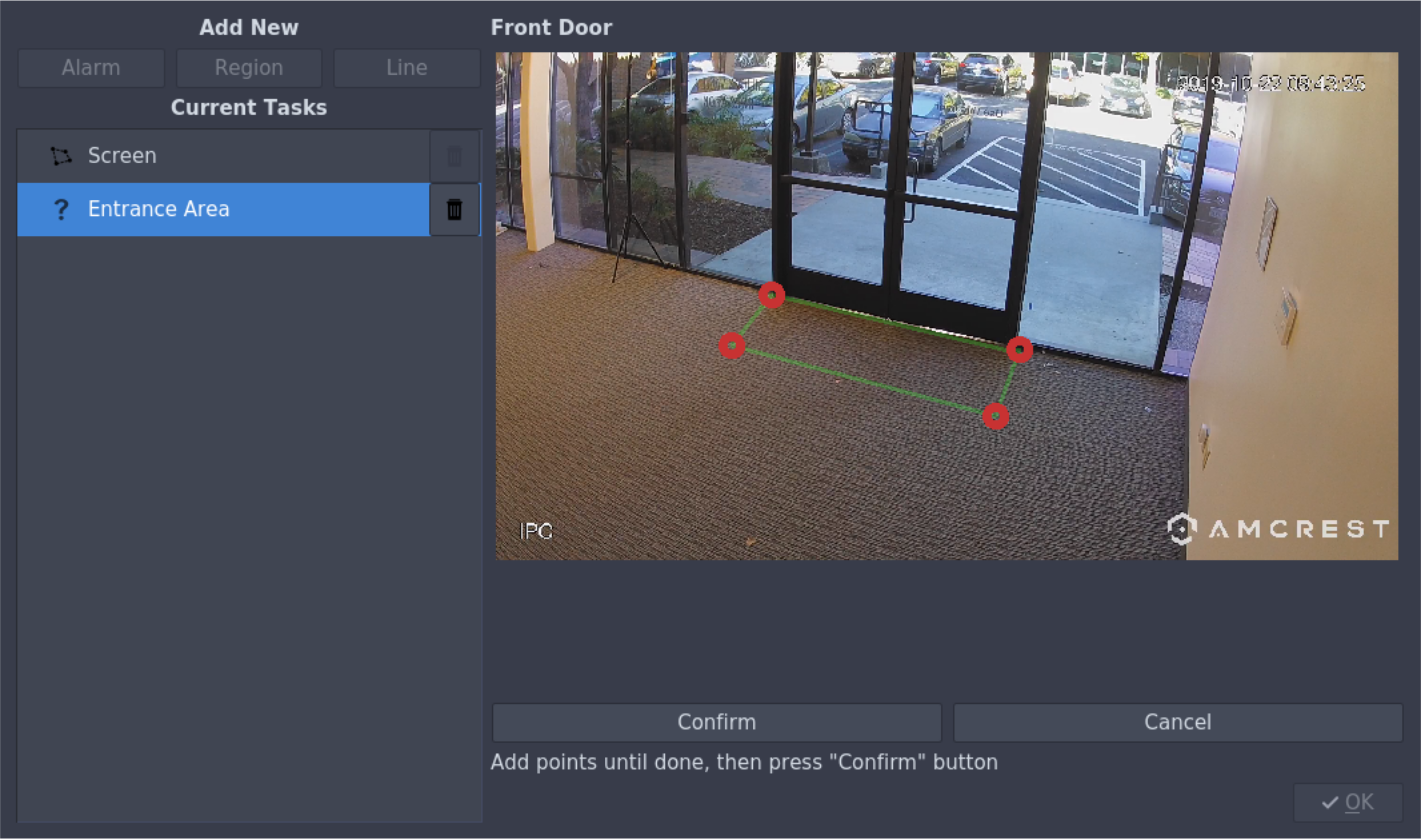
现在我们知道如何在流域中创建区,我们将讨论如何得到 警报区域的信息.
警报
引言
警报允许BrainFrame在内发生特定情况时通知您 警报会产生警报,当他们的条件达到时. 通过REST API可获得,并将一个带有活跃的警报的流向 客户端的格格视图的顶部.
所有警报都具有"活动时间",这是当天警报的时间 您需要通过此方式获取信息, 如果一个人在工作时间之后在某个地区.
警报条件
警报条件主要有两种类型:基于数量的条件, 基于利率的条件.
根据数量的条件
根据区域内的物体数量,会触发基于数值的条件. 如果对象类数量较大,则可能会触发这种条件 条件可以是: 指定一个属性值来过对象.
以下是基于数值的条件的例子:
- 如果在"入口"区域有不到3名穿制服的人,请发出警报.
- 如果"现金登记"区域没有1人,请发起警报.
- 如果"停车限制"区域有超过0辆汽车, 警报
基于价格的条件
基于对象数量的变化而引发基于速度的条件 在时间区.
以下是基于利率的条件的例子:
- 如果超过10人在5秒内进入"主要入口"区域, 打响警报
- 如果在120秒内不到1辆车离开"停车场"区域, 警报
创造警报
为了创建警报,打开任务配置窗口, 在"添加新"部分,点击"警报"按.
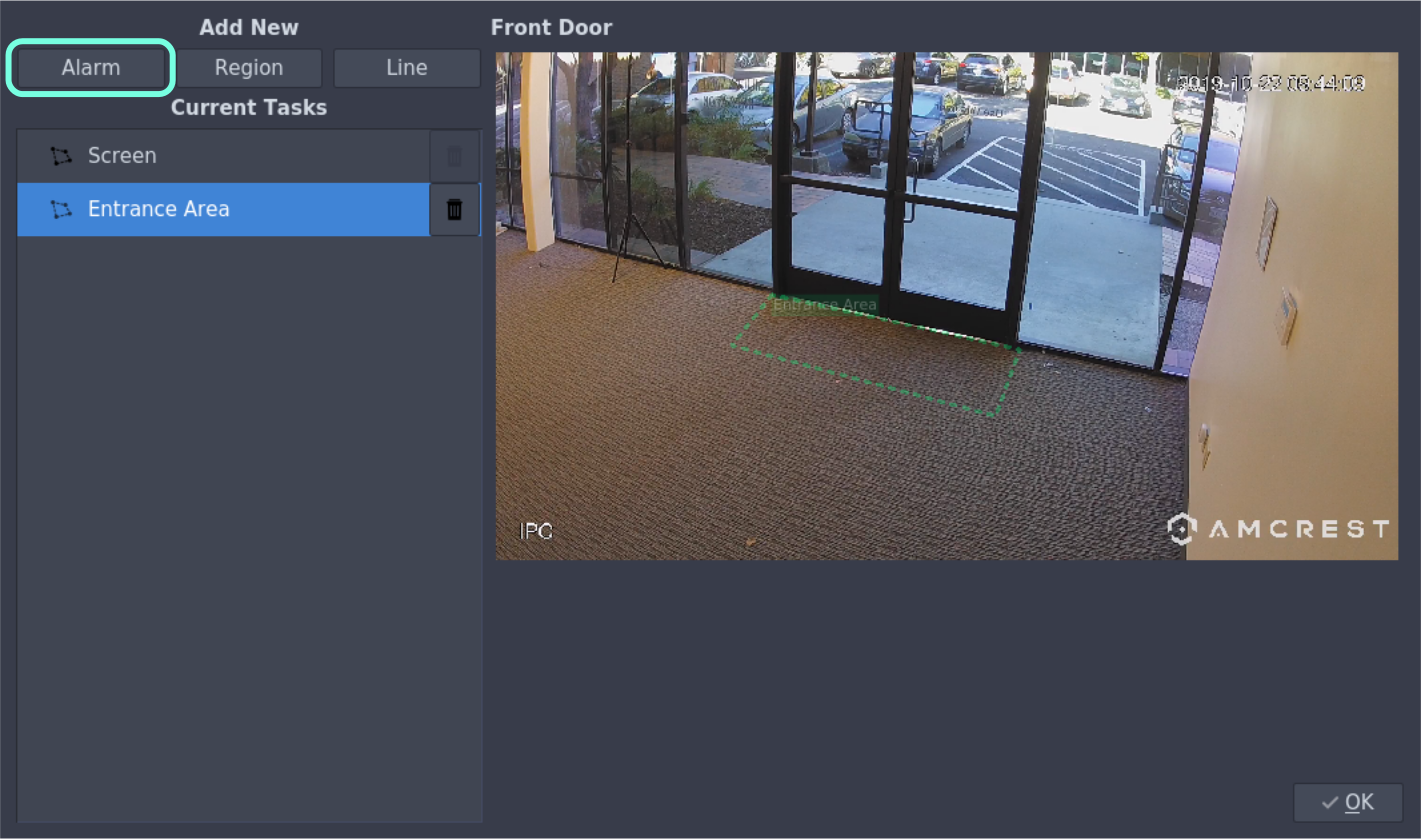
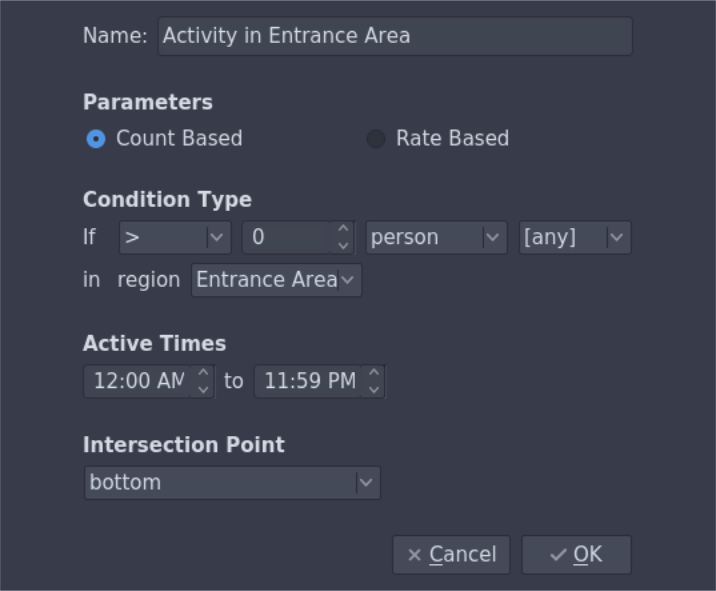
您可以选择哪个 条件类型,用于指定每个参数. "条件类型"部分 应该像一句话一样读.
Info
如果您没有看到第二个下滑单元中可用的类名字,请 确保你至少有一个可检测的插件 它们是物体.
当启动警报时,该警报将出现在该流的警报日志中 并且将将流转到"流动警报"部分.
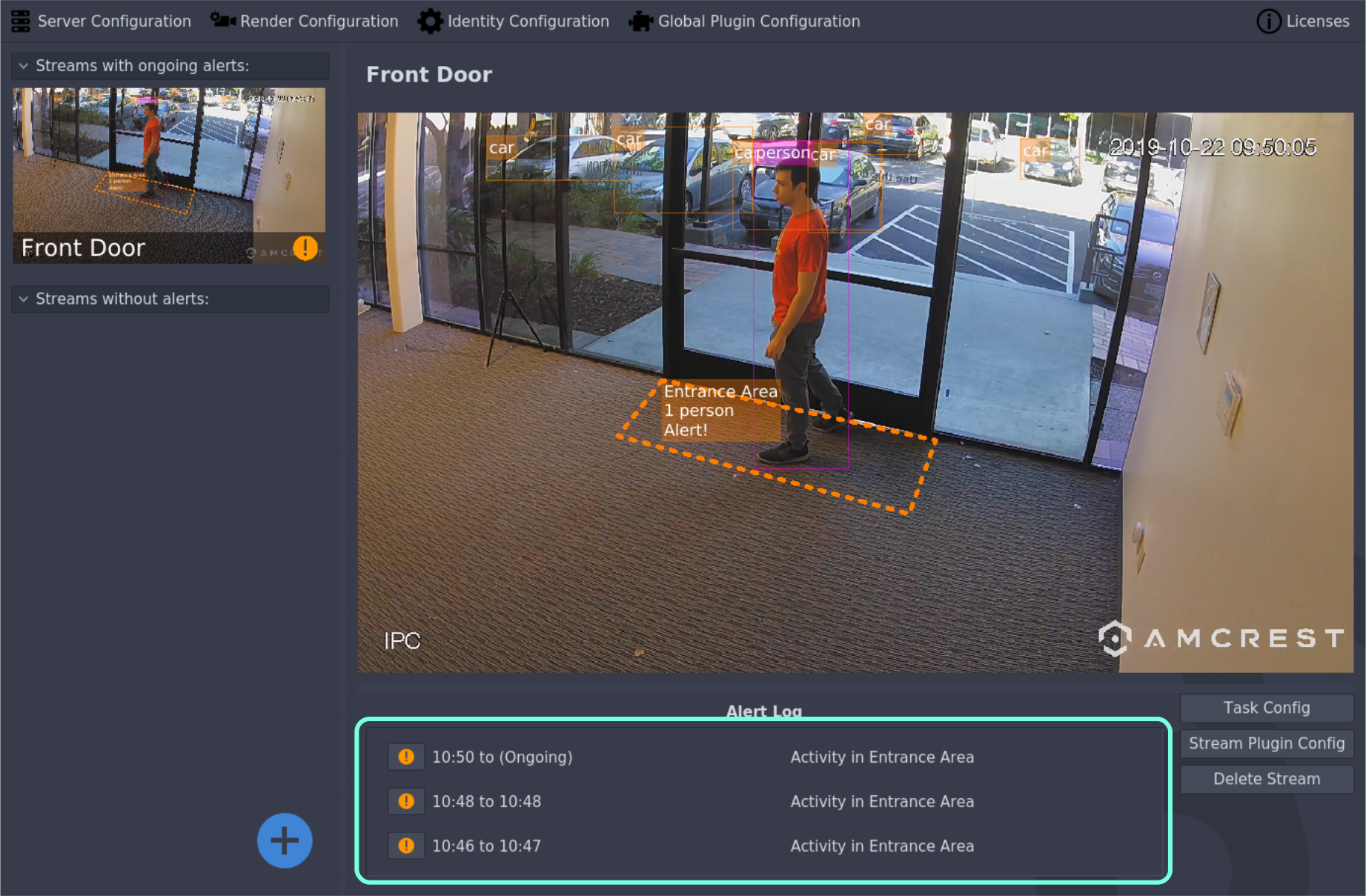
交叉点
默认情况下,如果下部中心点 发现的区域. 默认的方法对大多数上空费用都很有效 镜头角度,但可以转换到左,右,或中心的 通过在警报中更改"交叉点"下降值来检测 配置对话.
身份
引言
身份是某个类对象的独特实例. BrainFrame识别一个预先定义的特定人群,或 为了使用此功能,用户必须上传一个 BrainFrame将会使用 在此情况下,选择区别特征,以便在后期使用 认可.
身份可以跨越多类对象.例如,一个人身份 它们可以通过人的脸和步行来描述.
通过专门组织的 这个目录包含每个用户身份的儿童目录 想添加到"BrainFrame"中. 这些儿童目录是格式 "unique_id (称)",其中唯一的ID是一个区分字符串, 称是一个友好的名字,以显示身份. 目录包含一个或多个其他目录,包含图像或 标识可识别对象的预计算向量.目录名称 定义了图像中的类型,所以如果身份是个人的 我们有他们的脸照片,目录将被称为"脸".
图像应仅仅是编码的类型的一个实例 支持大多数常见图像格式,如JPEG和PNG.
预计算向量是 JSON 文件中的浮点值阵列. 类的编码向量已经知道. 标签将其向量值打印在标签上,以便它们可以注册 对于大多数类型,图像是最好的.
在下面的例子中,我们正在创建 面部照片的三个身份:
$ tree brainframe-identities/
brainframe-identities/
├── employee000000 (John Cena)
│   └── face
│       ├── 0001_01.jpg
│       ├── 0002_01.jpg
│       └── 0003_01.jpg
├── employee000001 (Bob Suruncle)
│   └── face
│       ├── 0001_01.jpg
│       ├── 0002_01.jpg
│       ├── 0003_01.jpg
│       ├── 0004_01.jpg
│       ├── 0005_01.jpg
│       └── 0006_01.jpg
└── employee000002 (Stacy Sgotigoenon)
    └── face
    ├── 0001_01.jpg
    ├── 0002_01.jpg
    ├── 0003_01.jpg
    ├── 0004_01.jpg
    ├── 0005_01.jpg
    ├── 0006_01.jpg
    └── 0007_02.jpg
一旦你创建了这个目录结构,你就可以使用 它们的用户界面.
增加身份
首先,点击"身份配置"按 工具.
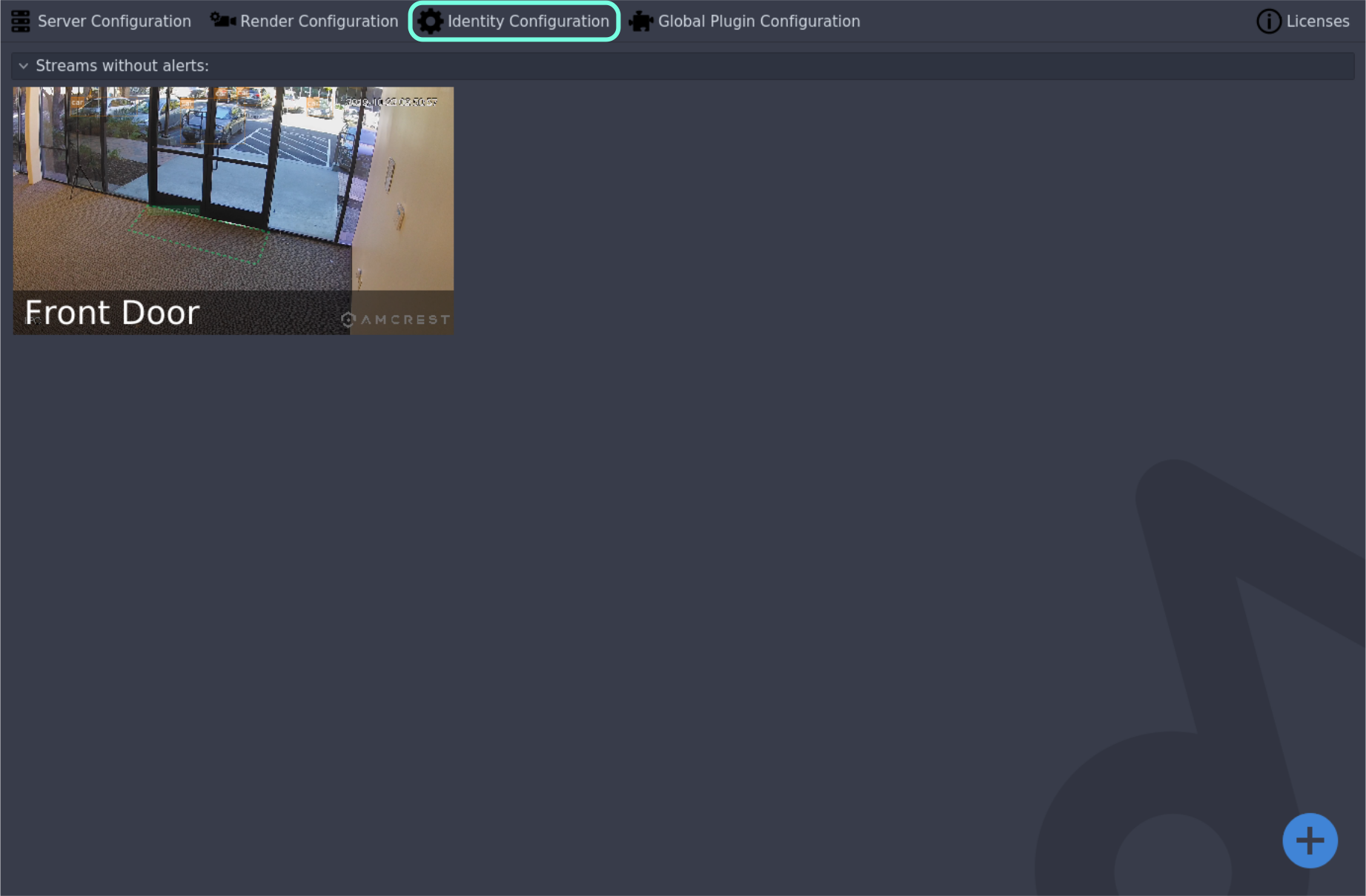
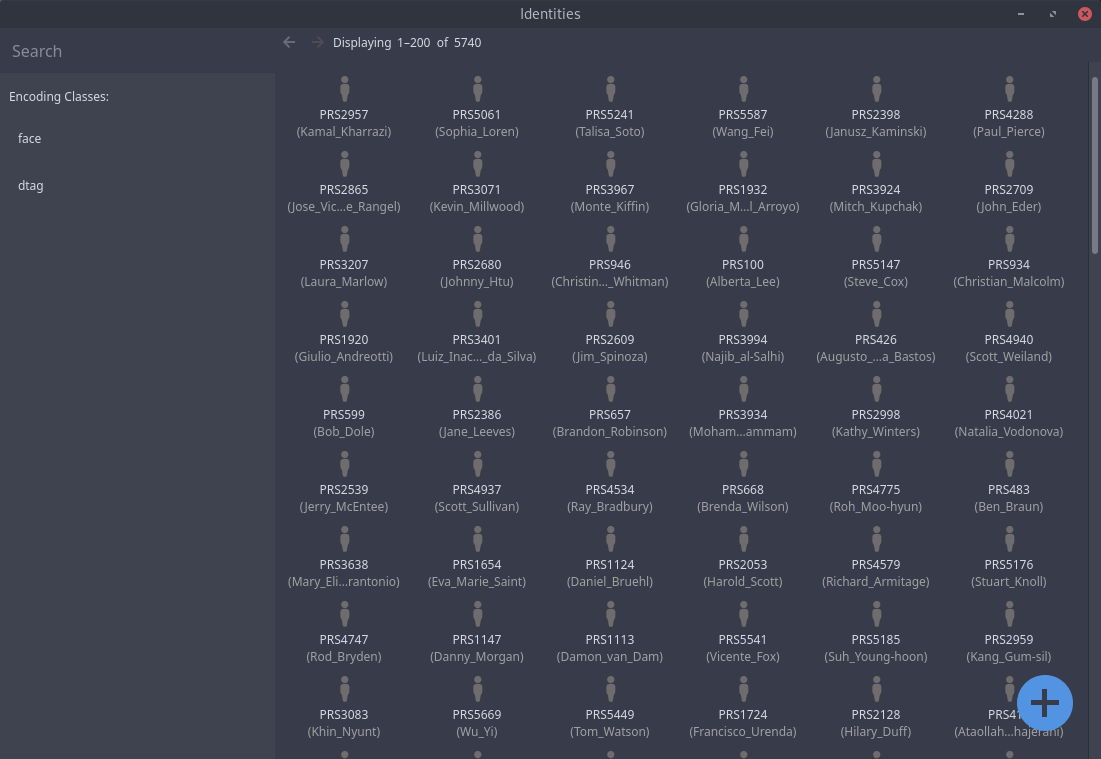
标识配置窗口显示目前的身份 右边是数据库中的所有身份的格格图. 左边是通过 目前正在加载插件以及目前在 通过点击编码类,将过身份格到 只有那些用该类编码的工具. 其他类型的信息,可用独特的名称或称来搜索身份.
为了添加更多身份,点击浮动行动按右下方 窗户.
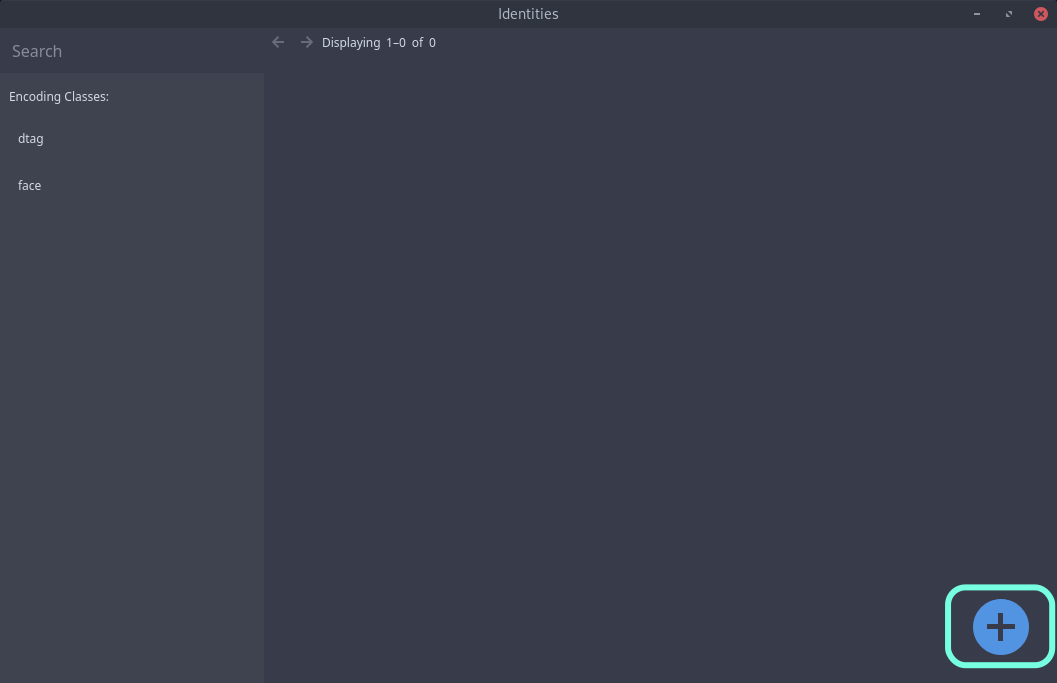
按键添加身份将显示一个目录选择对话框. 使用文件按选择身份目录的路径. 如果您想要,您也可以在文本框中手动输入路径.
等到身份完成上传,使用显示的进步 在底部作为一个指标.
如果有目录结构的错误,则会出现对话框 如果任何身份编码出现错误, 作为树景,在单独的窗口中显示.
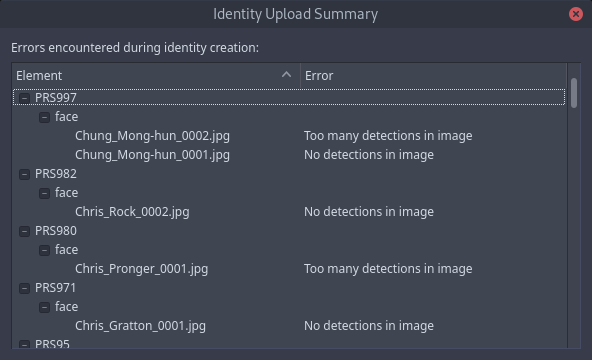
两次上传相同目录不会导致重复,所以它是安全的 进行必要的数据修改和上传整个目录 再一次.
一旦身份被上传,你会看到它们在身份中 设置窗口.
建筑物
引言
在大多数部署配置中,IP摄像头将在本地网络上托管 如果 BrainFrame服务器不运行 由于它无法直接访问IP摄像头, BrainFrame提供工具来代理视频 通过本地网络向远程BrainFrame服务器传输流, 空间的概念.
空间是一个具有一个或多个IP摄像头的本地网络. BrainFrame服务器可以在一个场所访问IP摄像头,一个StreamGateway 流门将负责代理 根据需要,本地IP摄像头向BrainFrame流.
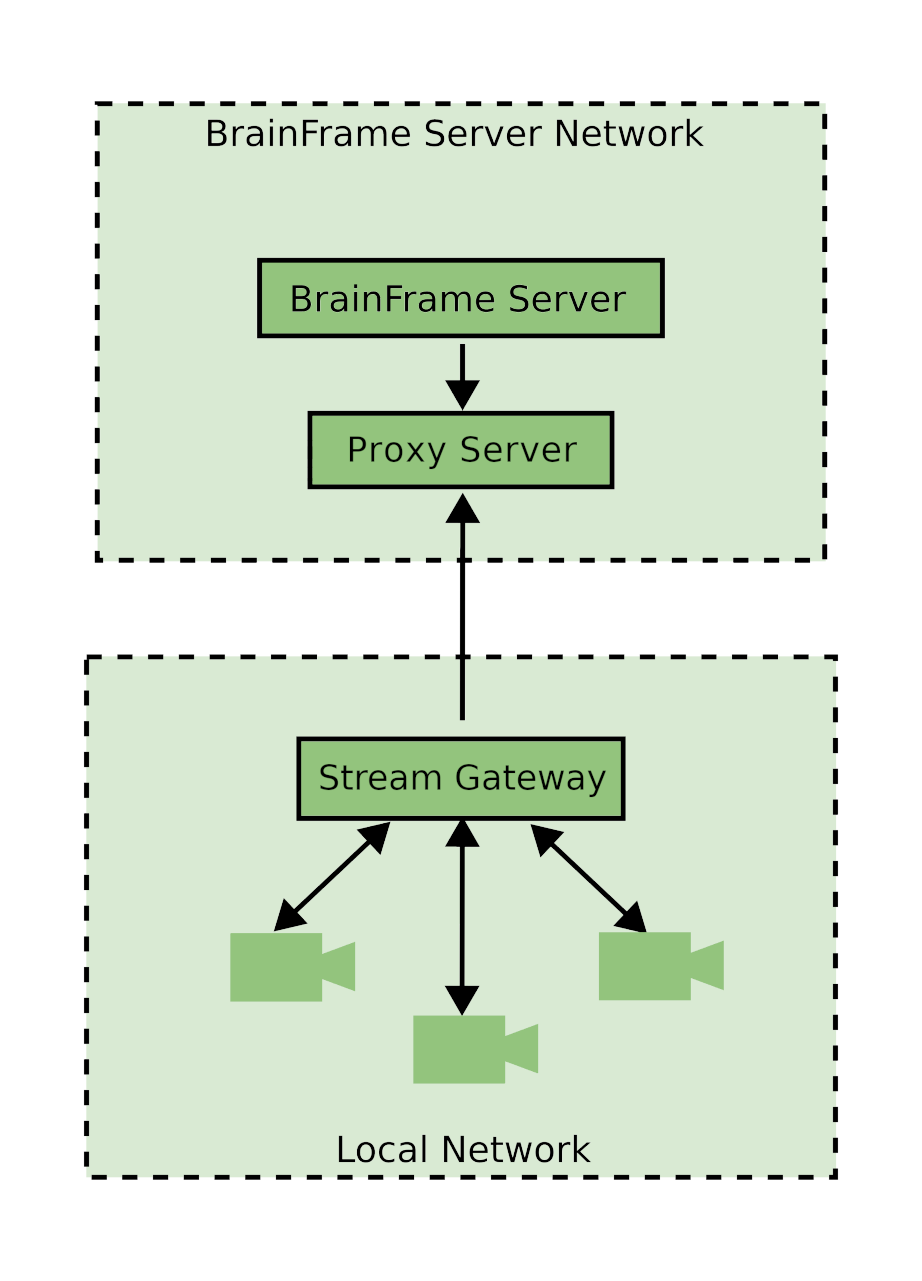
条件
StreamGateway 与一个运行在线流代理服务器通信 为了让流通门与此通信 服务器, StreamGateway服务器端口 (8004) 必须转发. 服务器配置 页面 如何定制该端口的信息.
设置一个流通门
StreamGateway可执行的内容包含在您的 BrainFrame分发中. 转移可执行的到同一本地网络的专用机器上 IP 摄像头.
在开始"流通门"之前,我们需要建立一个新的空间,
new 查看其他选项,运行 ./StreamGateway new -h.
./StreamGateway new --premises-name "The Emerald City" --hostname <BrainFrame IP Address>
其他 new 命令创建一个新的空间,并保存提供的信息
命名的配置文件 gateway_config.json.
StreamGateway开始使用 start 命令.
./StreamGateway start
使用空间
现在我们已经建立了一个空间, 在"添加流"对话框中,选择新场所 通过"设置"下拉窗口,提供一个IP摄像头URL,好像它是 直接连接 (通常意味着应使用本地IP地址).
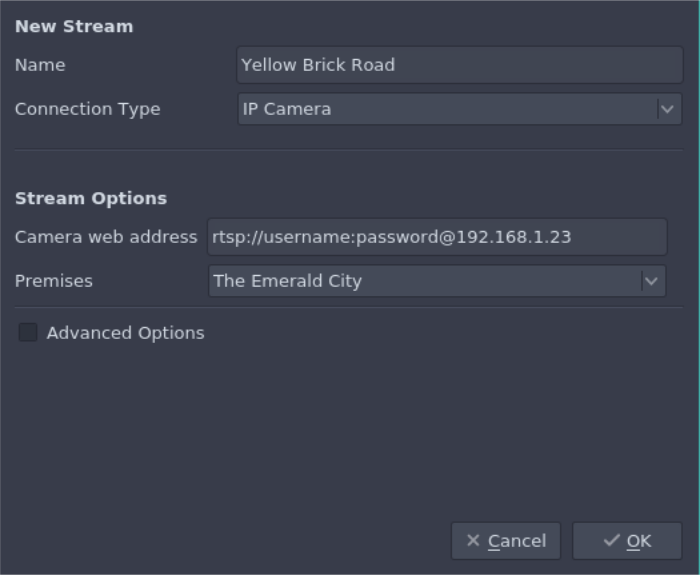
删除一个空间
如果一个空间不再需要,可以使用StreamGateway删除
delete 命令.
./StreamGateway delete
引言
这本教程将引导您下载我们的 免费使用 开放算法胶囊 算法胶囊和添加剂 我们将安装我们的简单的面部探测器算法胶囊, 任何平台都能使用,即使没有GPU.
下载算法胶囊
在托管了BrainFrame服务器的计算机上,
下载页面和下 算法胶囊查找
Detector Face Fast 按下链接下载算法胶囊.
将算法胶囊加载到 BrainFrame
在服务器的数据目录中 (/var/local/brainframe 默认情况下),
应该是一个名为 capsules/如果 capsules/ 目录没有
放下你刚下载的算法胶囊文件
(detector_face_fast.cap) 在本目录中.
注意:如果您不知道 BrainFrame 的数据目录的位置,您可以 直接使用 BrainFrame CLI.
mv PATH/TO/detector_face_fast.cap $(brainframe info data_path)/capsules/
An alternative is to download the capsule directly to the capsules/ directory
wget -P $(brainframe info data_path)/capsules {DOWNLOAD_URL}
检查算法胶囊是否有效
现在该算法胶囊应该准备好被 BrainFrame 使用. 确保一切都正常运行.
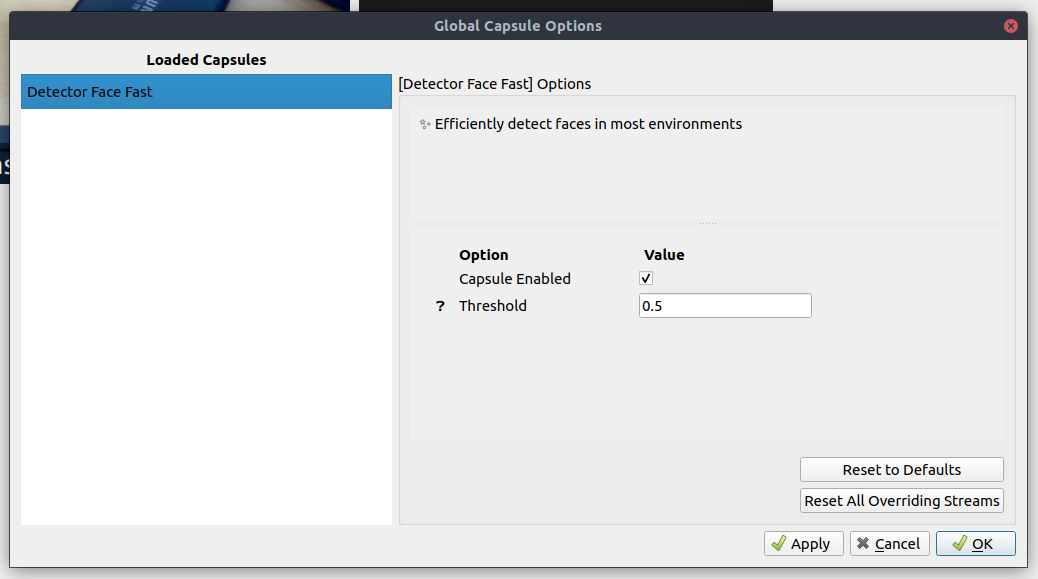
打开 BrainFrame客户端,然后打开全球算法胶囊配置
您应该看到一个入口 Detector Face Fast 算法胶囊,含
配置选项.
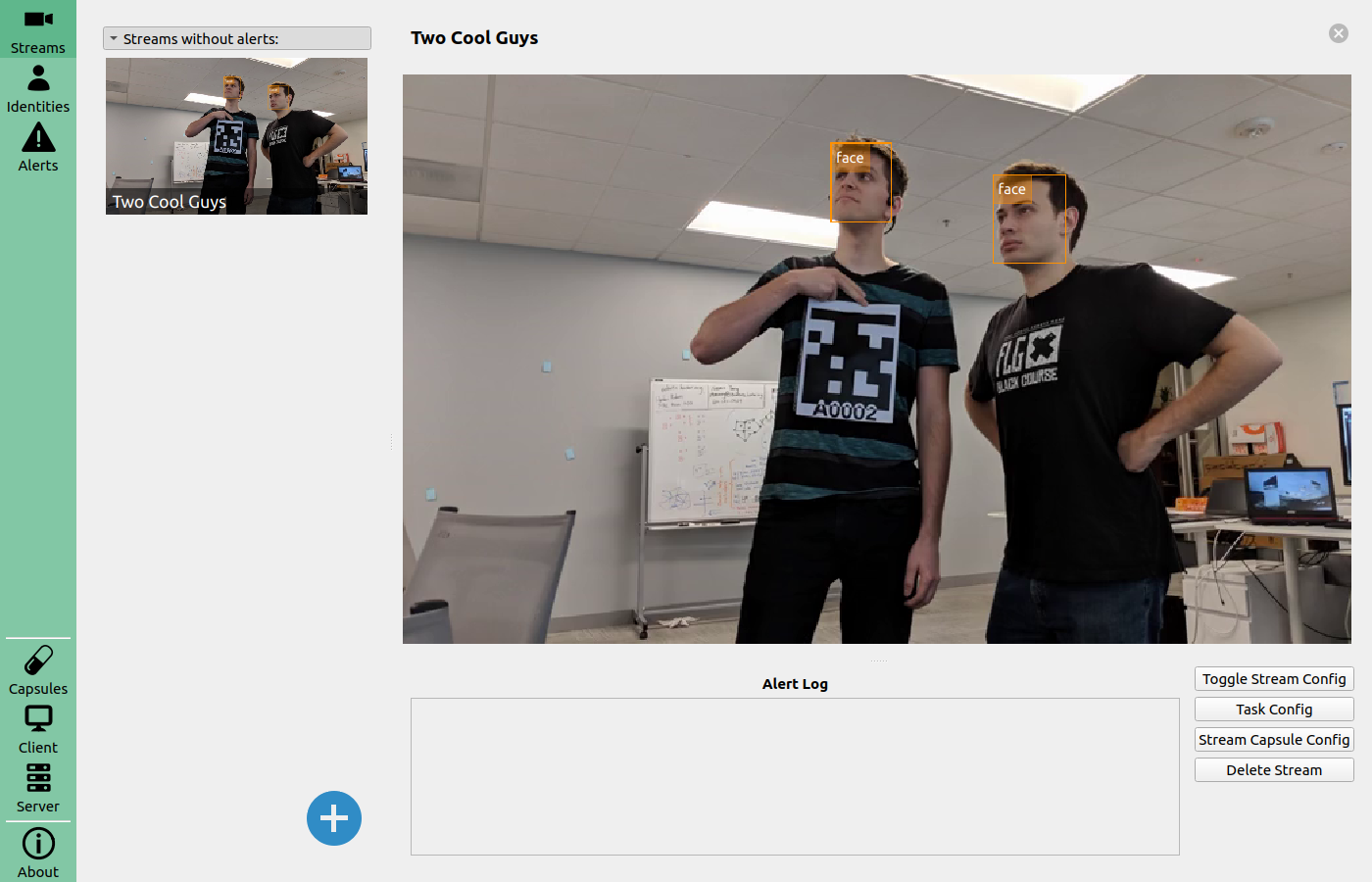
一旦你 装载一个流现在,你会看到结论. 在流量视图中显示结果.
算法胶囊选项
引言
算法胶囊选项允许用户定制算法胶囊的行为, 通过使用门来过出来自 算法胶囊可以定义自己的选择,因此不同的算法胶囊 它们的配置方式不同.
一旦算法胶囊加载,其选项将设置为默认值, 对于所有流域,这些值将适用于. 设置全球算法胶囊选项,并取消全球算法胶囊选项 特定的流量.
全球算法胶囊选项
视频流的全球算法胶囊选项适用于所有视频流,除了那些 在这个例子中,我们有两个视频 水和两个算法胶囊装满.
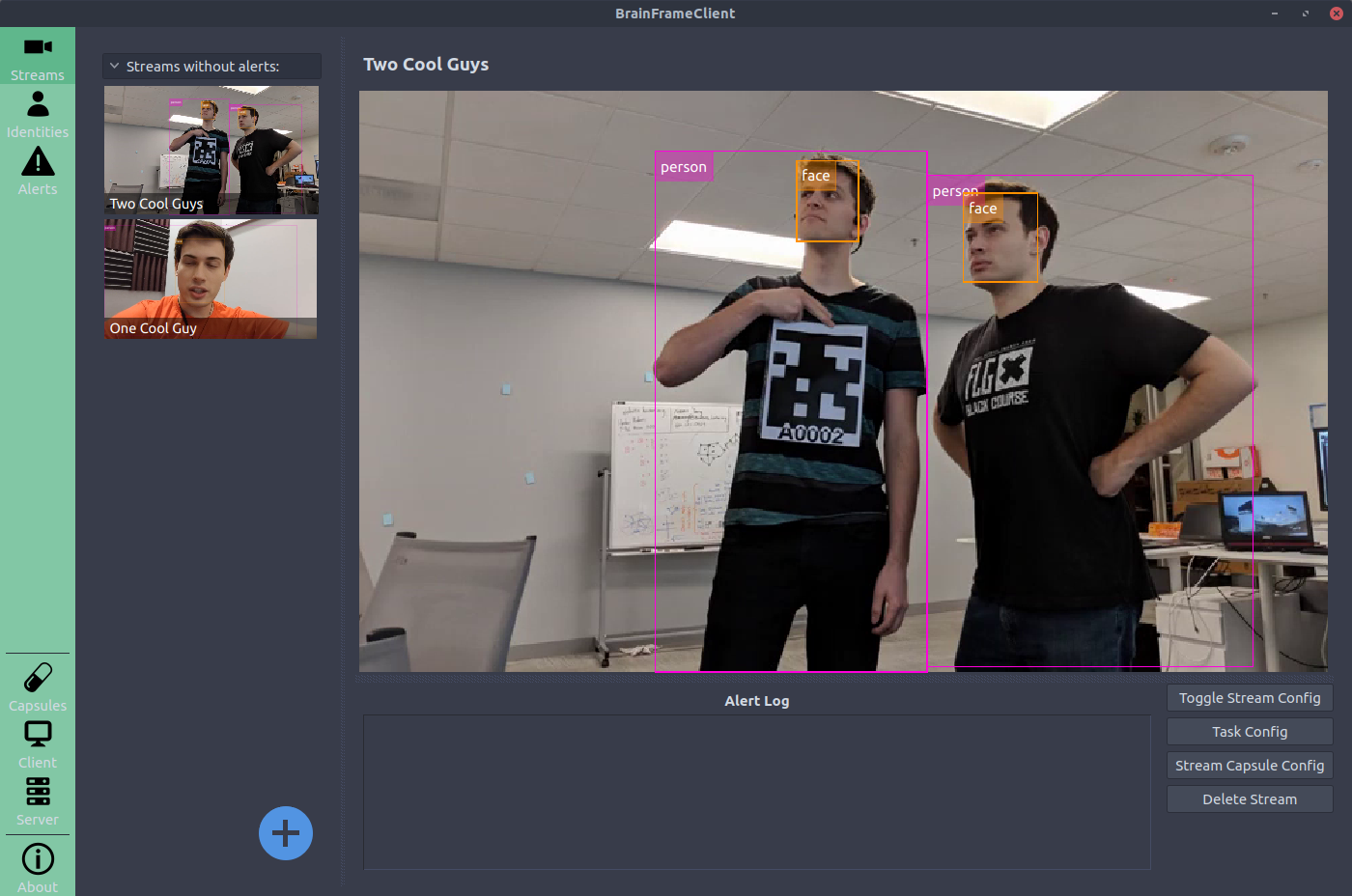
为了设置全球算法胶囊选项,单击 Capsules 左下方的图标
客户,你会看到装载的算法胶囊和它们的选择.
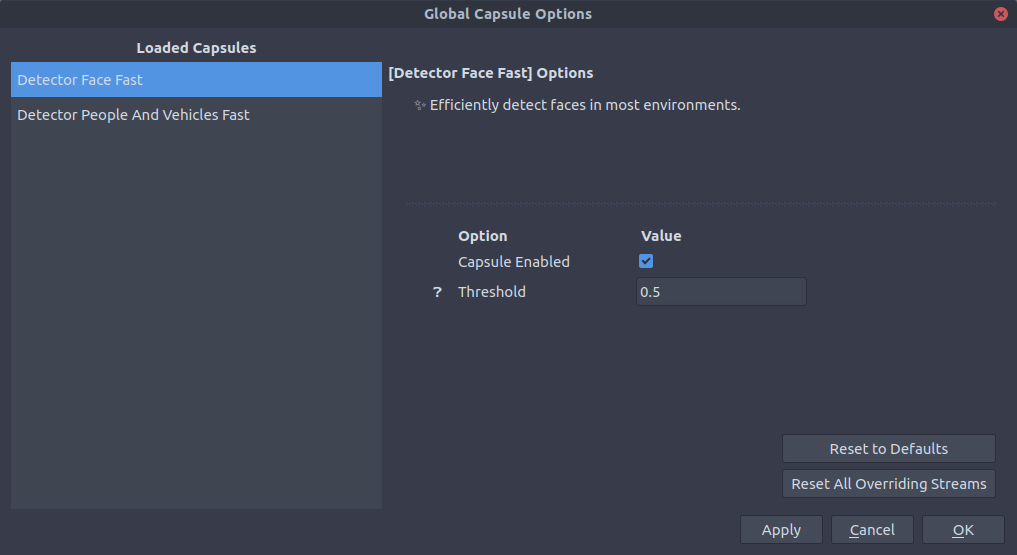
您可以看到, Detector Face Fast一个是要
算法胶囊是否可以使用,另一个是门.
通过点击选项框或编辑,您可以更改算法胶囊选项值
根据选项类型,您可以按下
Reset to Defaults 按右角的转换,
恢复默认值.
通过打开检查框来禁用这个算法胶囊 Capsule Enabled,
然后点击 Apply 按.
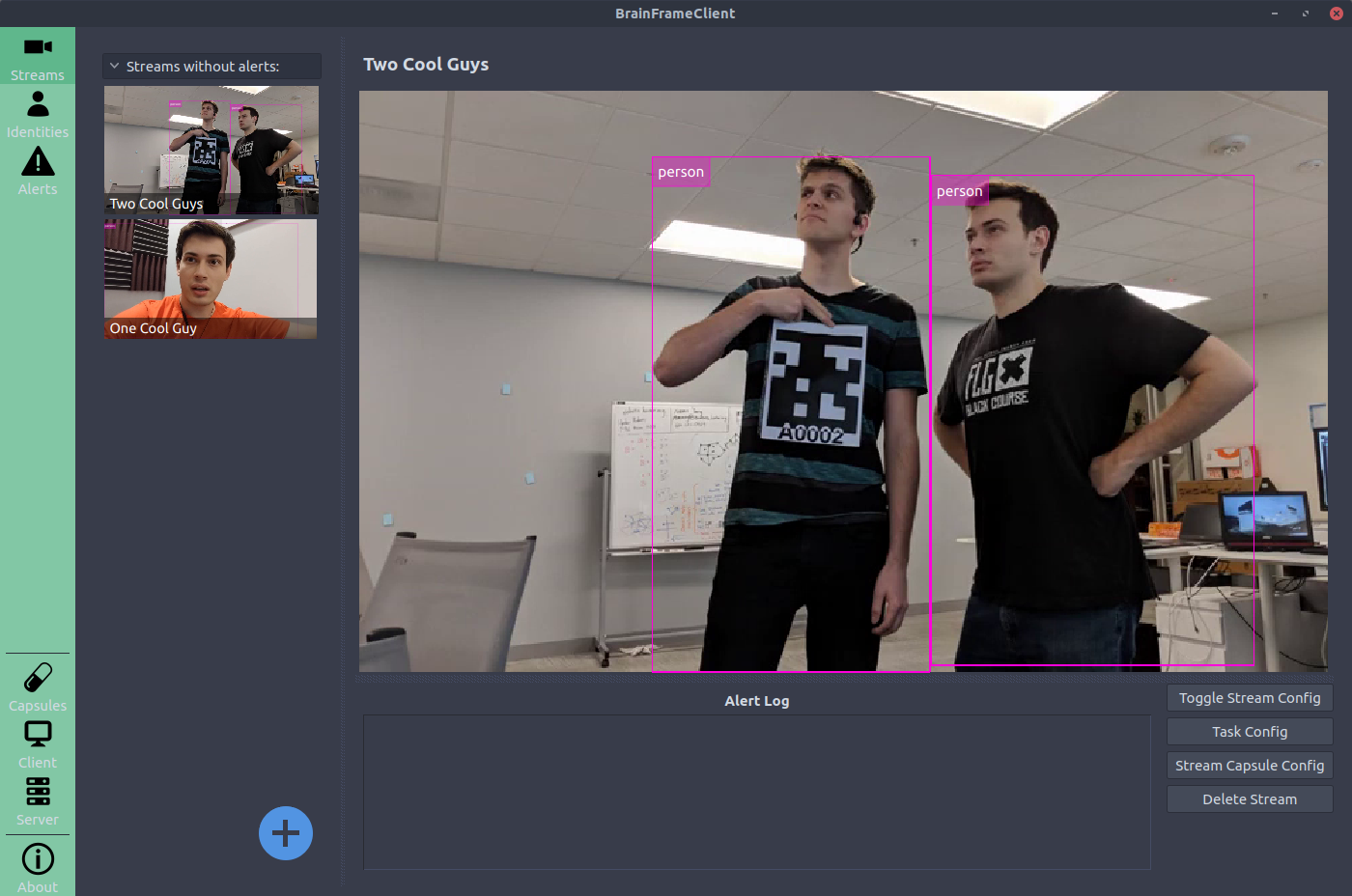
如果回到视频流,你会看到 Detector Face Fast 没有
已关闭所有视频.
取消全球算法胶囊选项
您可以设置特定视频流的独特算法胶囊选项,然后离开
其他视频使用全球算法胶囊选项流.
想使 Detector Face Fast 对于第一个视频流,然后放弃它
按下第一段视频,然后在视频视图上,
单击 Stream Capsule Config 按右下面.
在 Stream Capsule Options 查看 Override Global 查询框
Capsule Enabled 选择,然后在" Value 其他类型
最后点击 Apply 让它有效.
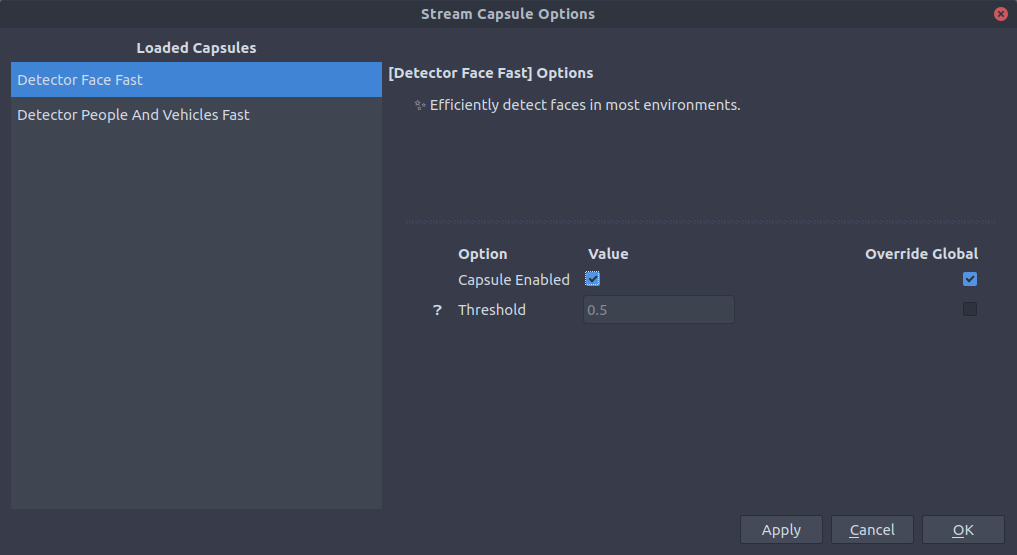
现在我们回到视频视频,你将面临检测的第一次 视频,但不是第二个.
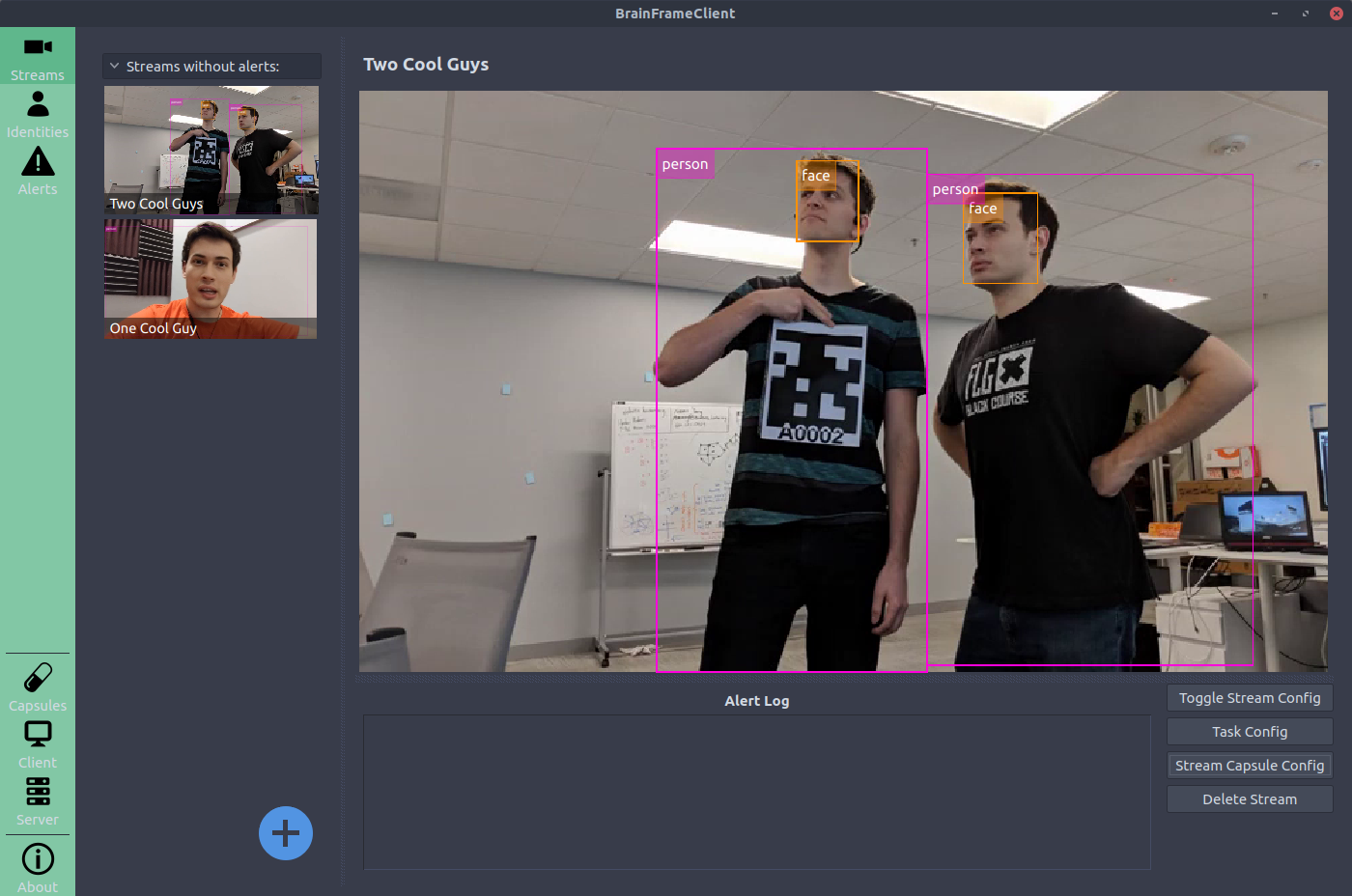
计数对象
引言
BrainFrame允许您通过计算在 您将能够查看来自 BrainFrame 客户端的数据,或者 在"BrainFrame"中,有两个指标来测量 交通历史:
total_entered: 进入该区域的物体总数total_exited: 已离开该区域的物体总数
BrainFrame的核心功能是这个,并且默认启用. 您需要满足某些算法胶囊要求才能使用此药物. 由于实施方式不同,要求因 其他地区和线. 区域,请参阅 文件.
地区
在"BrainFrame"中,区域以多角形 (两个以上坐标) 表示.
对于一个地区, total_exited 表示有
从该地区内部转移到外部, total_entered 是
没有任何其他方法.
您需要一个对象探测器,使BrainFrame能够分析流量.
我们提供了两个开启算法胶囊 Detector Person And Vehicle Fast 其他
Detector Person Vehicle Bike Openvino 能满足这一要求.
区域主要用于分析封闭的对象,
显示目前在区域内包含的物体数量.
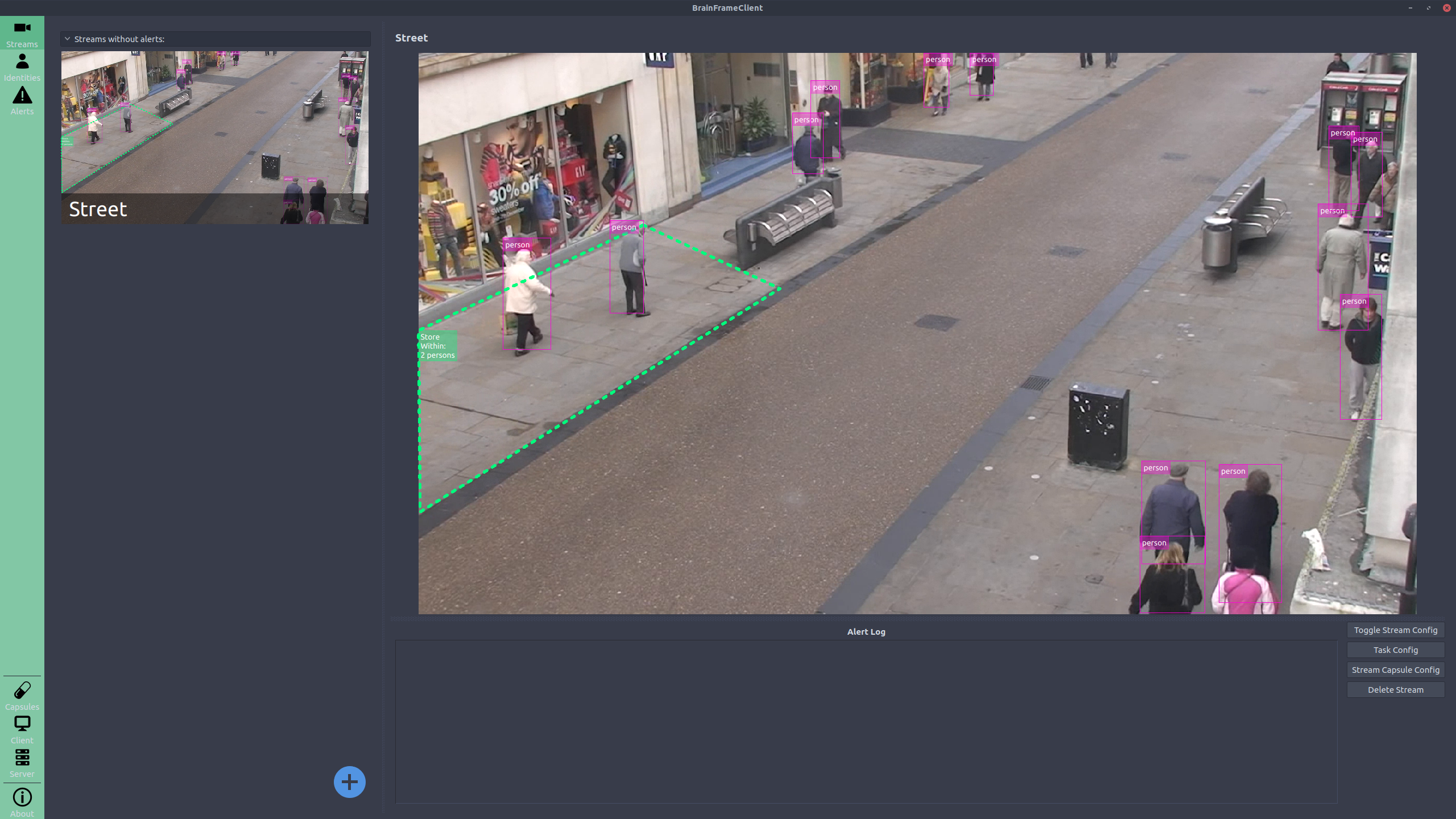
您可以使用
get_latest_zone_statuses() 或 get_zone_status_stream() 或相应的
EST API.你将得到一个 ZoneStatus 标题:
{
  "2": {
    "Store": {
      "zone": {...},
      "tstamp": 1601450507.8037934,
      "total_entered": {
        "person": 146
      },
      "total_exited": {
        "person": 148
      },
      "within": [],
      "entering": [],
      "exiting": [],
      "alerts": []
    }
  },
  "Screen": {...},
}
在上述例子中,146人进入"商店"区域,148人进入了"商店"区域. 为了使例子更清楚,一些字段已被删除. 为了简洁性)
线条
在"BrainFrame"中,线是只有两个坐标的区域.
与地区类似, total_entered 其他 total_exited 代表数量
您将能够看到交通.
对于每行,将有一个箭头表示
线的"入口"方向.
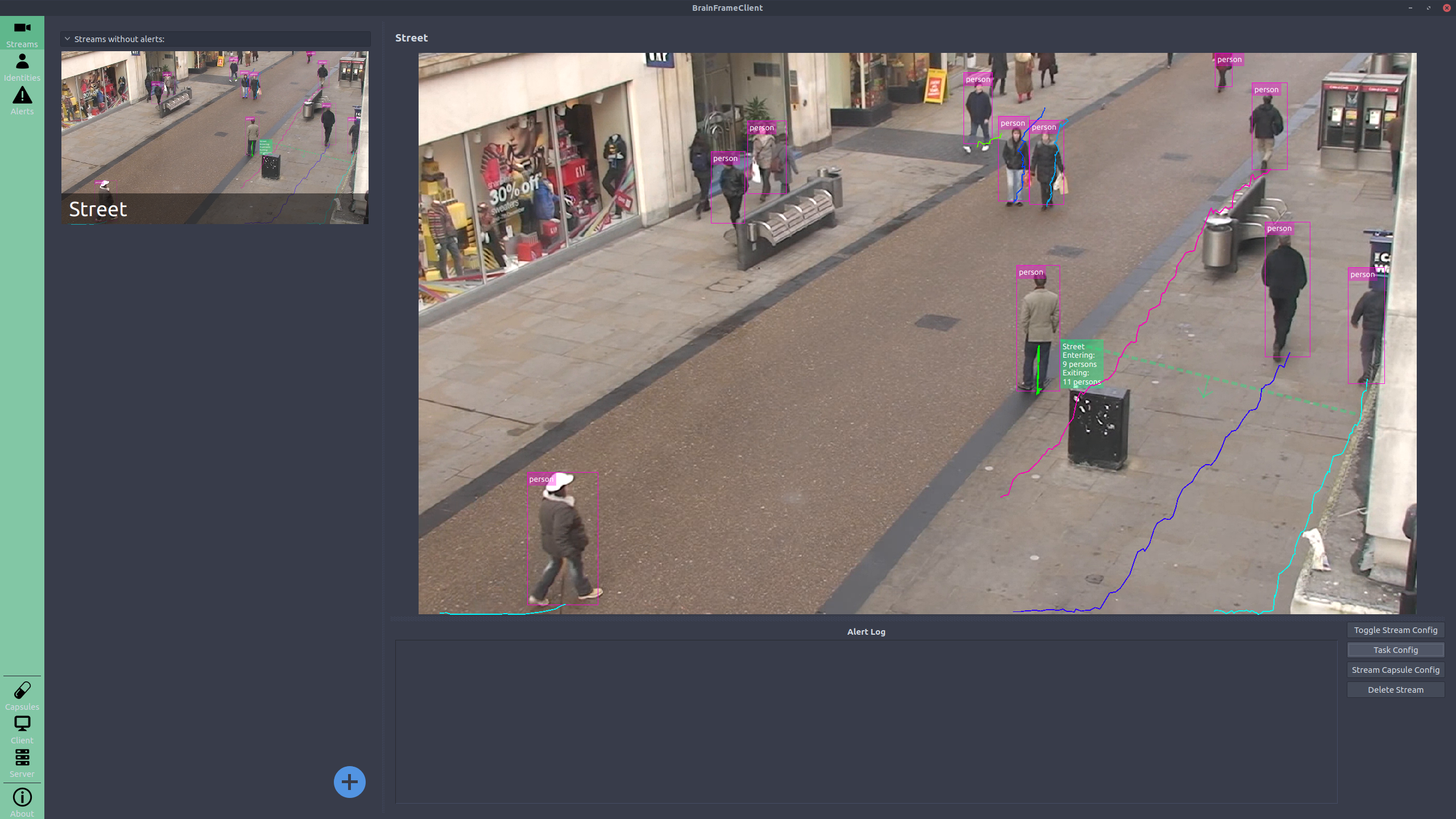
类似于区域,您也可以通过REST API获取数据:
{
  "2": {
    "Street": {
      "zone": {...},
      "tstamp": 1601456309.9824505,
      "total_entered": {
        "person": 20,
      },
      "total_exited": {
        "person": 15,
      },
      "within": [],
      "entering": [],
      "exiting": [],
      "alerts": []
    }
  },
  "Screen": {...},
}
在上述例子中,有20人进入名为"街道"的线路, 人们已经离开了.
由于仅使用物体来确定运动方向很难
检测器,你还需要一个物体追踪器,
某些物体追踪器算法胶囊追踪编码的检测
它们将依赖于一个额外的编码算法胶囊. TrackerPerson
需要 Encoder Person 另一方面,
Tracker Vehicle 没有需要一个,因为它使用基于 IOU 的车辆追踪
算法.
编码器算法胶囊的名称通常始于 Encoder您可以区分一个
根据输出类型编码器 下载页面如果一个
算法胶囊状态 Encoded: True 在其 Output 现在我们可以看到一个字符串.
在我们的网站上可用的一些编码器:
Encoder PersonEncoder Person Openvino
类似地,跟踪器算法胶囊的名称通常以 Tracker美国
Tracked: True 在其 Output 另外,如果它指出 Encoded: True
在 Required Input 算法胶囊需要相应的
在我们的网站上有几个追踪器:
Tracker PersonTracker Vehicle
您可以用以下算法胶囊组合作为一个例子:
Detector Person And Vehicle FastEncoder PersonTracker Person
或是:
Detector Person Vehicle Bike OpenvinoTracker Vehicle
服务器管理 ↵
服务器配置
引言
BrainFrame服务器使用一个 docker-compose.yml 配置文件
运行时间行为的许多方面.
在一个 .env 文件,放在同一文件中
作为 docker-compose.yml 文件.
ls -la "$(brainframe info install_path)/.env"
cat "$(brainframe info install_path)/.env"
任何未公布的选择,
docker-compose.override.yml 文件在同一目录中.
现在的文章将被应用到原始 docker-compose.yml.
港口配置
BrainFrame使三个端口可供主机环境使用
默认的,IPI和80端口的文档,
运输机端口543号,以及8004号端口的 StreamGateway服务器.
它们可能与主机运行的其他软件发生冲突,
通过设置 SERVER_PORT, DATABASE_PORT,
STREAM_GATEWAY_PORT并且 RABBITMQ_PORT 变量在 .env 文件.
BrainFrame也可以向范围内的端口提供代理视频流 现在,我们无法重新配置这些端口.
SERVER_PORT=80
DATABASE_PORT=5432
STREAM_GATEWAY_PORT=8004
RABBITMQ_PORT=5672
授权配置
默认情况下, BrainFrame不授权客户端,所有客户端都有管理器
如果您的服务器在一个网络中部署,
如果是可行的,可使用 AUTHORIZE_CLIENTS
在 .env 文件.
AUTHORIZE_CLIENTS=true
Warning
管理员用户被赋予"管理员"的默认密码. 转换为安全和独特的密码,用于公共部署.
目前,管理员用户的密码只能通过REST API进行更改.
下面是一个例子 curl 替换一个命令. [hostname]
BrainFrame服务器的主机名称和 [new password] 愿意的,
密码.
curl 'http://[hostname]/api/users' \
    --user 'admin:admin' \
    --request POST \
    --header 'Content-Type: application/json' \
    --data '{
              "id": 1,
              "username": "admin",
              "password": "[new password]",
              "role": "admin"
            }'
用户配置
BrainFrame是设计的,以使用当前非根用户的帐户运行.
默认情况下,1000用于用户ID和组ID,
在大多数Linux系统上默认的. UID 其他
GID 变量在 .env 文件.
UID=1001
GID=1001
查看目前登录的用户的身份,运行 id -u 对于UID和
id -g 为了GID.
剪辑日志
BrainFrame记录分析结果到Postgres数据库. 为了避免无限的数据, BrainFrame时间内编辑日志的输入和删除 已过某个年龄的日记录.
报纸剪裁行为由"剪裁时代"和"剪裁"控制
剪裁年龄控制日志入口年龄
必须在它成为剪切候选人之前.
调节切割的间隔.
每次剪切时,控制日志入口的部分剪切
切割分数变量是0到1之间的值,其中0
结果是没有剪切,而1结果是删除所有日记
切割年龄过去了的信息.
设置 PRUNING_AGE (指定为 时间)
其他 PRUNING_FRACTION 变量在 .env 文件.
# Start pruning journal entries after 1 hour, and run pruning every hour
PRUNING_AGE=0d1h0m
# Prune 5% of all journal entries that are past the pruning age every run
PRUNING_FRACTION=0.05
在达到日志max后,所有日记信息都会被删除
设置该值为 JOURNAL_MAX_AGE
变量 (指定为 时间) 在 .env
文件.
# Keep journaling information for 60 days
JOURNAL_MAX_AGE=60d0h0m
时间格式
设置指定时间在格式中 XdYhZm现在,我们可以说
时间是数小时,
几分钟.
人工智能加速器配置
目前,人工智能加速器的唯一控制权是OpenVINO设备.
通过"白色列表"的设备和其优先级可更改
OPENVINO_DEVICE_PRIORITY.
# Block any device except for CPU
OPENVINO_DEVICE_PRIORITY=CPU

# Load onto both CPU and HDDL, giving priority to CPU
OPENVINO_DEVICE_PRIORITY=CPU,HDDL

# Load onto both CPU and HDDL, giving priority to HDDL
OPENVINO_DEVICE_PRIORITY=HDDL,CPU
例如,在没有GPU的基于 Intel Xeon的机器上使用仅为CPU设置:
echo "OPENVINO_DEVICE_PRIORITY=CPU" | sudo tee -a "$(brainframe info install_path)/.env" > /dev/null
您可以使用"BrainFrame CLI [设备]命令检查硬件推理加速器.
部署公共服务器
在使一个 BrainFrame 服务器公开访问之前, 需要配置.
授权
默认情况下, BrainFrame不授权客户端.授权应该始终 为了防止未经授权的访问, 本节关于授权配置 更多信息.
Warning
确保管理员用户的默认密码之前已被更改 继续.
港口转运
BrainFrame要求某些端口转发,以便客户端和 其他外部程序可能建立与它的连接. 对于重组这些端口的方法,请参阅: 查看 关于端口配置的本节.
| 港口 | 目的 |
|---|---|
| 80 | BrainFrameAPI,仪表板,文档 |
| 8004 | StreamGateway服务器通信 |
| 5533 | RTSP视频文件的流 |
| 10000-10100 | StreamGateway服务器视频流 |
Warning
BrainFrame也在5432端口上提供了Postgres服务器,但该端口 should not be forwarded for security reasons.
使用USTC Docker 镜子
引言
如果你位于中国大陆,你可能会很难拉着船只 通过使用由 Docker镜子来加速 美国安全局.
配置 Docker Daemon
您可以使用JSON文件配置Docker妖怪. 通常它位于
/etc/docker/daemon.json如果它不存在,创建一个新的.
"https://docker.mirrors.ustc.edu.cn/" 对于 registry-mirrors 拉动的阵列
默认的USTC注册表镜子.
编辑后,您的 /etc/docker/daemon.json 应该是这样的:
{
    "registry-mirrors": ["https://docker.mirrors.ustc.edu.cn/"]
}
如果这不是你第一次编辑 daemon.json可能会有
您可以在任何一个后添加上述行
现有配置.
然后重新启动 dockerd:
sudo systemctl restart docker
检查默认登记镜子
您可以通过:
docker info
如果您看到以下行,您已经配置了您的Docker daemon 成功地.
Registry Mirrors:
    https://docker.mirrors.ustc.edu.cn/
离线部署
某些客户可能更喜欢在没有 通过本文描述了如何实现互联网访问, 提供互联网接入的单独机器.
保存 Docker 图像
开始使用一个独立的开发机器部署 BrainFrame 根据 开始 页面.
当 BrainFrame 运行时,打开另一个终端,你会看到列表 我们正在运行的集装箱:
docker ps
容器列表应是这样的:
CONTAINER ID        IMAGE                                            COMMAND                  CREATED             STATUS                     PORTS               NAMES
c462fa89dc72        aotuai/brainframe_core:0.25.2                    "./brainframe_server…"   4 hours ago         Exited (0) 3 hours ago                         release_api_1
54b731bc2a04        aotuai/brainframe_http_proxy:0.25.2              "nginx -g 'daemon of…"   4 hours ago         Exited (0) 3 hours ago                         release_proxy_1
d6ad0f9e0675        aotuai/brainframe_docs:0.25.2                "nginx -g 'daemon of…"   4 hours ago         Exited (0) 3 hours ago                         release_docs_1
4894246049a0        postgres:9.6.17-alpine                        "/entrypoint.sh mysq…"   4 hours ago         Exited (0) 3 hours ago                         release_database_1
ac564e32f7eb        aotuai/brainframe_dashboard:0.25.2           "/run.sh"                4 hours ago         Exited (0) 3 hours ago                         release_dashboard_1
那些容器是我们需要保存的,忽略其他容器 只是为了让你有自己的容器同时运行.
接下来的步骤是保存这些图像,你可以通过运行
docker save 命令:
docker save IMAGE [IMAGE...] -o OUTPUT
例如,在这种情况下,你应该运行:
docker save \
    aotuai/brainframe_core:0.25.2 \
    aotuai/brainframe_http_proxy:0.25.2 \
    aotuai/brainframe_docs:0.25.2 \
    postgres:9.6.17-alpine \
    aotuai/brainframe_dashboard:0.25.2 \
    -o brainframe
现在我们需要的所有图像都存储在当前目录下.
载入 Docker 图片
一旦你收到了包装的 Docker图像, 装载:
docker load -i brainframe
Ended: 服务器管理
调优与高级设置 ↵
定制管道
通过自定义的GStreamer管道, 允许丰富的配置流程的处理方式. 没有解释GStreamer管道的细节, 提供 优秀的文档 它们的运作方式. 其他例子也包括了一些管道.
BrainFrame在背景下做了相当多的工作, 通过使用自定义的相机, 对于IP摄像头流的更密切了解,相比较 BrainFrame正常使用.
请注意,所有定制管道:
- 必须包括一个
{url}模板字段. 这就是所指定的IP相机 道将被插入到管道中. - 必须有一个
appsink现在,我们可以看到一个元素,叫做"main_sink". 为了加工,从管道中提取. - 选项可能包括一个名为"缓冲_src"的元素.
跳过框架 按照定制工作
管道.该名称应给出管道中的一个元素
在解码之前,将框架数据从网络中删除,例如
rtph264depay.
为了指定一个定制管道,请在"先进选项"的选项框中查看 输入您的管道到"管道"文本框中.
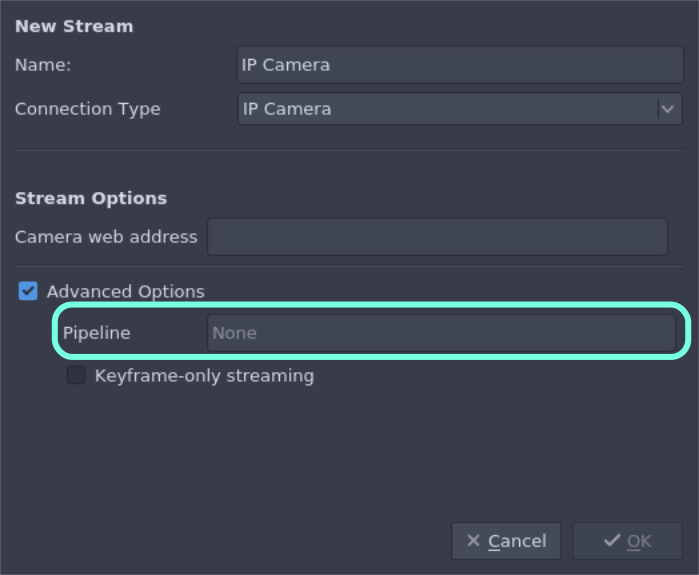
管道的例子
剪辑视频流
对于复合视频流或包含不感兴趣的部分的场景, 视频流可能需要在处理之前切割. 为了实现H264 RTSP流的定制管道:
rtspsrc location="{url}" ! rtph264depay name="buffer_src" ! decodebin ! videocrop top=x left=x right=x bottom=x ! videoconvert ! video/x-raw,format=(string)BGR ! appsink name="main_sink"
这个管道使用视频剪辑元素来剪辑视频 取代"x"值,以取代从 的每一侧.
低延迟流
默认情况下, BrainFrame将缓冲框架,以确保更稳定的流媒体体验.
rtspsrc location="{url}" latency=X ! rtph264depay name="buffer_src" ! decodebin ! videoconvert ! video/x-raw,format=(string)BGR ! appsink name="main_sink"
换取"X"在延迟=X中为0以免完全缓冲.单位X是毫秒.
转换视频流
rtspsrc location="{url}" ! rtph264depay ! avdec_h264 ! videoconvert ! videoflip video-direction=x ! videoconvert ! video/x-raw,format=(string)BGR ! appsink name="main_sink"
试试0,90,180等等等数.
硬件解码与多个Nvidia GPU
BrainFrame 自动检测Nvidia GPU是否可用,并尝试 目前,视频解码仅在 您的机器如果有多个 现在安装了Nvidia GPU,只有一个将被使用.
让你选择哪些解码元素 通过使用H.264作为我们的例子格式:
nvh264dec使用设备 0nvh264device1dec使用设备1nvh264device2dec使用设备 2- 现在,我们在
通过使用不同的解码元素,
通过多个GPU来分配解码工作.
视频流和三个GPU,你可能会考虑使用前五种
nvh264dec接下来的五次使用 nvh264device1dec后五次使用
nvh264device2dec.
据默认情况下,CUDA命令是 设备速度最快到最慢,设备0是最快的. 通过环境变量改变CUDA命令设备的方式. 官方文件 详细的信息.
以下是使用设备1来解码H.264 RTSP流的例子管道:
rtspsrc location="{url}" ! rtph264depay name="buffer_src" ! h264parse ! nvh264device1dec ! glcolorconvert ! video/x-raw(memory:GLMemory),format=(string)BGR ! gldownload ! video/x-raw,format=(string)BGR ! appsink name="main_sink"
Warning
BrainFrame客户端的当前版本不支持使用 NVCODEC 通过使用这些定制管道将导致流错误 我们只推这些管道用于先进的 使用情况.
跳过是IP摄像头可用的流媒体模式. 跳过显著增加一个单个流量的数量 实例可以以框架率为代价处理.
BrainFrame可以解码更少的数量 截至目前,所产生的率 视频流的键盘间隔将取决于视频流的键盘间隔, 在IP摄像头或NVR设置中配置.
在创建IP相机时,可以在"高级选项"下找到跳过框 流量.
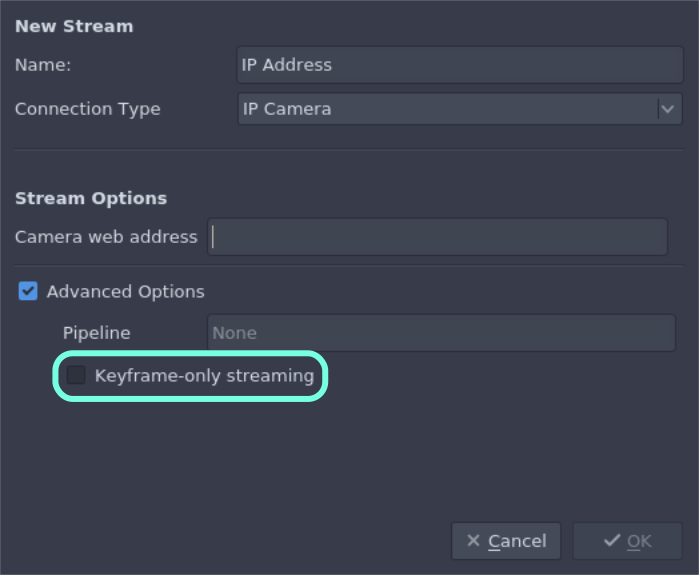
如果您指定一个定制管道,则仅在一个 管道中的元素名为"缓冲_src". 关于定制管道的页面 详细的信息.
使用视频文件进行性能测试
引言
您可以使用"BrainFrame CLI fps-monitor命令进行视频流量和推断性能.
对于特定使用情况来说,您可能需要验证 BrainFrame 的性能. 通过使用视频文件模拟连接到许多IP摄像头流. BrainFrame中的视频文件支持对某些类型的测试很好,但不是 建议进行性能测试,因为它在 与IP摄像头相比.
BrainFrame使用小的RTSP服务器. 通过转码视频文件实现了显著降低的上市费用 尽管如此,考虑到本次活动的主要重点是绩效, 测试,我们强烈建议在单独的机器上运行RTSP服务器 运行了"BrainFrame"服务器.
使用 RTSP服务器工具
开始创建一个包含你想测试的视频文件的目录 确保目录中没有其他类型的文件. 执行下列命令:
docker run \
  --network host \
  --volume {video file path}:/video_files \
  aotuai/brainframe_core:0.29.2 brainframe/tools/rtsp_server/main
取代 {video file path} 具有完全合格的视频文件的路径
你创建的目录.
RTSP服务器将开始将目录中的所有视频文件转码到一个
视频格式不兼容性,可以
RTSP服务器的流媒体性能显著提高.
转码完成,新 .mkv 将在视频文件中创建文件
除非新的视频文件被运行,
引入或 .mkv 文件被删除.
RTSP服务器将启动, 视频文件将会打印每个视频文件的URL.
INFO:root:Video traffic_back_to_front.mkv available at rtsp://0.0.0.0:8554/traffic_back_to_front
INFO:root:Video test_store.mkv available at rtsp://0.0.0.0:8554/test_store
INFO:root:Video two_cool_guys.mkv available at rtsp://0.0.0.0:8554/two_cool_guys
确保更换 0.0.0.0 通过机器的本地IP地址
运行RTSP服务器.
连接到许多流域
在十到数百个流程的性能测试中, 管理这么多视频文件可能会变得负担得多. 连接 BrainFrame 到同一视频流多次更容易.
BrainFrame不允许你连接到相同的URL多个 虽然在正常运行期间,这样做是浪费的. 通过添加模拟查询参数到 RTSP的最后 查看一个网站.
rtsp://0.0.0.0:8554/test_store?dummy=1
rtsp://0.0.0.0:8554/test_store?dummy=2
rtsp://0.0.0.0:8554/test_store?dummy=3
rtsp://0.0.0.0:8554/test_store?dummy=4
...
RTSP服务器工具是优化为支持许多同时连接的 确保您的本地网络有必要的带宽 方便您计划完成的测试规模.
Ended: 调优与高级设置
Ended: 用户指南
部署指南 ↵
部署指南
本指南解释了如何在您的环境中部署和配置 BrainFrame 和其应用程序.
导游中的内容
- 条件您需要的东西,包括相机兼容,服务器要求,网络.
- 设置您的IP摄像头摄像头OSD和网络设置的最佳实践.
- 配置 BrainFrame:启动BrainFrame并配置BrainFrame服务器.
- 设置 Talkdown.ai 应用程序部署和配置 Talkdown.ai 应用程序.
- 保存 BrainFrame设置: 备份并恢复 BrainFrame 设置.
前提条件 ↵
条件
在部署 BrainFrame 之前,请确保您有以下内容.
摄像头兼容性
BrainFrame支持IP摄像头和USB摄像头,可以直接加载视频文件或图像.本页面主要关注IP摄像头或IP连接摄像头.
对于开发者来说, 工作工具 在 Dev Tools 中,可用于发现,扫描和验证网络上的IP摄像头. REST API应用程序 为了将相机添加到"BrainFrame"中,
总体而言,任何与RTSP兼容的IP摄像头都支持.以下是我们测试的IP摄像头中的一些例子:
| 品牌 | 模型 | Talkdown.ai 验证的阻功能 |
|---|---|---|
| 泰科安全产品 | 伊洛斯特拉 Pro 2MP 迷你室内摄像头 | |
| 伊洛斯特拉 Pro 2MP 迷你室外摄像头 | ||
| 视 | IP塔顶摄像头 DS-2CD2342WD-I | |
| 弹药摄像头DS-2CD7A87EWD-IZS | ||
| 色 | ONVIF Strobe Light Turret HNC354G2-XDAU/SL | |
| 恒温324-TD 4MP 真正WDR固定迷你顶相机 | ||
| 达胡亚 | 弹药摄像头N45EF63 | 外部 发言人 支持 |
| 鱼眼摄像头N55BT5 | ||
| 查看 | 弹头IP摄像头 | |
| 单视图 | 多视频双光网络PTZ相机 IPC9312LFW-AF28-2X4 | 内部 发言人, 照明, 鱼 |
| 双灯塔网络摄像头 IPC3634SS-ADF28KMC-I1 | 内部 发言人, 照明 | |
| 双灯弹道网络摄像头 IPC2B15SS-ADF28KMC-I1 | 内部 发言人, 照明 | |
| 车辆执照牌识别仪器弹药IP相机PKC2640@Z80-P | ||
| 车辆许可证盘盘捕捉摄像头ITC237-PU1B-IR | ||
| 电话发音机 IPS302030-S | 发言人 |
Talkdown.ai 阻,选择提供您需要的功能的摄像头:扬声器,照明,以及 PTZ (,倾斜和放大) 发言人, 照明其他 鱼 在"Talkdown.ai"验证的阻功能列中,例如内置摄像头 发言人, 照明并且 鱼具有外部的相机 发言人 需要连接到它的扬声器,也可使用像IPS302030-S这样的单独的IP扬声器.
例如,家庭制止装置可以使用:
- 车道: 双灯塔网络摄像头IPC3634SS-ADF28KMC-I1,用于声音和照明威.
- 进口门: 视频双光网络PTZ相机IPC9312LFW-AF28-2X4,用于声音,照明和PTZ威.
- 警报: 通过人类确认,可用于非常高声的声威.
网络
预测您在部署BrainFrame之前的网络. 摄像头,BrainFrame服务器和人们使用的设备都需要相互联系.
摄像头和NVR (网络视频录音机) IP地址
IP摄像头通常配置与静态 IP 地址,例如 192.168.x.x 或 10.x.x.x一旦设置网络,静态地址不会改变,所以如果电源损失后,相机没有分配新的地址,系统会继续运行.
较小的网络可能使用DHCP. 在这种情况下,为静态IP保留一系列地址,例如 192.168.x.0 为了 192.168.x.100并且将设备的地址从该范围中分配给
BrainFrame 与相机相同的网络上的服务器
BrainFrame服务器将视频从摄像头中拉出来,因此它需要与摄像头相同的网络上.我们建议对BrainFrame服务器进行静态IP地址,以便其地址不会改变.
分析其他私人网络的摄像头,请参见 建筑物.
通过手机和计算机访问 BrainFrame
用户应该可以从手机和计算机上访问BrainFrame服务器的IP地址.
- 查看现场视频和活动记录.
- 配置系统.
- 使用安全运营中心 (SOC) 功能,例如在建筑物周围发生什么事时听到语音警报.
看到 网络客户端 如何从浏览器中打开 BrainFrame
BrainFrame访问互联网
BrainFrame服务器需要访问互联网,以便在事件发生时向用户发送电子邮件警报.
地方部署
当 BrainFrame OS 部署在本地时,一切都会留在服务器上.唯一的互联网流量是定期验证许可证.
另外, 离线部署 在这种模式下, BrainFrame许可证与机器指纹绑定,并且根本没有互联网流量.
Talkdown.ai
Talkdown.ai应用程序,建立在BrainFrame OS上,将电子邮件发送与摄像头快照到您配置的用户.
管理安全服务
如果您购买管理安全服务,则可能会在AI服务器上安装额外的软件,例如:
- 远程访问: MeshCentral,用于远程配置和维护.
- 备份: 系统配置可备份到云端,以便恢复系统.
- 事件调查: 您的安全巡逻人员可以访问您的视频录像和图像,调查事件,并与警察分享犯罪报告.
关于知识产权,数据隐私和数据通信政策,请参见 隐私与条款 在首页上.
其他设备
典型的部署还使用以下网络设备:
- 路由器: 配置所有设备的DHCP和静态IP地址.
- 转换器: 连接摄像头,并为可电源摄像头提供电源.
- Remote A/C power switch: 管理设备的功率,例如远程重新启动机器进行维护.
下面的图表显示了一个典型的网络拓.
Ended: 前提条件
设置您的IP摄像头
这些是最佳实践, BrainFrame及其应用程序不要求.
摄像头 OSD 配置
操作系统的文字在应用程序配置过程中,以及通知和地图中的标记中使用.请在下面部分的相机设备ID和相机名称命名公约后配置相机的屏幕显示 (OSD) 字段.如果操作系统的位置是可配置的,则通常应放置在视图顶端附近,以尽量减少地面检测的干扰.
摄像头网络配置
- 启用ONVIF
某些摄像头可能需要配置专用的ONVIF用户名和密码.
BrainFrame不使用 ONVIF协议来改变摄像头设置.请注意,如果添加摄像头到这些系统,一些NVR或VMS系统可能通过 ONVIF协议改变摄像头设置.
- 禁用云平台访问
摄像头安全配置
- 匿名登录:禁用
- ONVIF 验证: ON
摄像头视频和图像配置
视频配置
- 编码模式:H.264
- 清晰度: 1080P (1920x1080)
- 框架速率 (FPS): 20
图像配置
- 曝光时间:设置为自动.
- 白天:颜色模式
- 夜间:单色 (B&W) IR模式/夜间模式
- 照明 红外:默认使用内置的红外LED. 这允许BrainFrame控制白/双光LED.
摄像机设备识别
这用于标记一个设备或地图上的位置.
- {R兴趣的地区 C美国 G子, I没有什么. O楼层标识: B子, G圆形, 1, 2, 3, 4}-位置标识 ##}
- 使用 R 对于没有安装相机的感兴趣区域.
- 使用 C 或 G, I, O 对于安装的摄像头.
- 举例: 其他类型, C1-7, R1-10
摄像头名称 (摄像头设备ID +语义名称)
设置屏幕显示 (OSD) 场
- {相机设备 身份证地区 名称选择性子区域 名称 或是定制 弦位置身份 ##}
- 举个例子: 路上门-2
时间
配置相机时间和DST:
- 同步模式:与NTP服务器同步
- 时间区
- 鱼类
- 启动:
- 开始时间:四月,第一周,太阳2点
- 结束时间:10月,上周,太阳2点
配置摄像头NTP服务器:
- NTP服务器地址: us.pool.ntp.org, time.windows.com
- 港口: 123
- 更新间隔: 600
配置 BrainFrame
启动 BrainFrame
开始和停止 BrainFrame 使用下面的命令.
brainframe compose up
brainframe compose down
配置 BrainFrame
Talkdown.ai 应用程序将读取来自 BrainFrame 服务器的流,报警和警报.
加入摄像头到 BrainFrame
BrainFrame支持实时 视频流 通过网络摄像头 (USB摄像头) 或任何 专用 IP 摄像头总体而言,任何与RTSP兼容的IP相机都支持.
在 BrainFrame UI 中添加流,区和警报:
对于概念验证或小型部署项目,用户可以简单地输入RTSP URL,将相机添加到BrainFrame. brainframe-onvif-tools 通过自动检测和配置与ONVIF和其他协议兼容的IP摄像头,显著减少安装费用,确保整个系统的一致性.
算法胶囊从AI市场下载
使用算法胶囊AI市场下载算法胶囊到我的算法胶囊,然后将它们加载到BrainFrame操作系统.
备注:
建议使用以下算法胶囊: - 检测器人车辆自行车开车 - 检测器人 - 追踪车辆
其他可用于工人安全应用的算法胶囊: - 检测器安全设备开放机 - 计算器对象速度
其他可用于安全应用的算法胶囊: - 具有杆的分类人员 (试验) - 穿着毛衣的分类人员 (试验) - ChatGPT分类代理 (实验,第三方账户和费用要求) - Claude分类代理 (实验,第三方账户和费用要求) - 类型路由器模型 (试验,选择Claude或ChatGPT,需要第三方帐户和费用)
text / OCR are included automatically for License Plate Recognition.
智能区,线路,警报
设置警报器与AWDE四阶段威协议
BrainFrame能够在同一摄像头内或在多个摄像头内设置多个智能线和区间的 Talkdown 语音,警告灯和 PTZ. 这允许用户使用四阶段威策略设置警报系统.
| AWDE 阶段 | 语音 | 灯光 | 云台 | 区域与线 | 持续时间 | 起止时间 |
|---|---|---|---|---|---|---|
| 意识 您正在摄像头上. 资产无法达到. | ||||||
| 警告 离开这个区域. 资产可访问. | ||||||
| 要求合规 现在离开,或者我们打电话给 911. | ||||||
| 通过人在循环中的声和调声. ON |
设置围保护警报
用户可以设置智能线和区域的警报系统,以保护周边.我们建议在大型部署时遵循这个命名规则:
项目名字 --- | --- 线条线条 区域区域名 警报 | ALRM-{DETECTION}-{ATTRIBUTE}-{AWDE SUFFIX}
检查 BrainFrame客户端UI,以确保预警可以通过配置的警报系统进行正确生成.在应用程序中配置反应时,使用上述命名公约.
设置尾行警报
区域内的车辆数量可用于触发尾行警报.
配置 Talkdown.ai 应用 ↵
设置 Talkdown.ai 应用程序
Talkdown.ai App是基于BrainFrame OS的应用程序实现的参考设计.这些说明解释了如何在新服务器上部署和配置Talkdown.ai App,使用从Docker Hub上预先构建的图像.
在开始之前,完成 准备好.
准备好
Gmail身份证和服务账户文件
应用程序从 Gmail 帐户发送电子邮件,并监测对命令的回复. gmail_credentials.json 需要在Google登录. service_account.json lets the app manage Google Pub/Sub resources without requiring the Gmail user to have project Editor permissions. Generate these files if you do not have them.
gmail_credentials.jsonservice_account.json
创建下面的目录并放置 gmail_credentials.json 在启动应用程序之前, service_account.json if you use a service account for Pub/Sub.
- 在新机器上创建必要的目录.
# Run from the directory containing docker-compose-released.yml
mkdir -p gmail
使用 BrainFrame CLI 查看您的 {install_path}:
brainframe info install_path
- 复制
gmail_credentials.json及,如有所需,service_account.json在您刚刚创建的 Gmail 子目录中.{install_path}/gmail/gmail_credentials.json其他{install_path}/gmail/service_account.json.
您可以使用 scp 或 rsync 等工具将文件从本地机器复制到新服务器.
# Example using scp from your local machine
scp /path/to/your/local/gmail_credentials.json user@<NEW_MACHINE_IP>:{install_path}/gmail/
scp /path/to/your/local/service_account.json user@<NEW_MACHINE_IP>:{install_path}/gmail/
准备用户电子邮件地址
- 通知电子邮件地址 (用于存储和事故后调查)
- 实时回应的电子邮件地址
- 报告电子邮件地址 (用于管理)
连接 Talkdown.ai 应用程序到 BrainFrame 服务器
一旦应用程序运行,它需要指向BrainFrame服务器.在标准部署中,反应服务器和BrainFrame服务器是相同的服务器.
- 打开网页用户界面:进入
http://<NEW_MACHINE_IP>:3500在您的浏览器中. - 导航到"服务器"标签.
- 填写服务器地址:
- 反应服务器地址:该地址应该已经正确 (
http://<NEW_MACHINE_IP>:3501). - BrainFrame服务器地址:输入您的 BrainFrame服务器的完整URL (例如,
http://<NEW_MACHINE_IP>勿使用http://localhost;使用网络卡的IP地址.
- 反应服务器地址:该地址应该已经正确 (
- 按"保存和检查连接". 上部的状态指标应该变绿,显示"连接".
配置声音
导航到UI中的声音选项,以配置以下内容:
- 传输记录的声音文件用于常见的威使用情况.
- 根据您的使用情况生成TTS音频.
备注:
简单地说明信息的例子:
您不需要在此处留下任何信息,请立即离开,否则您将被报告. - 包装室.aac:此包装室仅适用于授权人员,并记录24小时,7天,禁止未授权进入.如果您没有授权,请立即离开,否则您将被报告. 车库.aac:这座车库在监视下,并在24小时记录,如果你不是居民或授权访问者, 警:您在监控区域. 步行者不允许进入. 如果您需要帮助,请联系管理层. 如果您继续拖延,则将会向管理层报告此视频录像. - vehicle_tailgating.aac: Please do not tailgate into the resident-only parking area. Your license plate and image are being recorded. - police_siren_711a.aac
设置Gmail
导航到用户界面中的存储和设置选项,以配置以下内容:
- 设置EmailLabelForThisMachine. 这将是电子邮件主题的前.
- 在服务器选项表, 在电子邮件配置下, 点击"与谷歌登录"以授权将发送电子邮件的帐户.
警告!
- 登录必须在服务器本身完成,使用
http://localhost:3500在浏览器中.- 如果OAuth应用程序配置在
gmail_credentials.json没有得到验证.
配置 AWDE 四阶段通知和阻
配置反应名称,触发时间和间隔
导航到UI中的反应选项,以配置每个报警的以下情况: * 添加一个适当的名字的反应. * 只有警报持续时间超过 (秒) 时才会开火. * 设置警报更新间隔 (秒). * 设置开始时间和结束时间.
设置电子邮件和短信通知
导航到UI中的反应选项,以配置每个报警的以下情况:
- 选择通知.
- 查看发送电子邮件,然后添加电子邮件地址.
- 阶段 AWDE:填写收件者的电子邮件地址. 图片通知电子邮件可用于事件后的调查目的.
- 填写电子邮件地址,以便在循环中进行人力升级.
- 查看发送SMS,然后添加SMS号码.
- 现在,我们要把短信号码空放.
- 阶段E:可选,填写SMS号码.
控制制约
摄像头下调音效
导航到UI中的反应选项,以配置每个报警的以下情况:
- 选择声音效果.
- 选择相机和扬声器模型. 如果需要,设置扬声器URL.
- 检查播放音频,然后选择音频.
- 设置时间分.
目前,以下相机和扬声器型号的扬声器已获得认证:
- 达霍瓦
- 弹药摄像头N45EF63
- 统一视图
- 多视频双光 PTZ IP摄像头 IPC9312LFW-AF28-2X4
- 三卫塔IP摄像头IPC3634SS-ADF28KMC-I1
- 三卫固定双灯弹药IP摄像头IPC2B15SS-ADF28KMC-I1
- 户外IP扬声器 IPS302030-S
带有LED带灯的摄像头警告
导航到UI中的反应选项,以配置每个报警的以下情况:
在添加反应时,选择 SoundEffect.
- 通过LED盒检查警告.
对于这些Uniview摄像头模型,有LED警告检查框:
- 三卫塔IP摄像头IPC3634SS-ADF28KMC-I1
- 多视频双光 PTZ IP摄像头 IPC9312LFW-AF28-2X4
摄像头制器与声和PTZ
当声响起时,在支持PTZ的摄像头上将激活PTZ.
目前,以下Uniview相机模型的PTZ功能已获得认证:
- 多视频双光 PTZ IP摄像头 IPC9312LFW-AF28-2X4
电子邮件命令人用Siren & PTZ升级
当一个警报声响起时,如果设置电子邮件通知,用户将收到电子邮件.用户可以使用以下命令回答:
- 停止 停止目前播放的声音.
- 警方的警.
- 打字文字作为演讲. (例如:请立即离开该地区) - (例如:默默30分钟).
- 如果之前已被音,则使发言人音.
Talkdown.ai应用程序使用文字到语音 (TTS) 来播放通过 say 如果电子邮件命令是 Siren兼容的相机将激活PTZ (Pan-Tilt-Zoom).
請在存储和设置设置下配置PoliceSirenSoundId. siren 在上述指令中,
配置SOC (安全运营中心) 的语音警报
导航到UI中的反应选项,以配置每个报警的以下情况:
这与 摄像头下调音效只有选择AI服务器扬声器默认驱动器,然后通过AI服务器扬声器播放声音.
备注:
在以下操作系统上设置多室音频系统,以便语音警报可以发送到其他机器和移动设备: - 简单的 - 窗户 - 其他 - 果
管理报告的电子邮件地址配置
导航到用户界面中的用户标签,配置以下内容:
- 添加管理员类型的联系人和电子邮件地址,以接收每日报告.
配置网络视频录音机 (NVR)
导航到用户界面中的存储和设置选项,以配置以下内容:
- Configure VIDEO_RECORDER_ADDRESS and VIDEO_RECORDER_MODEL.
设置地图和位置
在用户界面中导航到地图和位置选项.
- 装上一个地图.
- 绘制语义位置.
维护
设置自动运行
导航到WebUI中的存储和设置选项. 启用每日剪辑,并根据可存储的数据保留 (日).
- 7天
- 30天
- 90天
手动切割
导航到WebUI中的存储和设置选项.用户可以随时手动剪切.
从UI中输出 (备份) 和进口 (恢复) 应用程序配置
导航到WebUI中的存储和设置选项.用户可以使用出口设置和进口设置.
Ended: 配置 Talkdown.ai 应用
保存和恢复 BrainFrame设置
使用 brainframe-apps 备份和恢复 BrainFrame设置的CLI
Ended: 部署指南
BrainFrame 应用 ↵
BrainFrame 应用
BrainFrame OS 提供用于管理视频分析部署的应用和工具。
应用
在浏览器中输入 BrainFrame 服务器的 IP 地址,打开 Web 客户端。
点击主菜单左上角的 Apps,打开 BrainFrame® Applications 菜单。通过该菜单可以访问以下应用和资源:
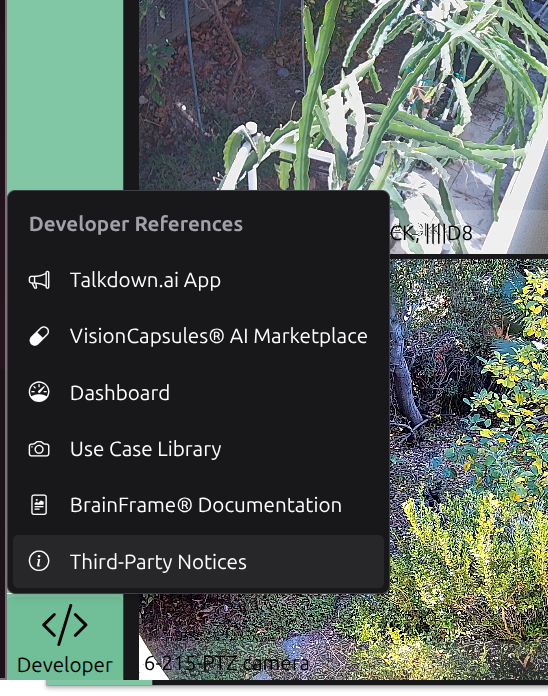
| 菜单项 | 功能 |
|---|---|
| VisionCapsules® AI Marketplace | AI 市场:浏览、下载、打包和加载算法胶囊。 |
| Talkdown.ai App | Talkdown.ai 应用:在 BrainFrame 触发警报时发送邮件、播放声音或语音消息,并获取 NVR 视频片段。 |
| Dashboard | Web 仪表板:查看 BrainFrame 数据。 |
| Use Case Library | 用例库:将示例视频和图像转换为 RTSP 视频流,用于演示和测试。 |
| Device Management | 发现网络中的 ONVIF 摄像头,管理其登录凭据和 RTSP 地址,预览视频流,并将其添加到 BrainFrame。 |
| BrainFrame® Documentation | 本文档。 |
| Third-Party Notices | BrainFrame 所用第三方软件的许可声明。 |
命令行工具
- BrainFrame CLI:从终端安装和管理 BrainFrame。
- 开发工具:ONVIF 工具、REST API 应用、系统工具和算法胶囊工具。
网络客户端
BrainFrame Web Client是BrainFrame OS的浏览器界面. 使用它添加视频流,加载算法胶囊,绘制 您的电脑不需要任何东西安装.
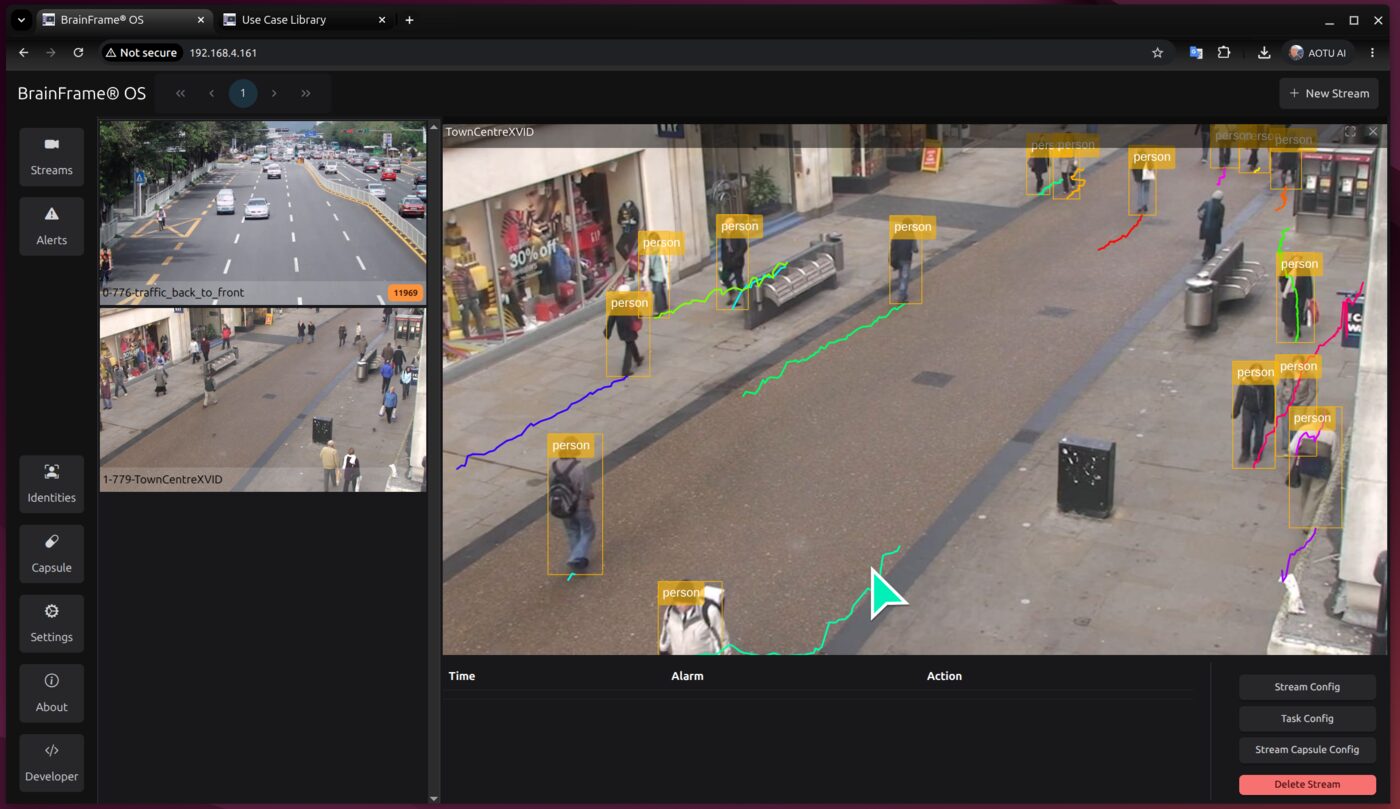
打开网页客户端
在浏览器中输入 BrainFrame服务器的IP地址:
http://<your-server-ip>
Tip
使用服务器的网络IP地址而不是 localhost这让其他应用程序运行
容器,如 Talkdown.ai应用程序联系 BrainFrame 在同一地址.
左侧的主要菜单有以下条目:
| 菜单 | 目的 |
|---|---|
| 应用程序 | 打开 BrainFrame®应用程序 列表中描述的菜单 BrainFrame应用. |
| 流量 | 展示你的视频流. |
| 身份 | 管理 身份 BrainFrame可以识别. |
| 警报 | 检查警报引发的警报. |
| 算法胶囊 | 装载,启用和配置所有流量的算法胶囊. |
| 客户 | 改变 Web Client 如何显示视频和检测,并设置其偏好,例如流通图库的布局. |
| 服务器 | 连接Web客户端到BrainFrame服务器,选择视频的染方式,激活许可证,并查看服务器版本. |
添加一个流
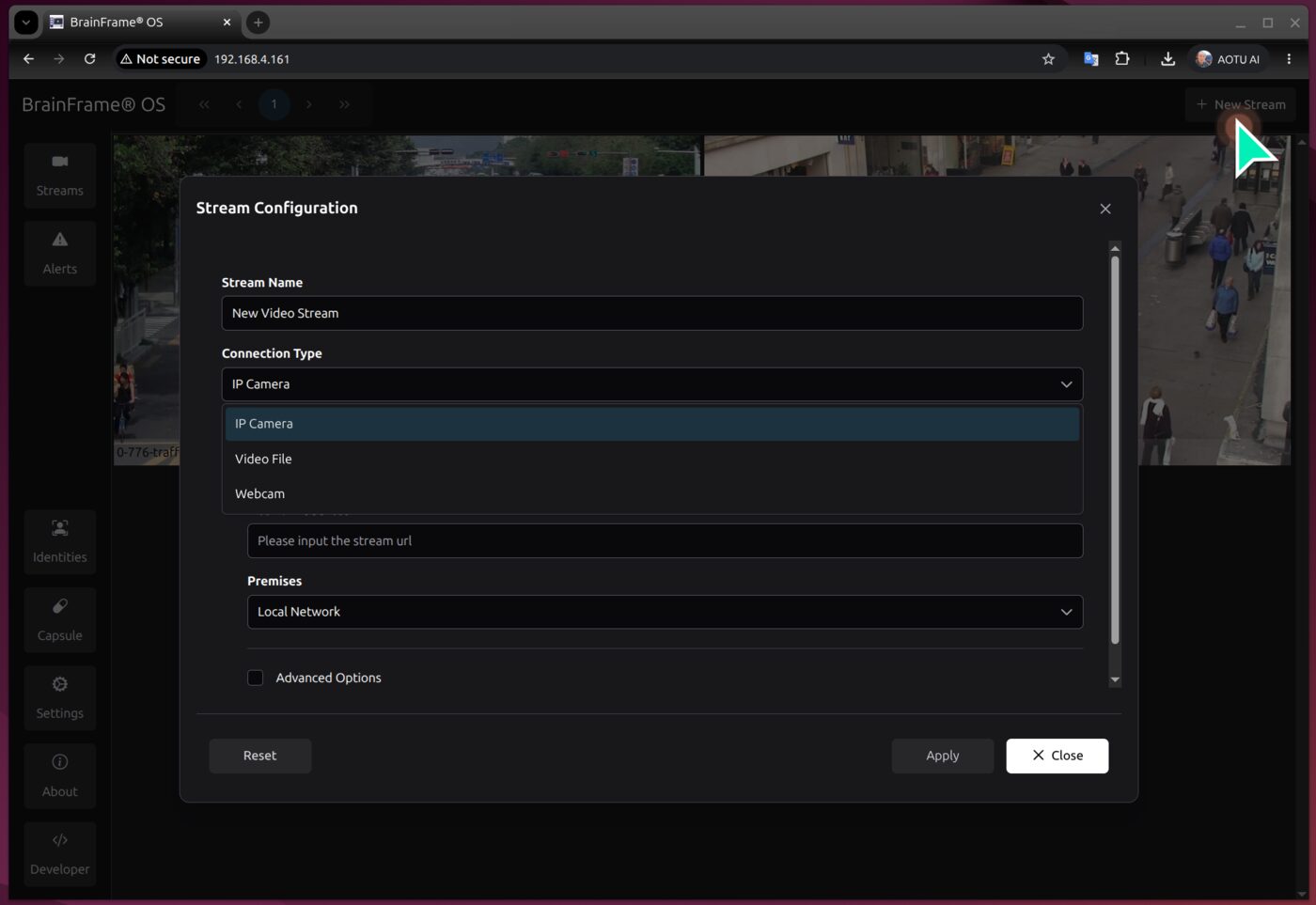
- 单击 + 新流.
- 给溪一个名字.
- 输入视频源地址,例如IP摄像头的RTSP URL.IP摄像头,本地视频 文件,以及网络摄像头都支持.
- 确认加入流量.
高级用户可以编写自己的GStreamer管道,而不是使用URL.
为了查看一个流的详细信息,例如连接类型和网络地址,点击流,然后 流量配置更多关于流量和它们的选择,请参阅 流量查看相机URL的帮助 连接到IP摄像头.
Tip
为了同时增加许多摄像头,请参见 brainframe-onvif-tools 其他 REST API应用程序.
查看流程
微图格里出现新的流. 玩家视图现场视频显示 在中间,左边的流列表. 流量配置, 任务配置并且 流量算法胶囊配置它们可以删除流.
媒体模式
BrainFrame有三个媒体模式.它们交换视频质量与硬件使用. 服务器>视频转播设置单独用于缩写图片,播放器和任务配置图片.
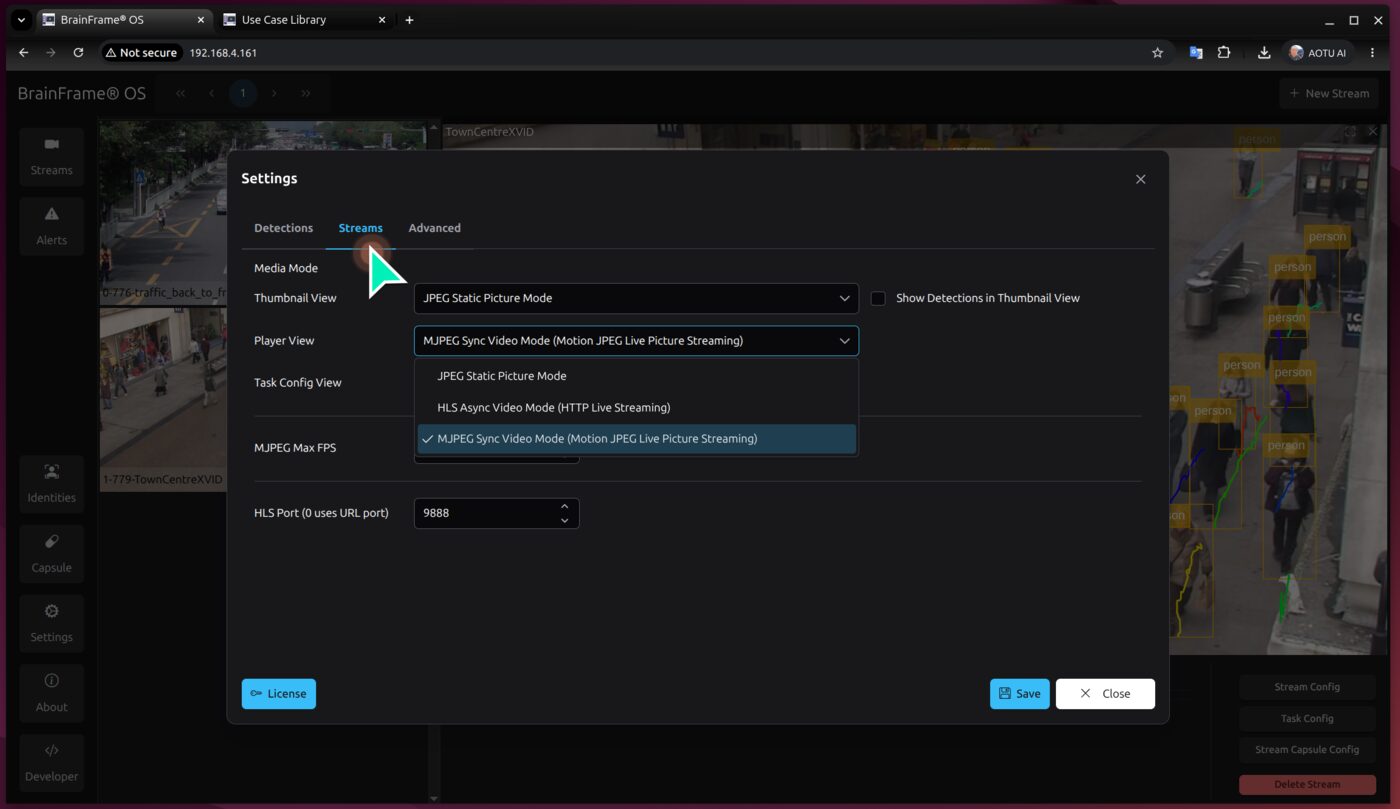
| 模式 | 描述 |
|---|---|
| 视频同步模式 | 每个视频框架都与其自己的推断结果一起显示,因此检测总是与图像匹配.这是播放器视图的默认. |
| 静态图像模式 | 显示静止图像而不是视频.它关闭沉重的视频解码和染,使得推断的处理能力增加. 使用它用于大型部署,或者在不需要观看现场视频的地方. 页面打开或重新加载时,图片会加载,并且每次点击流时,它不会自动更新. |
| 视频模式 | 通过将视频与推断结果分开来播放了流动的直播视频. 这使用了较少的计算能力,但检测可能略有落后于图像. |
选择 在图像显示中显示检测 为了让您可以看到每个图像的分析, 同样的对话框也设置了MJPEG最大率和HLS端口.
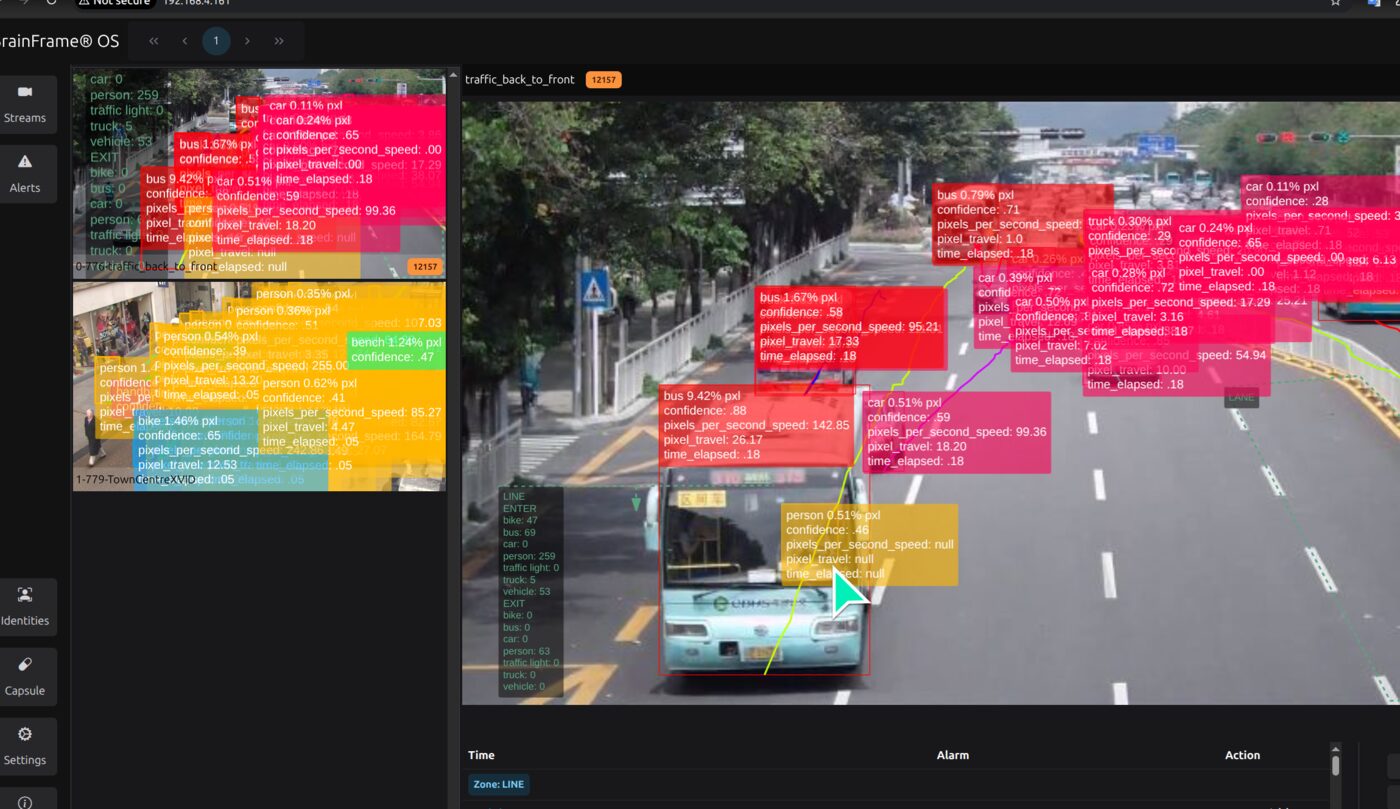
选择显示内容
视频上有很多算法胶囊, 客户 并且使用 客户端配置 按键到 选择在视频中使用哪些信息.
装载和配置算法胶囊
BrainFrame 运行的 AI 模型是算法胶囊。您可以从算法胶囊市场下载算法胶囊,并将其加载到 BrainFrame。
- 在算法胶囊上,看看细节,比如它可以检测到的物体.
- 下载算法胶囊,然后将其加载到 BrainFrame。
- 装载的算法胶囊可以在不卸载的情况下启动或关闭.
对于本指南中的交通示例,装载的算法胶囊包括YOLO26探测器,车辆 IOU跟踪器和 计算器对象速度
单击 算法胶囊 在主菜单上,可以启用,禁用和配置所有流量的算法胶囊. 只有一个流,打开流,点击 流量算法胶囊配置除或开算法胶囊后,或改变 选择,点击 应用. 设置返回默认 添加一个算法胶囊文件 按下 加入算法胶囊为了卸载所选的算法胶囊,单击 删除算法胶囊.
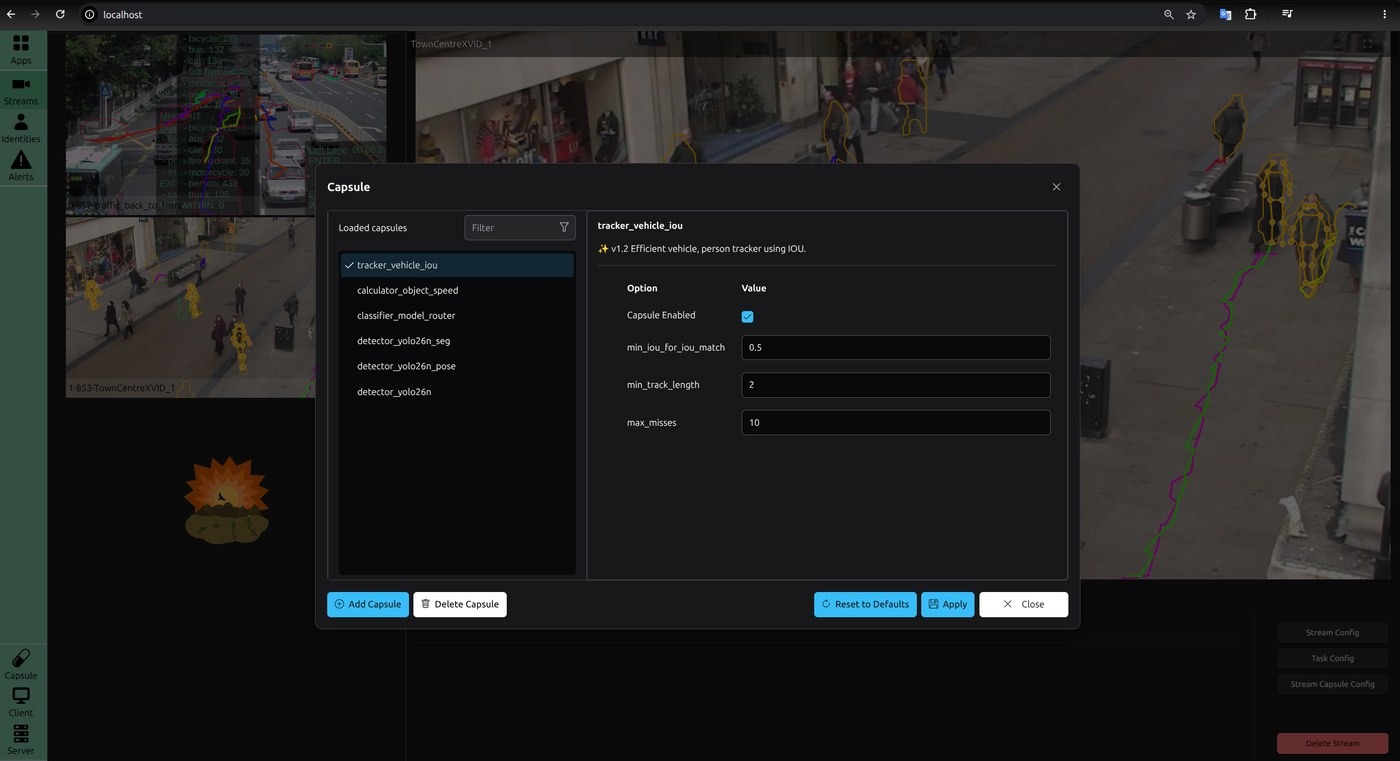
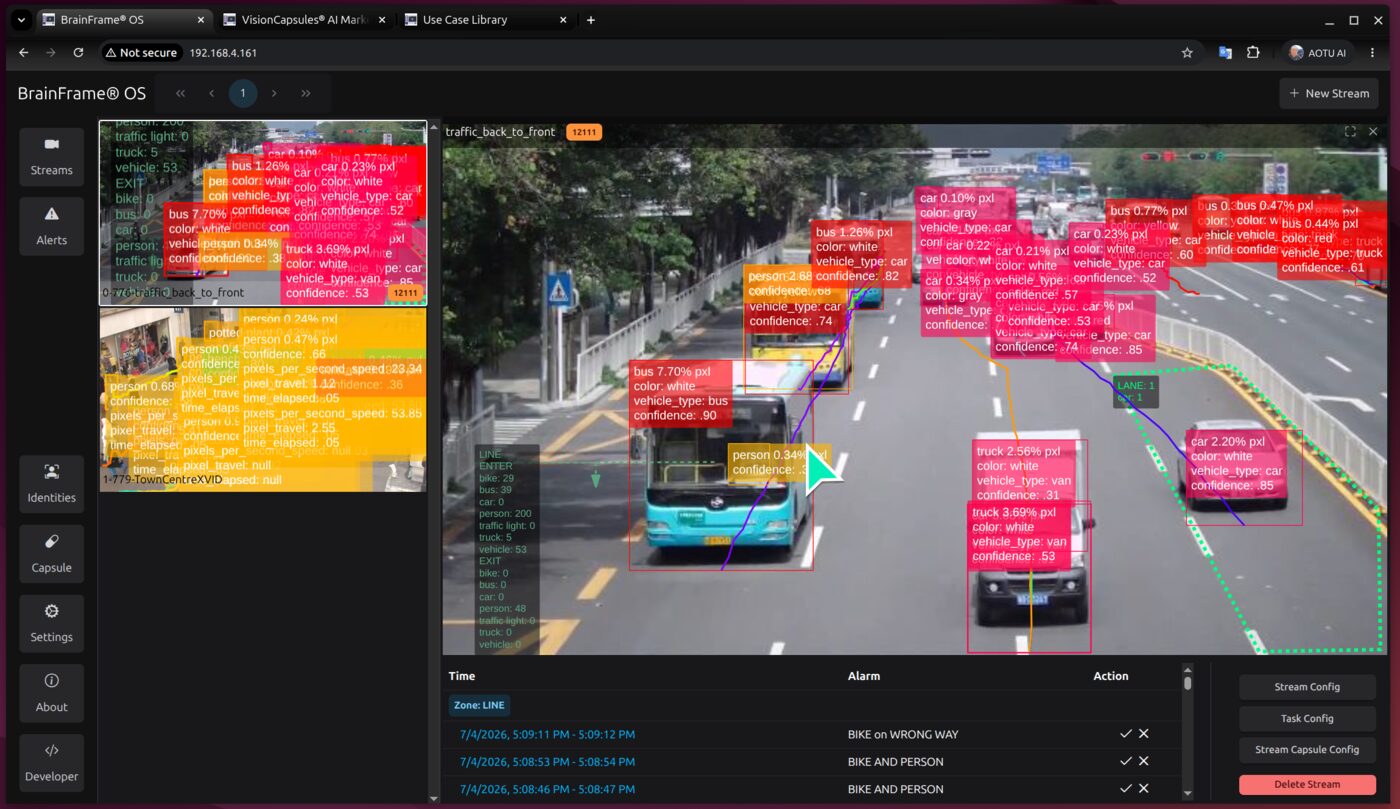
在此例子中,当跟踪器被测到 关闭了. 算法胶囊选项 详细的信息.
您也可以使用 AI市场 改变全球算法胶囊设置,适用于所有 在它中的 算法胶囊运行在 BrainFrame OS 列表,点击 启用 或 残疾人 算法胶囊旁边 按一下点击或点击轮标签,以更改其选项. Web客户端 旁边开放, 为了只换一个流量的算法胶囊,使用 流量算法胶囊配置 在"网页客户端"中.
区域和线
区和线索选择视频中BrainFrame寻找事件的地方.它们允许您计算跨越线索的对象,找到 车辆走错误方向,监测速度或测量物体在某个区域停留多久.
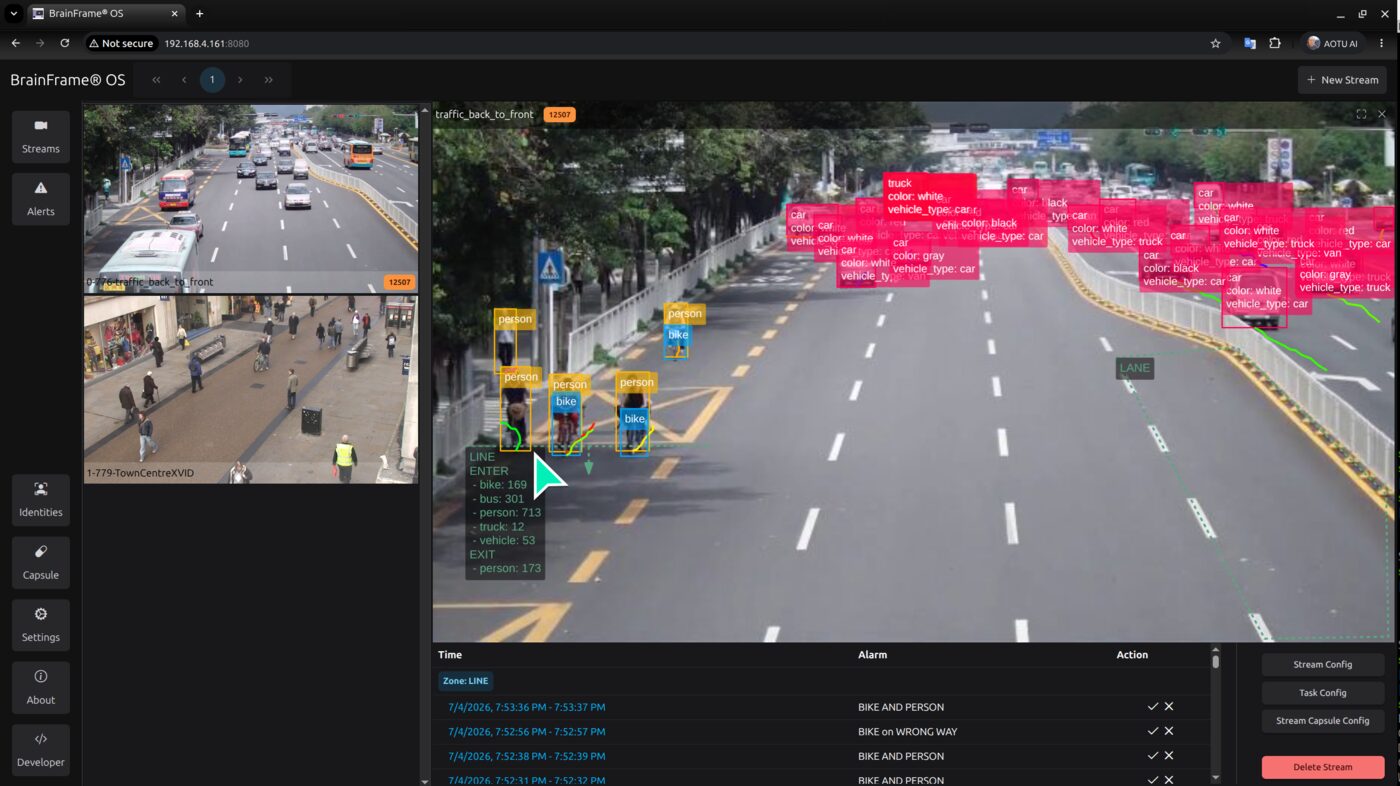
为了增加一个:
- 打开流,然后点击 任务配置.
- 单击 地区 或 线.
- 给它一个名字,然后用鼠标绘制在视频上.
- 单击 确认区域立即启动.
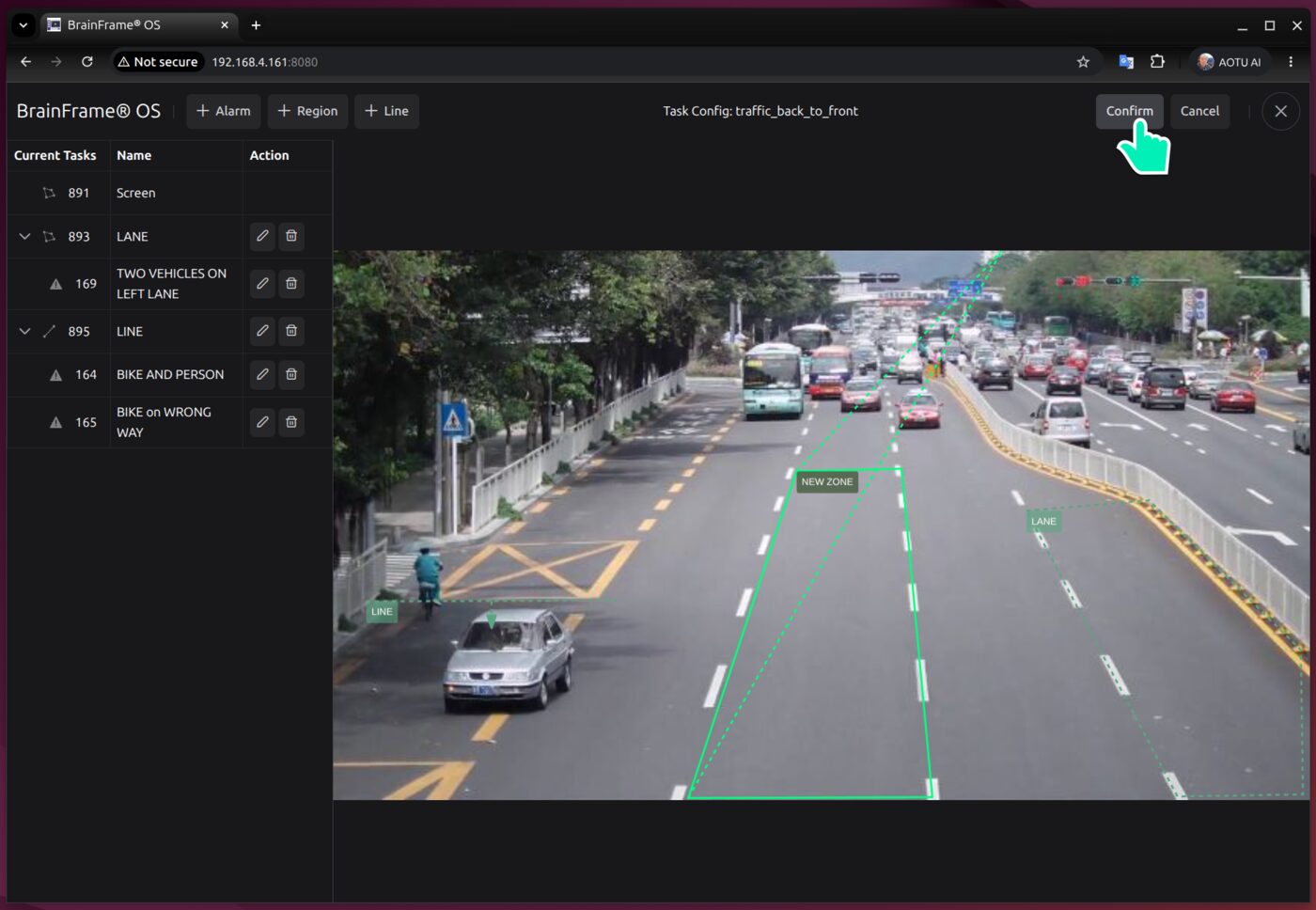
看到 区域 更多的东西.
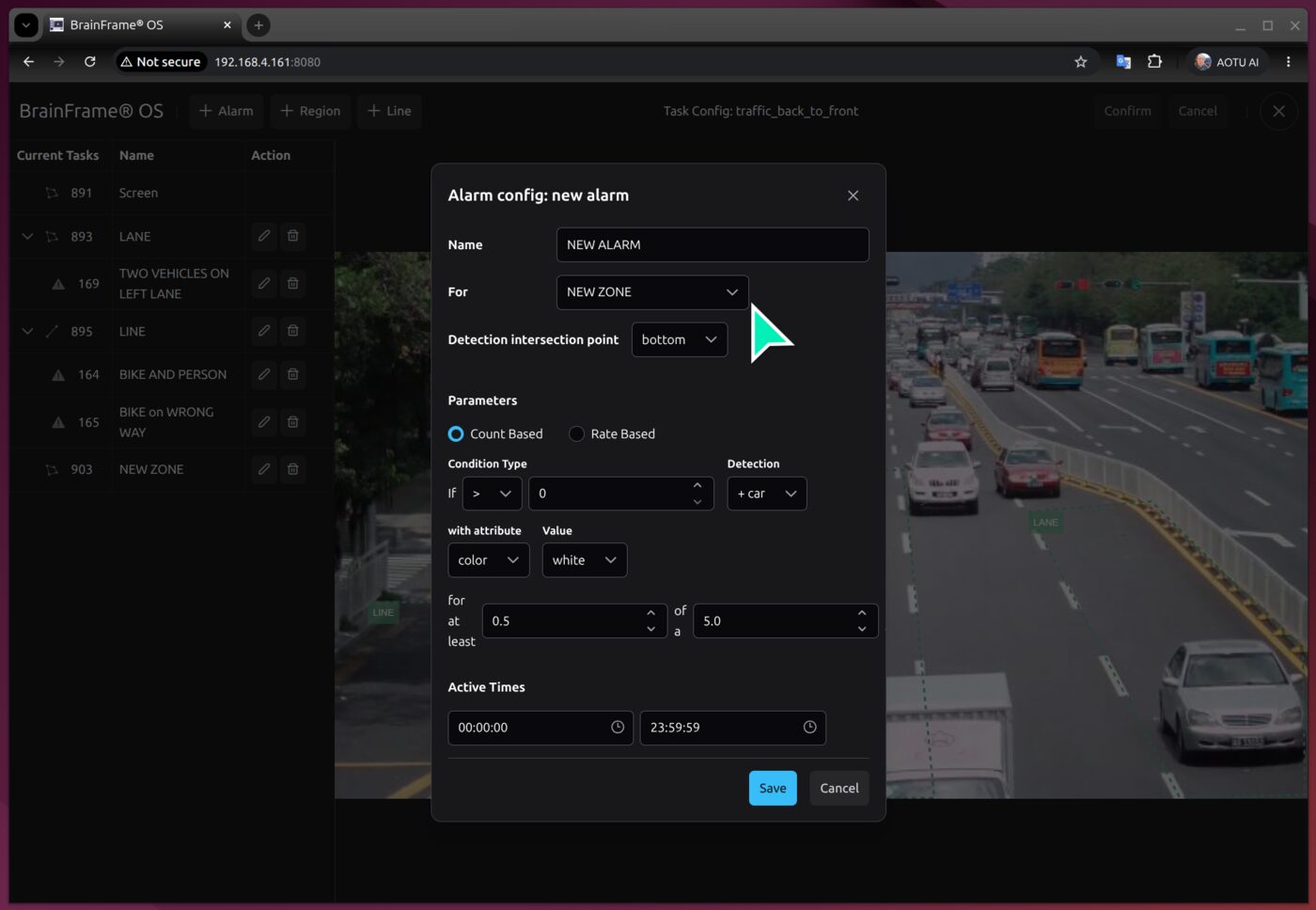
警报
当一个区域中的物体满足条件时,会引发警报.
- 在 任务配置按下 警报.
- 选择监控区域.
- 选择一个 根据数 或 基于率 根据数值,一个警报触发了数量物体在 基于速度的报警会触发物体进入或离开的速度.
- 设置条件:比较,数,对象类型,如果需要,如颜色等属性.
- 设置该状态必须持续多久,在什么时间窗口内,以及警报活动的白天时间.
- 单击 保存现在, 确认.
引发的警报列出在下面 警报看到. 警报 更多的东西.
警报可以通过像 Talkdown.ai应用程序.
用数据在自己的应用程序中
- REST APIBrainFrame REST API 提供所有现场结果,例如区域状态. REST API参考查找区域状态,打开 推断 然后 获取区域状态查看下面的数据 答案.
- 数据库结果存储在SQL数据库中.你可以查询它,或者连接一个仪表板. 数据库描述.
查看版本
单击 服务器窗口标题显示正在运行的版本. 下载. 如需升级,请参阅 BrainFrame CLI。
硬件
服务器硬件决定你可以同时运行多少流和算法胶囊. 服务器硬件.
Linux QT 客户端
已弃用
BrainFrame Linux QT 客户端已弃用,此处仅保留供参考。不建议用于新部署,请改用 BrainFrame Web 客户端。
Ubuntu 用户可从这里下载 BrainFrame Linux QT 客户端,也可以从 Snap Store 安装:
# 安装或更新
sudo snap remove brainframe-client && sudo snap install brainframe-client --channel=0.32/stable

# 运行
brainframe-client
如果下载的是 zip 文件,首次运行时先执行安装脚本,再运行客户端:
bash install.sh
bash brainframe_client.sh
使用案例图书馆
使用案例图书馆将视频文件和图像转化为模拟的IP摄像头. 视频,将每个视频作为一个直播的RTSP流,并可以在一个步骤中添加流入BrainFrame. 展示使用情况,测试算法胶囊和报警器,或构建一个测试系统,使用许多"摄像头"而没有任何摄像头 硬件.
对于每个文件,图书馆提供:
- 其他 RTSP流 像像一个IP摄像头, BrainFrame和其他RTSP客户端,如VLC.
- 其他 电流 它们在一个网页浏览器中播放.
- A 循环视频从开始再播放,
BrainFrame服务器的IP地址输入在浏览器中,打开使用案例库 网络客户端一旦连接,点击 应用程序 按左上方,以提升 BrainFrame®应用程序 按下菜单,然后点击 使用案例图书馆.
图书馆页面
页面列出了图书馆中的媒体, 部分 (见 使用标签进行组织). 每一行显示:
| 项目 | 描述 |
|---|---|
| 身份证 | 流域的号码.它用于流域的URL. |
| 文件名称 | 文件名称,附一个缩影图,它的标签,它的分辨率和视频编程. 图像 标志标志着一个由图片制作的流. |
| 尺寸, 持续时间 | 文件的尺寸和长度. |
| 电流 | 按下播放标志,在浏览器中查看流量. |
| RTSP流 | RTSP地址. 点击它,将其复制到剪辑板上. |
| 信息图标 | 流的特性. |
| 标签标签 | 编辑流的标签. |
| 号码标志 | RTSP客户端现在看了流量. BrainFrame等至少一个客户端阅读时,该标志是绿色的,没有客户端时是灰色的. |
| 箭头图标 | 加入这个流入BrainFrame. |
| 警告标志 | 没有证实流量,请指向它看看原因. |
添加媒体
上传文件
- 单击 传媒上传.
- 单击 开放 视频可以是
.mp4或.avi照片可以是.jpg,.jpeg,.png,.webp,.bmp或.gif. - 对于鱼眼相机的视频,选择 鱼类视频将被平坦化成6个正常视频.
- 设置一个图片 剪辑长度图像将转换为视频, 长度只设定一个循环的尺寸.
- 单击 装载在文件处理过程中显示一个进展信息.
文件名中的空格被字幕取代. 图片可以高达25MB,而GIF只使用其第一框.
每个文件都会被转换成MP4视频 (H.264,没有B框和每两次一个键框) RTSP客户端和BrainFrame.原始文件保存.
您也可以将文件复制到 resources 图书馆检查该文件大约每次
通过一个小时,它将发布新的文件. .mp4, .avi, .webm, .mkv, .mov图像类型上述.
如果您删除文件,将其流删除.
从网址添加媒体
- 单击 添加媒体URL.
- 粘贴地址. 支持YouTube,Google Drive和Kaggle链接,以及直接链接到视频或视频. 照片.
- 设置剪辑长度,视频将会忽略.
- 单击 没有什么问题..
链接到主机配置 (见 分享一个图书馆),并出现在列表中为 没有下载的输入. 带媒体 为了下载,一个进展信息 输入完成时会变成正常的行.
批量标记和 添加视频到 BrainFrame 没有下载的报名.
删除媒体
选择行,然后点击 删除选定的视频这会删除文件和流量.
加入流程到 BrainFrame
- 选择一个或多个行,然后点击 添加视频到 BrainFrame为了添加单个流,点击其中箭头图标 排列.
- 查看流列表.对话框不允许使用地址
localhost或127.0.0.1因为 BrainFrame无法访问它们.VC_SERVER_HOST图书馆的地址 机器,重新启动图书馆. - 进入 BrainFrame OS服务器URL它从你开放图书馆的地址开始.
- 单击 应用.
对于每个流,图书馆创建一个IP摄像头流在BrainFrame,文件名作为流名称和 RTSP地址作为其URL.然后它开始分析流. 版本是否兼容,或者出现错误.
库记得每个流量被添加到哪些 BrainFrame服务器上. 流只开始当客户阅读它们,并在没有读者之后停止. 因此,流量可能需要几秒钟.
您还可以复制RTSP地址,并手动添加流在 网络客户端或加上许多流 一次与 REST API应用程序.
使用标签进行组织
标签描述视频显示的内容,以便您找到一个用于使用情况的视频.一个标签有四部分:
Vertical | Category | Use Case | Asset & Events
例如, Transportation & Smart Cities | Traffic Flow & Congestion Management | Vehicle Counting & Classification.
图书馆按标签排列为部分,每个部分都会出现一个有几个标签的视频.
标准垂直是:
- 制造业
- 零售和酒店
- 交通和智慧城市
- 企业和智能建筑
- 物理安全与运营
您也可以输入自己的值.
| 行动 | 如何? |
|---|---|
| 标签一个视频 | 按一下其行中的标签图标,选择或打入部分,点击 添加标签现在, 保存. |
| 标签多个视频 | 选择行,点击 添加标签选择标签,然后点击 应用. |
| 删除标签 | 单击 x 在行中的标签上,或选择行,然后点击 删除标签. |
| 保存标签到文件中 | 单击 出口配置现在,我们下载了一个JSON文件. |
| 从文件中加载标签 | 单击 进口配置. |
在部分标题中选择方框,以选择该部分中的每个行.
分享一个图书馆
其他 媒体来源 图库从哪里获得远程媒体列表的按控制. 配置种子种子是一个共享文件,列出了媒体地址及其标签,以便多人可以 使用相同的图书馆,而不复制视频文件.
- 单击 媒体来源.
- 选择 公开配置种子 通过公开种子来使用, 清除它,
- 单击 抽出种子的在列表中选择配置,然后点击 没有什么问题..
- 带你需要的媒体来 带媒体.
如果添加地址或更改标签,则活跃配置的名称将以红色显示, 修改. " 点击 按下配置返回种子 您从计算机上传的文件永远不会被删除. 种子的一部分.
如果您使用YouTube,Google Drive或Kaggle源,则相同的对话框设置库需要的凭证:
- 子:您的 Kaggle 用户名和API密钥,从 kaggle.com/settings/api.
- 谷歌驱动器经过此,我们将提供了 连接谷歌帐户.
文件存储在图书馆. 清晰的证书 或 断开连接 为了把它们移除.
当公开种子活动时,列表以更轻的灰色主题显示,水印文本是公开的. 让你清楚,你不是在看你的私人图书馆.
设置
图书馆配置与环境变量.
| 变量 | 描述 | 默认的 |
|---|---|---|
VC_SERVER_HOST |
设置为 BrainFrame和您的浏览器使用的IP地址或主机名称. | 机器的地址 |
VC_SERVER_PORT |
网络接口的端口. | 7090 |
RTSP_PORT |
RTSP溪的港口 | 7554 |
HLS_PORT |
道的港口. | 7888 |
TITLE |
标题在页面上. | Use Case Library |
WATERMARK_TEXT |
文本是微弱地描绘的. | 隐私通知 |
PUBLIC_WATERMARK_TEXT |
公共种子活跃时使用的水标. | CONNECTED TO PUBLIC MEDIA SOURCES. |
如果您更换一个端口,也更改容器的相匹配的端口地图.
解决问题
在"添加到BrainFrame"对话框中,禁用了"应用"按.
流地址包含 localhost 或 127.0.0.1设置 VC_SERVER_HOST 机器的网络地址和
重新启动图书馆.
BrainFrame不能打开流. 检查BrainFrame服务器是否可以访问使用案例库,并且没有防火墙阻止它.打开RTSP地址 在VLC中测试. 一条警告图标意味着图书馆无法验证流. 指向它看为什么.
没有上传. 文件可能已经存在于库中,或者文件类型不支持.
视频很慢出现. 图书馆每次转换一次新的视频. 大文件和鱼眼视频需要更长时间.
设备管理
设备管理可以发现网络中的 ONVIF 摄像头,读取它们的设置,检查它们的 RTSP 流,并把这些流添加到 BrainFrame。需要一次设置很多摄像头时,不必逐个查找和输入 RTSP 地址。
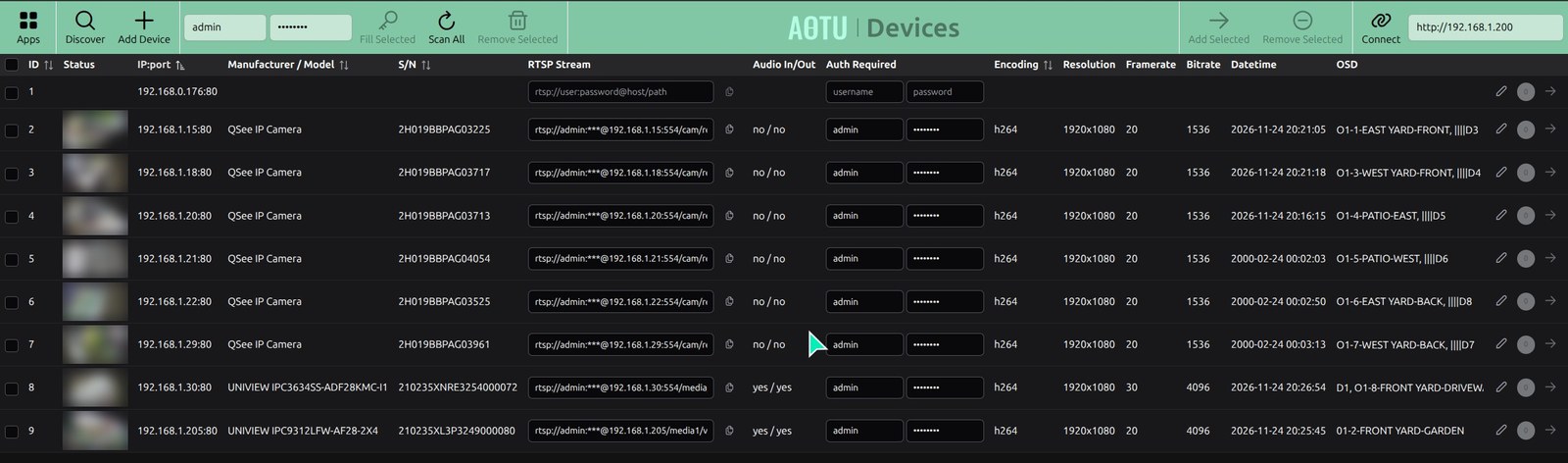
设备管理会为每个摄像头显示:
- 证明摄像头可以连通的快照,以及该流的实时预览。
- 厂商、型号和序列号。
- 可用的 RTSP 流,以及它的编码、分辨率、帧率和码率。
- 摄像头是否有音频,以及画面上显示的名称(OSD)。
Note
设备管理随 BrainFrame 一起提供,无需安装。摄像头必须与 BrainFrame 在同一网络中。添加视频流需要 BrainFrame OS 5 或更高版本。
打开设备管理:在浏览器中输入 BrainFrame 服务器的 IP 地址,打开 BrainFrame Web 客户端。连接后,点击左上角的 Apps 按钮,打开 BrainFrame® Applications 菜单,再点击 Device Management。
发现摄像头
点击 Discover,选择查找范围:
| 选项 | 含义 |
|---|---|
| WS-Discovery | ONVIF 摄像头公布自己的标准方式。默认开启,通常几秒内完成。 |
| SADP | 海康威视协议,可以找到 WS-Discovery 找不到的摄像头。 |
| 网络接口 | 扫描本机某个网络接口所在的子网。较大的子网(如 VPN 网络)会标记为较慢。 |
| 自定义子网 | 扫描您输入的子网,例如 192.168.1.0/24。 |
新摄像头会被自动扫描和检查,已在列表中的摄像头不会被修改。
如果知道某个摄像头的地址,点击 Add Device,输入它的 IP 地址,需要时再输入用户名和密码。
登录摄像头
大多数摄像头需要用户名和密码才能提供视频流。
- 在顶部栏的框中输入用户名和密码。
- 选择摄像头,点击 Fill Selected,把它们填入这些行。也可以逐行编辑 Auth Required 下的框。
- 点击 Scan All,或选择摄像头后点击 Scan Selected,用这些登录信息重新读取摄像头。
密码只显示为圆点,并保存在设备管理的服务器上。
检查视频流
扫描会读取每个摄像头并测试它的 RTSP 流。成功后,Status 列会显示摄像头的快照。RTSP Stream 中的密码被隐藏,旁边的复制按钮会复制完整地址。
- 点击快照,可在窗口中查看摄像头的实时视频。最多同时显示四个预览。关键帧间隔较长的摄像头可能需要几秒才显示第一帧。
- 如需使用其他流地址,请编辑 RTSP Stream 框。再次扫描时会保留您的地址;清空该框,下次扫描会重新查找。
- 点击某一行的铅笔图标,可设置摄像头的名称、登录信息或 RTSP 地址。
将摄像头添加到 BrainFrame
- 在右上角的框中输入 BrainFrame 服务器的地址,例如
http://192.168.1.200,然后点击 Connect。 - 选择摄像头。
- 点击 Add Selected。
BrainFrame 会为每个所选摄像头创建一个视频流,并开始分析。视频流使用您设置的名称;没有名称时使用摄像头的 OSD;也没有 OSD 时使用厂商、型号和 IP 地址。已在 BrainFrame 中的摄像头不会重复添加。
如需把摄像头从 BrainFrame 中移除,选择它们并点击 Remove Selected。这会删除它们在 BrainFrame 中的视频流,摄像头仍保留在设备管理中。
每行末尾的箭头会在 BrainFrame 中打开该摄像头的视频流。页面加载时会从 BrainFrame 刷新列表,因此在 BrainFrame 中添加或删除的视频流也会显示在这里。
Talkdown.ai
Talkdown.ai 应用(也称为 Alert Reaction App)连接到 BrainFrame 服务器,将 BrainFrame 警报转化为实际响应。触发警报时,它可以发送邮件提醒、播放声音和语音消息,并从网络录像机(NVR)获取视频片段。
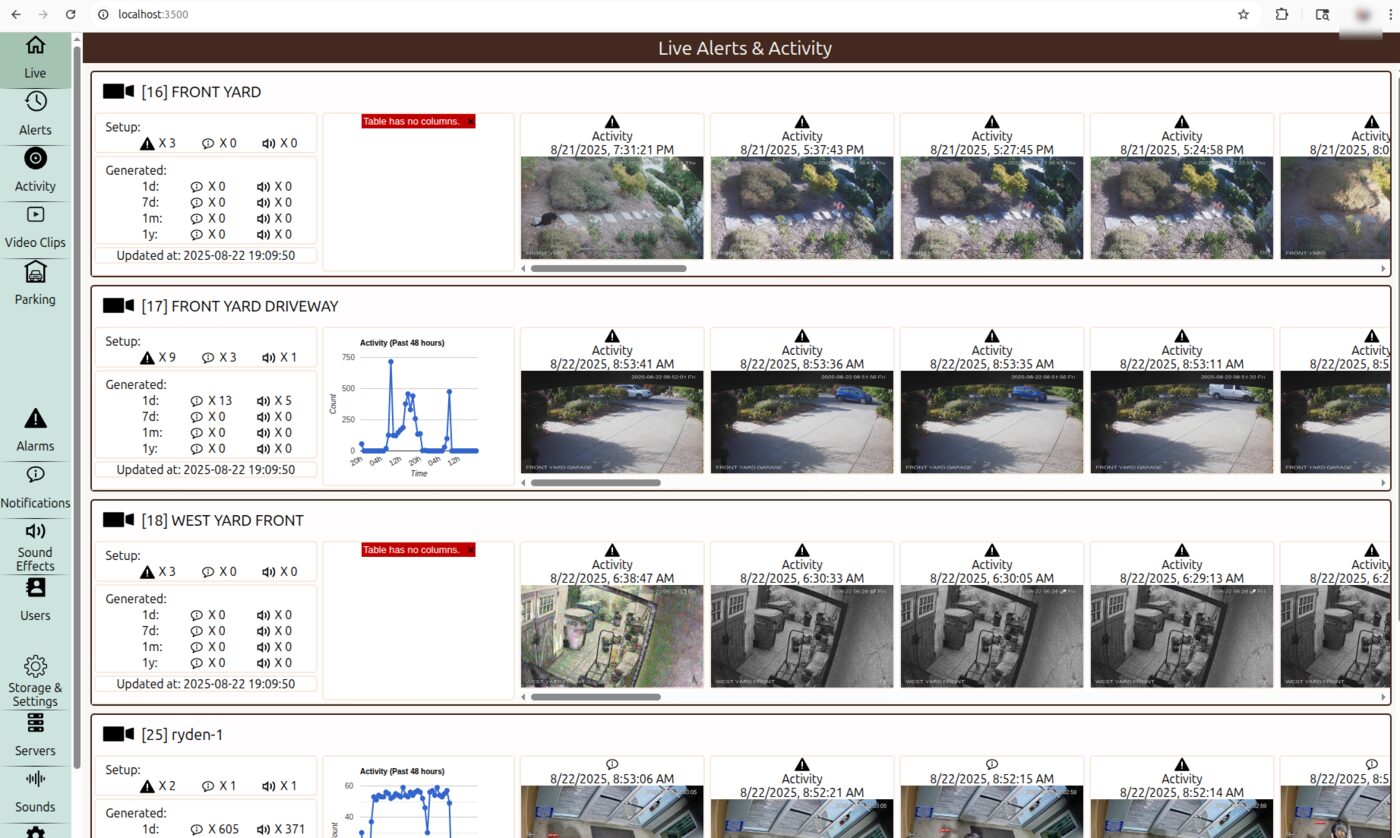
要打开 Talkdown.ai 应用,请在浏览器中输入 BrainFrame 服务器的 IP 地址,打开 Web 客户端。连接后,点击左上角的 Apps,打开 BrainFrame® Applications 菜单,然后点击 Talkdown.ai App。
Note
使用应用前,请按照部署指南安装并配置 BrainFrame 和 Talkdown.ai 应用。
也可以直接访问 http://<your-server-ip>:3500。左侧选项卡分为监控、警报响应和系统配置三组,下面逐一介绍。
监控
实时画面
Live 是主仪表板,实时显示各路摄像头的活动、通知和音效概览。
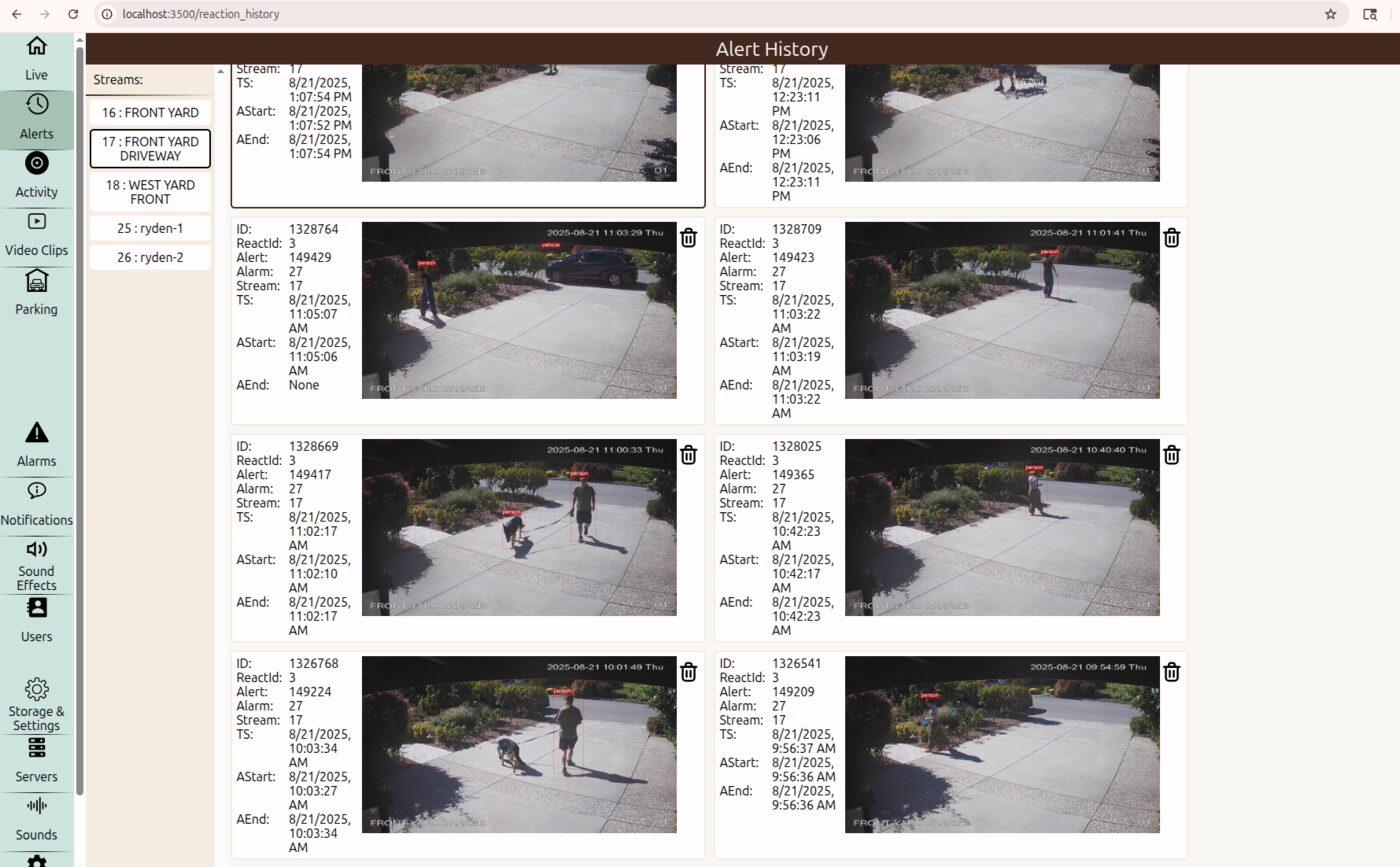
警报记录
Alerts 记录所有已触发的警报及其通知和音效。您可以按摄像头、响应类型和日期筛选,查看具体事件。
活动记录
Activity 显示 BrainFrame 检测到的所有事件,例如物体进入或离开区域,包括未触发响应的事件。您可以在这里回顾系统检测到的活动。
视频片段
Video Clips 列出警报触发时从 NVR 录制的视频片段。使用前请按照配置 NVR中的说明设置录像机。
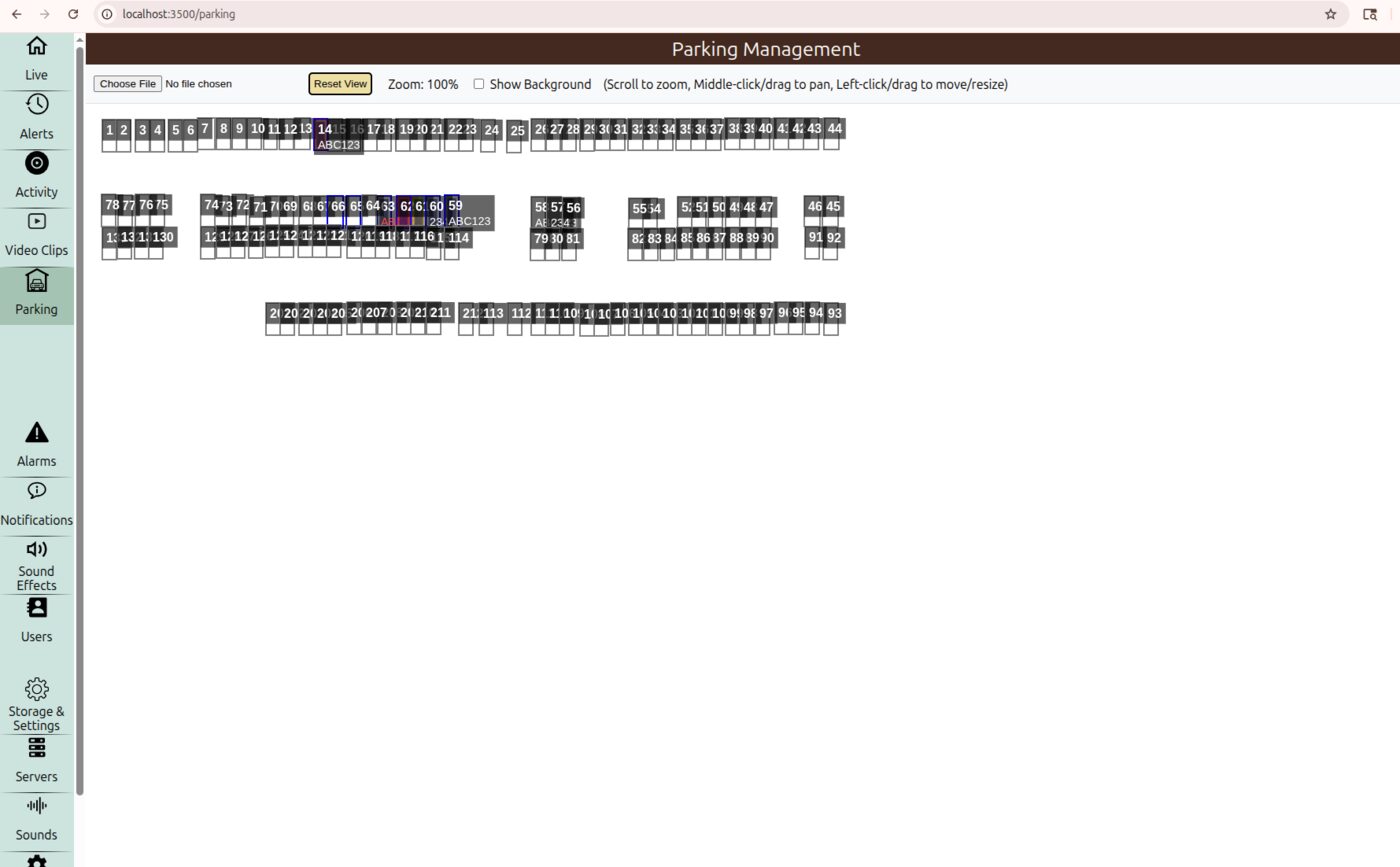
停车场
Parking 支持上传停车场地图,并标记和监控各个车位的状态。详情请参阅地图与位置。
设置响应
警报
在 Alarms 中,您可以为 BrainFrame 警报配置响应操作。每行对应一个 BrainFrame 警报。点击行上的加号(+)可添加一个或多个通知或音效;展开后可以编辑或删除这些操作。
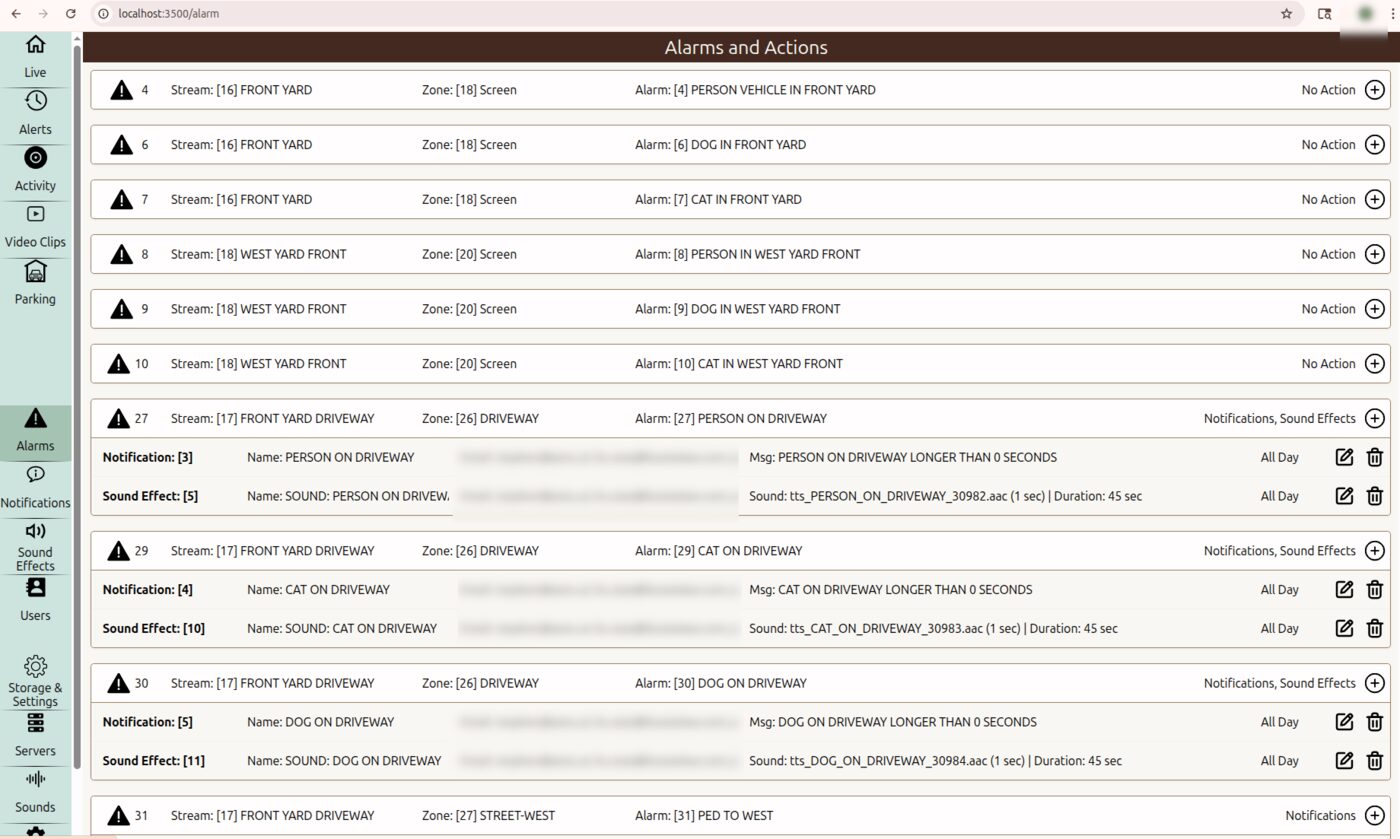
警报在 BrainFrame 中创建。详情请参阅警报。
通知和音效
在 Alarms 中创建通知和音效。Notifications 和 Sound Effects 分别列出所有警报中已配置的对应操作。
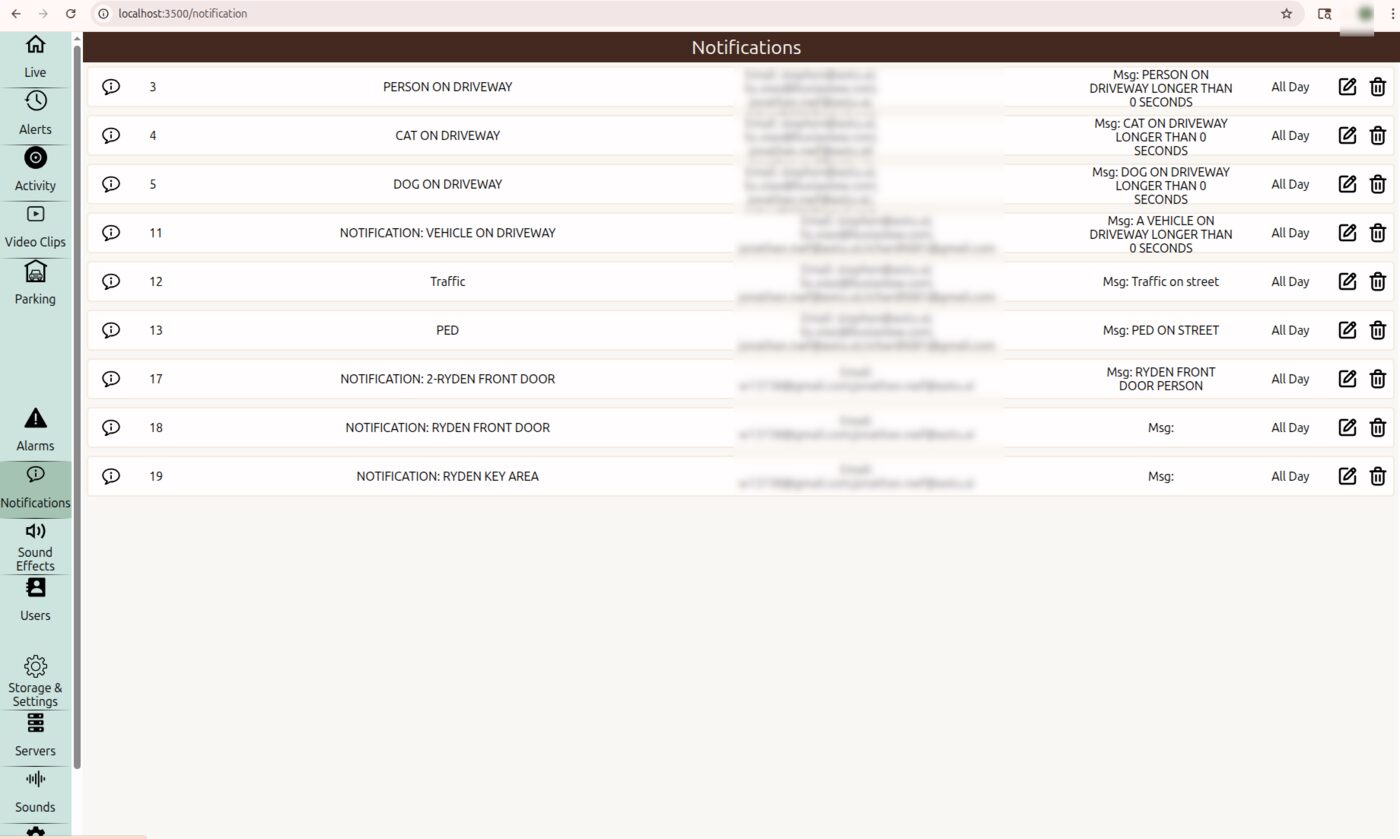
有关四阶段通知与威慑流程,请参阅 AWDE 四阶段威慑。
用户
Users 是联系人目录,包含姓名、电话号码和电子邮件地址。您可以选择这些联系人作为通知接收人。
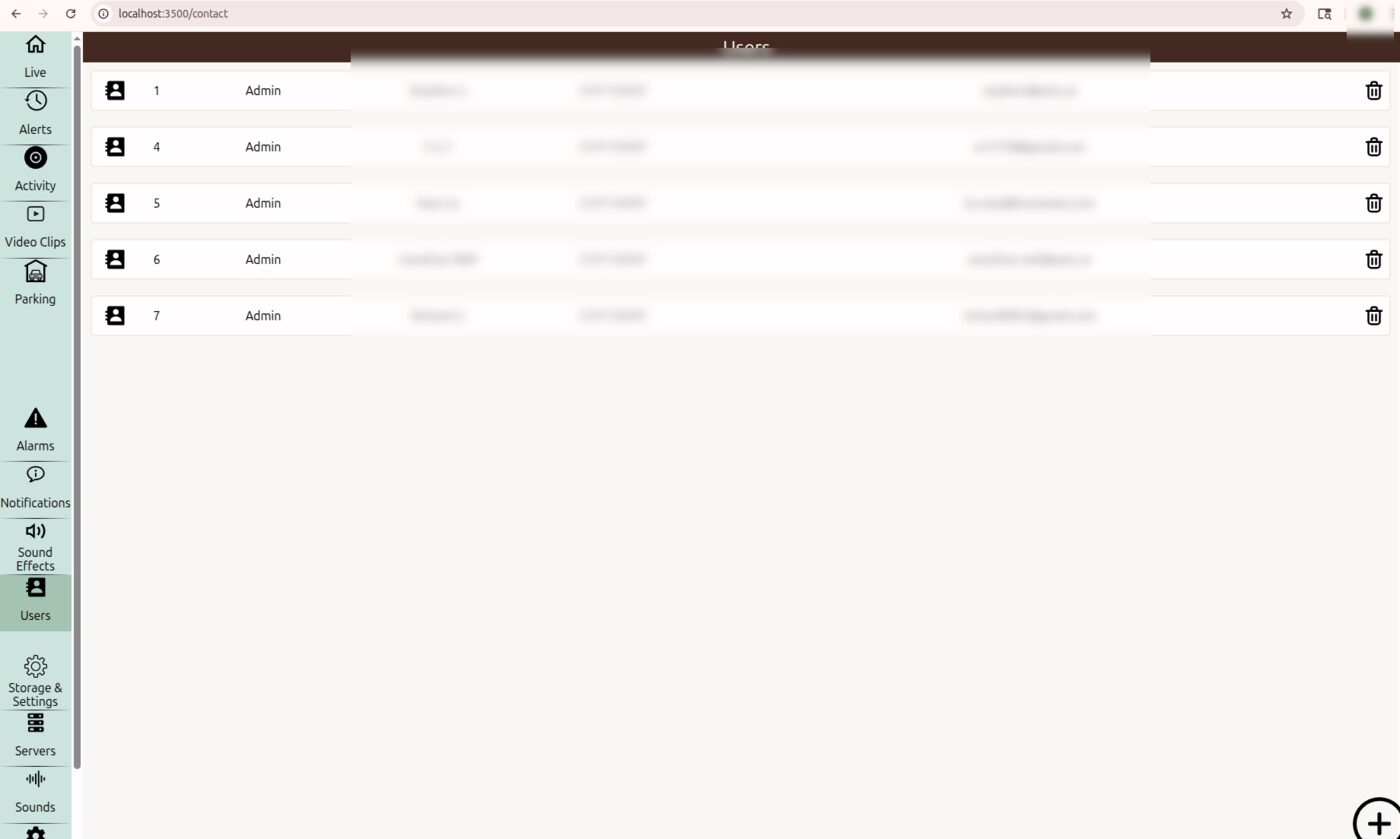
声音
Sounds 是音频片段库。您可以上传警告语等音频文件,也可以使用文本转语音功能从文字生成音频。音效操作会播放这些片段。详情请参阅配置声音和 SOC 语音警报。
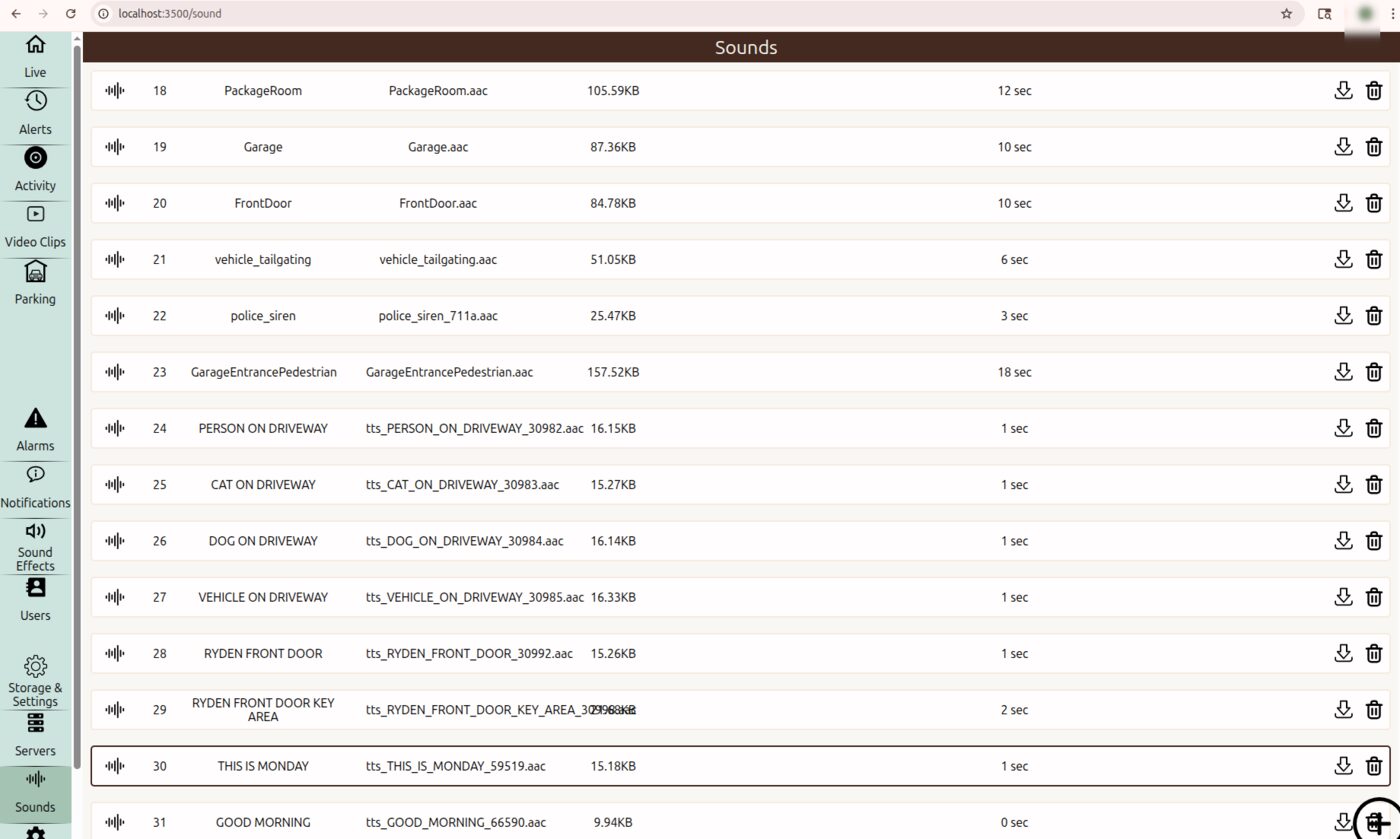
配置系统
存储与设置
Storage & Settings 包含全局系统设置。
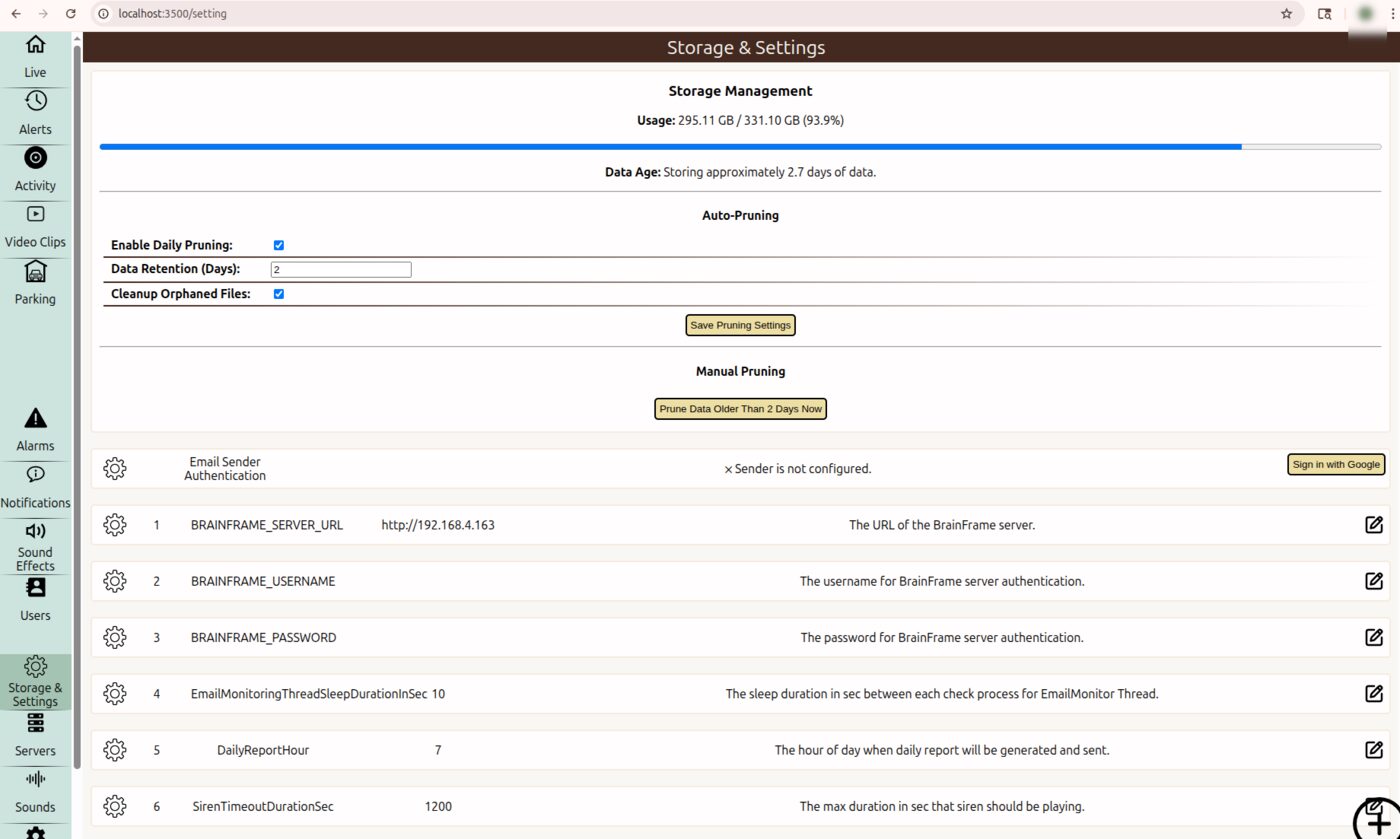
- 存储管理与自动清理:查看磁盘使用情况和数据保留天数。可以开启每日清理、设置保留天数、选择是否清理孤立文件,也可以立即清理旧数据。详情请参阅维护。
- 站点名称:设置唯一的站点名称,作为每封邮件主题的前缀。
- 录像机:如果您使用 NVR,请设置其 IP 地址和型号。详情请参阅配置 NVR。
- 音量:设置警笛、语音播报等各类音频的主音量。
- 邮件发送者:需要授权应用发送邮件,见下文。
授权发送邮件
-
点击 Sign in with Google。浏览器会打开新标签页,提示您选择账户。
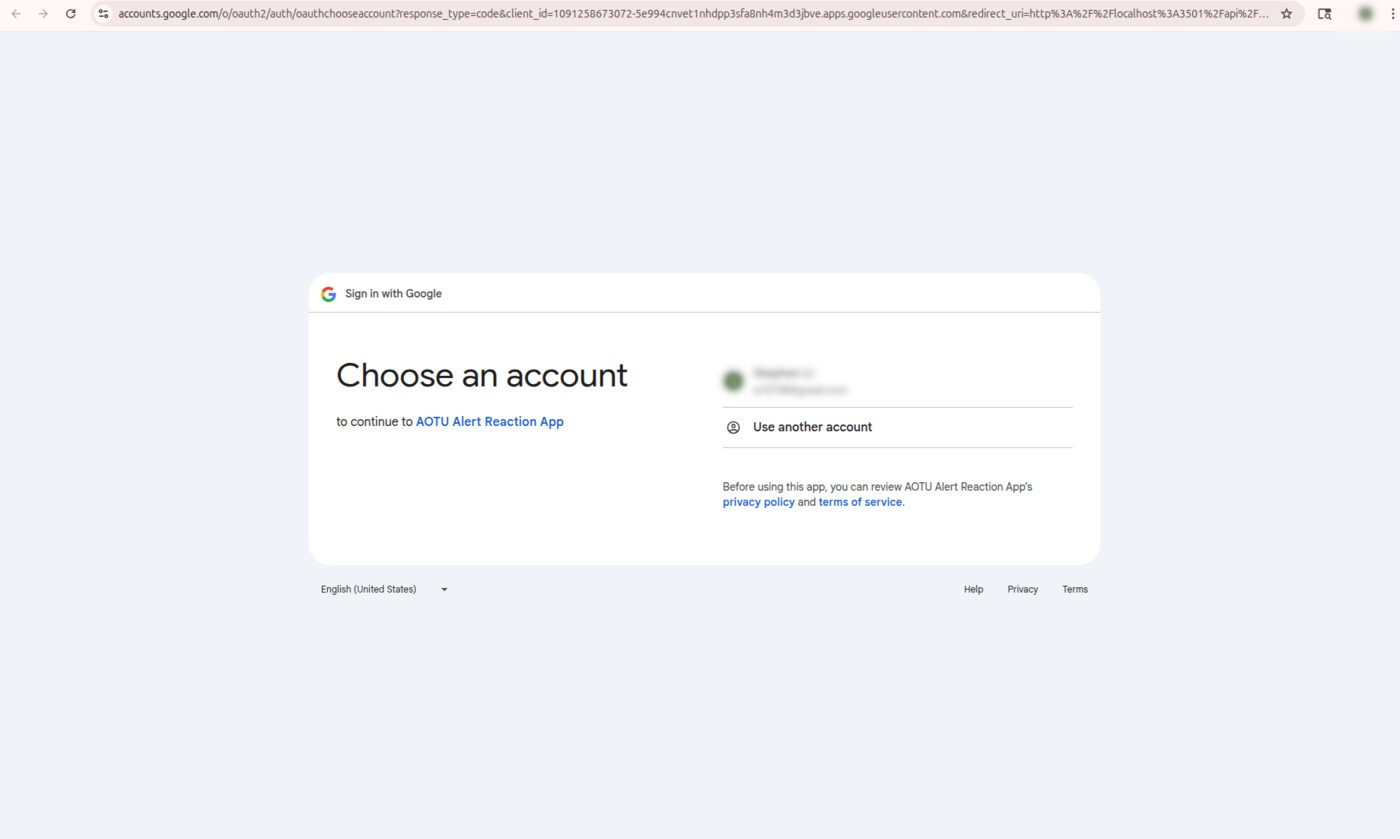
-
Google 会请求读取、撰写和发送 Gmail 邮件,以及查看和管理 Pub/Sub 主题及订阅的权限。点击 Allow。
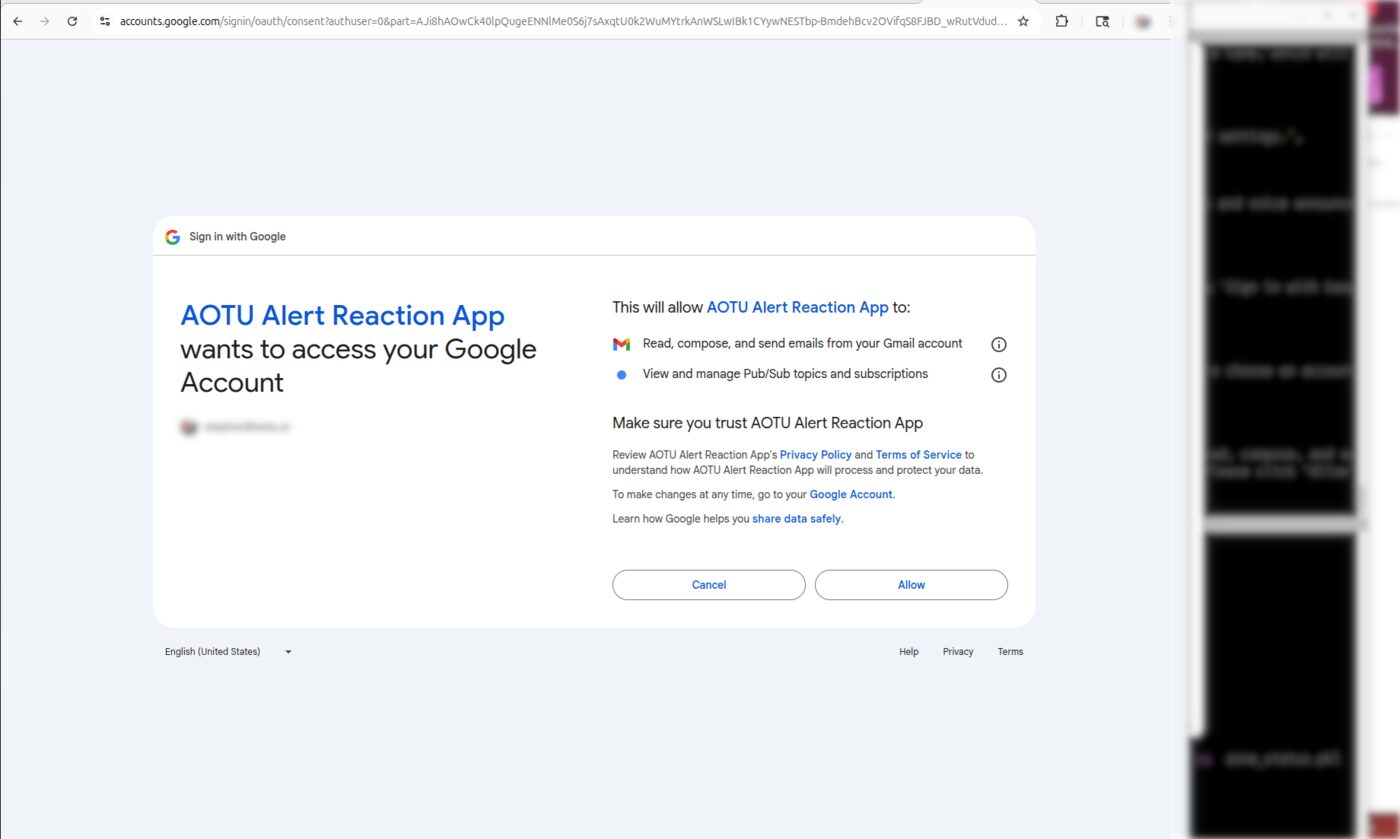
-
页面显示身份验证成功后,关闭该标签页。
Warning
请在服务器本机通过 http://localhost:3500 完成授权。从其他计算机操作时,Google 会显示“Access blocked”错误。所需文件请参阅准备和配置 Gmail。
授权成功后,状态变为 Sender is configured and ready。凭据过期时使用 Re-authorize 重新授权。使用 Sign out 可以断开账户连接,操作前会要求确认。
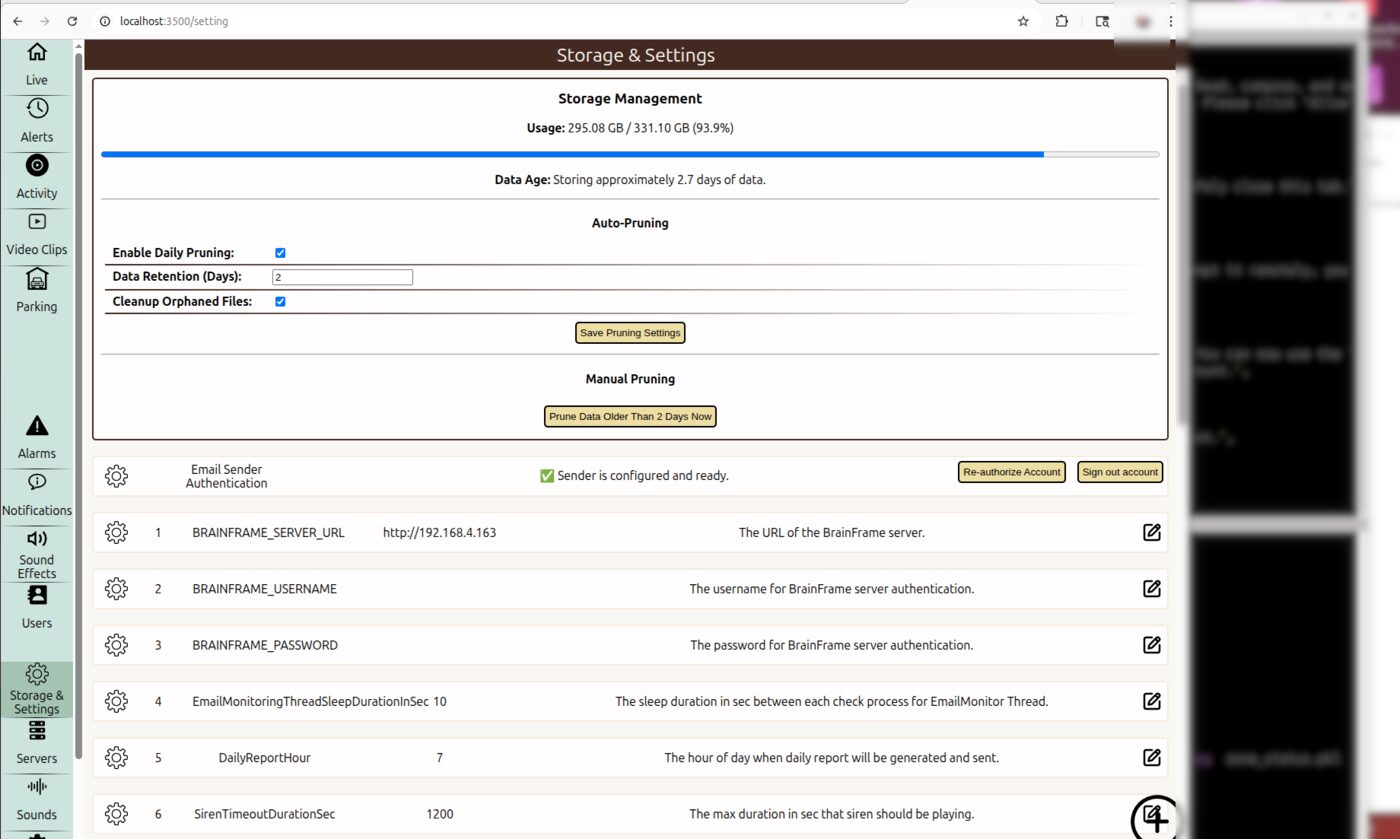
服务器
Servers 用于设置 Alert Reaction 后端和 BrainFrame 服务器的地址,并显示各连接的状态。详情请参阅连接 BrainFrame 服务器。
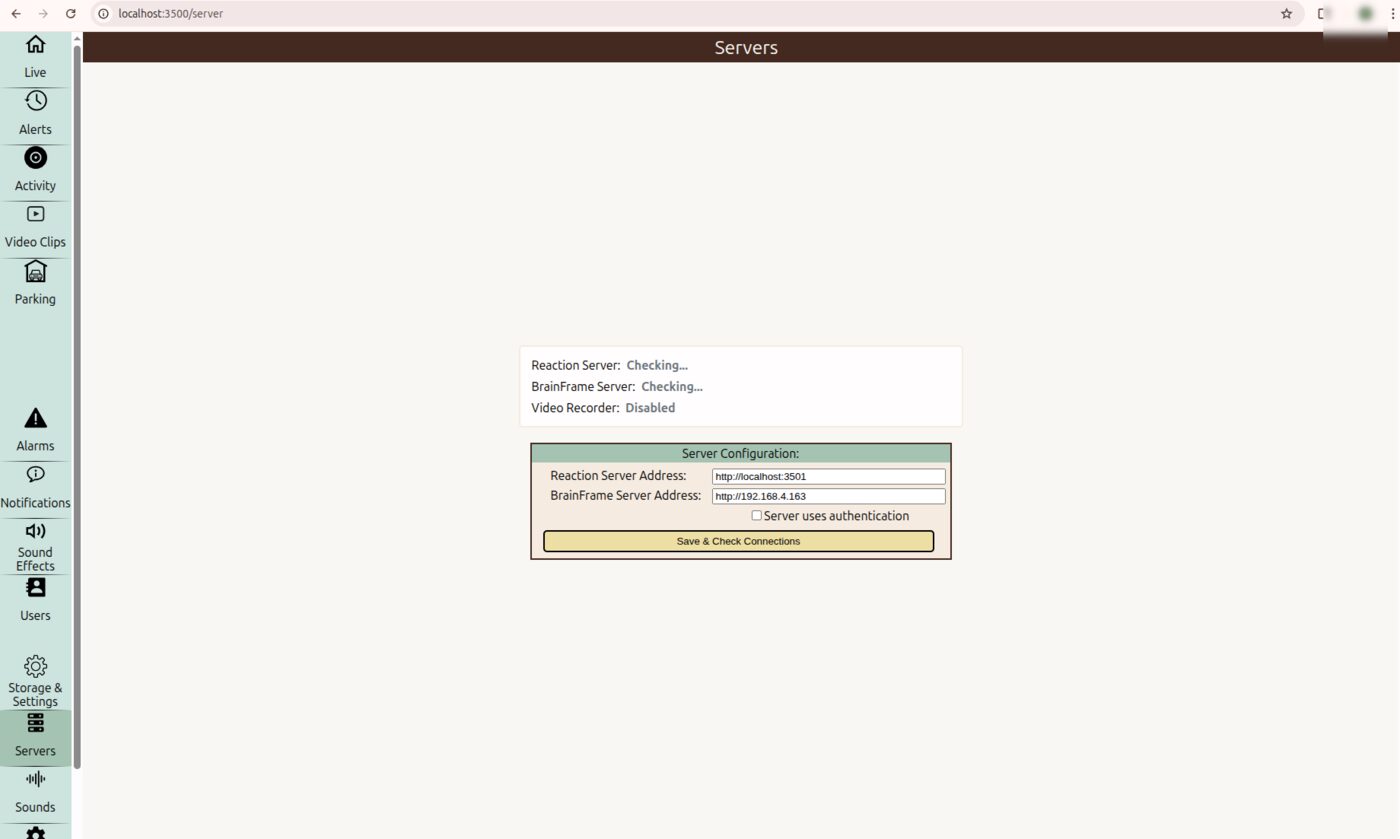
语言
在英语和中文之间切换应用界面。
许可证
列出应用使用的开源库的许可证。
引言
为了打开仪表板,输入一个浏览器中打开 BrainFrame 服务器的 IP 地址 网络客户端一旦连接,点击 应用程序 按左上方,以提升 BrainFrame®应用程序 按下菜单,然后点击 仪表板.
BrainFrame使用一个强大的仪表板工具 Grafana, BrainFrame数据库和API的实时可定制可视化.
通过少量SQL知识,可以快速获得任何分析 需要解决的特定问题.
The default login / pass for the dashboard is admin, admin.
仪表板
A Dashboard contains various Panels which visually display information about
BrainFrame数据库. BrainFrame自动使用仪表板填充,如
作为 Stream Uptime 仪表板,显示了哪些摄像头的图表
processad and when they have been connected / disconnected.
创建图表
首先,通过点击 + 然后,按右上方的轮图标给仪表板一个名字.
现在,现在是时候添加一个面板. 看看:
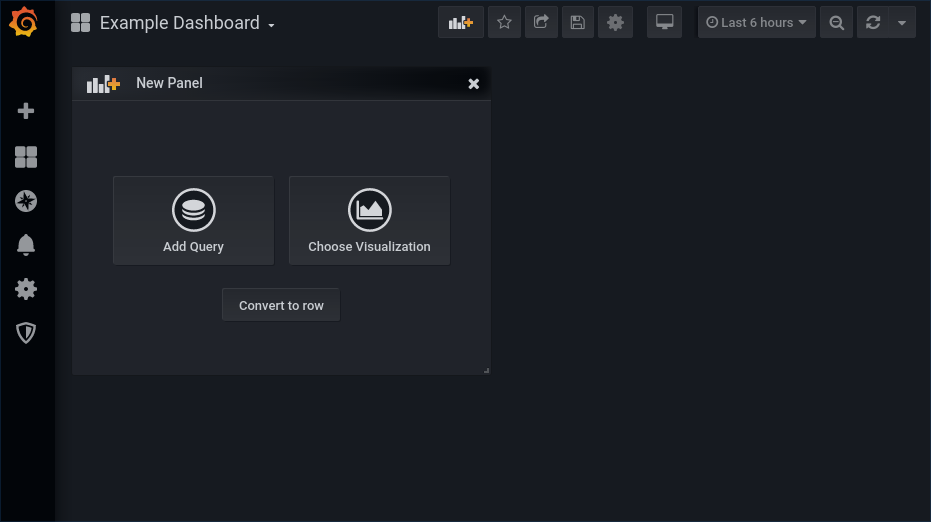
首先,我们要添加一个查询. 点击"添加查询",然后点击笔 编辑查询为SQL.
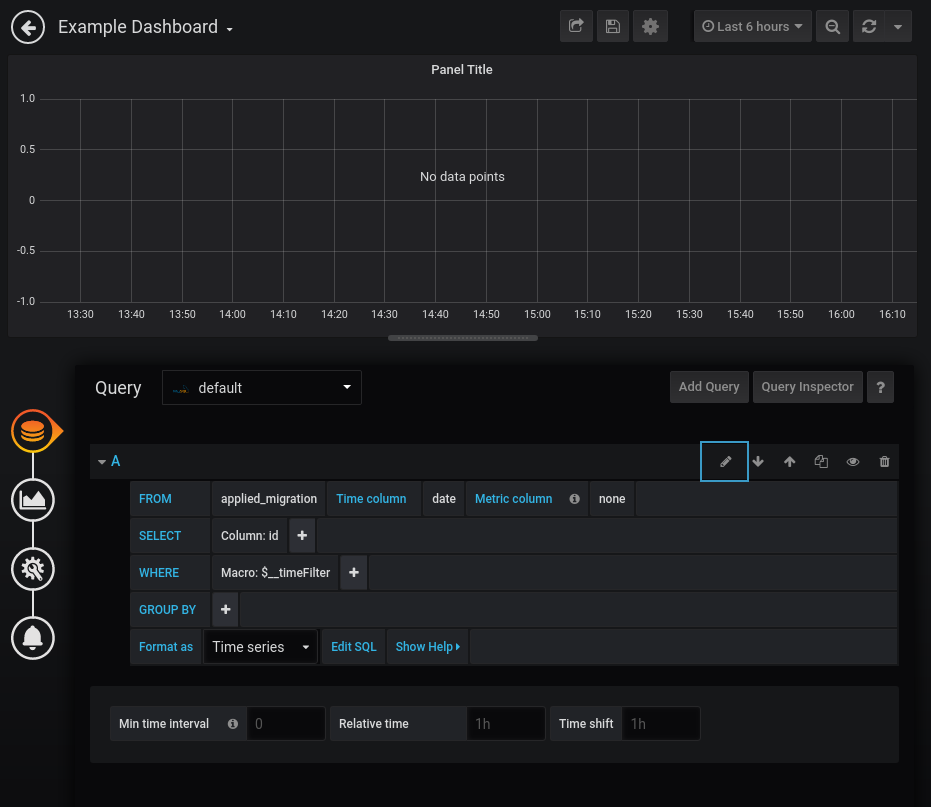
对于一个例子查询,下面的查询将提供一个简单的图表 随着时间的推移,进入或离开"前门"区的人数
SELECT zone_status.tstamp as time,
       total_count.count_enter AS entered,
      total_count.count_exit AS exited FROM zone_status
LEFT JOIN total_count ON total_count.zone_status_id=zone_status.id
LEFT JOIN zone ON zone_status.zone_id=zone.id
WHERE
  total_count.class_name='person' AND
  zone.name='Front Door' AND
  zone_status.id >= (SELECT id FROM zone_status WHERE tstamp >= $__unixEpochFrom() ORDER BY tstamp ASC LIMIT 1) AND
  zone_status.id <= (SELECT id FROM zone_status WHERE tstamp < $__unixEpochTo() ORDER BY tstamp DESC LIMIT 1)
您可能会注意到,查询的最后两个行是相当复杂的.
目的是使查询仅限于两个时间标签之间的结果,
它们的应用程序是非常有效的. $__unixEpochFrom() 其他 $__unixEpochTo()
调整仪表板用户目前要求的当前时间标签.
因此,请随时复制下面的过器,将其粘贴在任何缓慢的查询中,以便 通过SQL有效的方式来限制结果:
WHERE
  zone_status.id >= (SELECT id FROM zone_status WHERE tstamp >= $__unixEpochFrom() ORDER BY tstamp ASC LIMIT 1) AND
  zone_status.id <= (SELECT id FROM zone_status WHERE tstamp < $__unixEpochTo() ORDER BY tstamp DESC LIMIT 1) AND
  "< ANY OTHER CONDITIONALS FOR THE QUERY >"
BrainFrame CLI
BrainFrame命令行界面 (CLI) 用于安装,更新和管理 BrainFrame的生命周期
服务器和系统. brainframe启动和停止了BrainFrame服务器,并管理其他相关
控制器.
命令结构
命令结构为
brainframe [Sub-Command] [Arguments]
查看下列命令的列表,你可以使用
brainframe --help
为了查看特定的子命令的帮助,你可以使用
brainframe [Sub-Command] --help
使用远程服务器的工具
BrainFrame服务器的工具,例如 brainframe-apps 其他 brainframe-sys-tools假设
如果服务器在另一个机器上,请输入其地址
--server-url SERVER_URL.
命令: brainframe
BrainFrame服务器由几个较小的微服务组成,这些服务器使用Docker进行容器化.
托克组合,该公司主导集装箱.
brainframe 命令安装服务器,启动和停止,更新,备份数据,然后删除.
brainframe <command> [options]
| 命令 | 目的 |
|---|---|
install |
安装了 BrainFrame 服务器. |
compose |
使用"Docker"编写来启动,停止和检查服务器. |
update |
更新服务器到一个新的版本. |
info |
显示BrainFrame安装在哪里以及它是哪种版本. |
backup |
备份服务器的数据. |
uninstall |
移除服务器. |
shell |
打开一个包含"BrainFrame"命令行工具的 shell. |
self-update |
更新 CLI 本身。 |
安装说明请参阅入门指南。
使用 pip 安装
如果您的主机已使用 Python 包管理,可以使用 pip 安装 CLI:
sudo apt update
sudo apt install -y python3-pip
sudo -H pip3 install --upgrade brainframe-cli
如果系统不允许在系统范围内使用 pip 安装,请改用虚拟环境:
sudo apt install -y python3-venv
python3 -m venv my_venv
source my_venv/bin/activate
pip3 install --upgrade brainframe-cli
更新 pip 安装的版本时,再次运行相同的 pip3 install --upgrade brainframe-cli 命令即可。在虚拟环境中,请先激活环境,并且不要使用 sudo。
许可证
install,backup并且uninstall必须以根为例运行sudo.compose其他update需要使用Docker的许可. 这意味着要是 root 或是docker集团.update需要写入安装目录,brainframe组,所以使用sudo或是属于该群体.- 如果您安装了CLI
pip作为常用用户,sudo brainframe您可能无法找到它.sudo $(which brainframe)没有,而是.
安装器可以将用户添加到 docker 其他 brainframe 登录或重新启动,
变化将生效.
安装位置和数据位置
BrainFrame使用两个目录:
| 目录 | 内容 | 默认的 | 环境变量 |
|---|---|---|---|
| 安装路径 | docker-compose.yml 及相关配置,如 .env |
/usr/local/share/brainframe |
BRAINFRAME_INSTALL_PATH |
| 数据路径 | 服务器在运行时所写的数据:数据库,存储的文件和算法胶囊 | /var/local/brainframe |
BRAINFRAME_DATA_PATH |
如果您安装到定制位置, brainframe install 印记 export 加入这些变量.
~/.bashrc后来, brainframe 命令可以找到安装. sudo 没有通过环境
变量,使用 sudo -E 为了打印使用位置,运行 brainframe info.
安装
部署了BrainFrame服务器. docker-compose.yml文件中,可下载服务器的 Docker图像,
现在,我们需要一个服务器.
sudo brainframe install
没有选项,安装器询问每个设置.它可以安装Docker如果它缺失,将用户添加到
docker 其他 brainframe 组组,选择安装和数据目录.
设置不需要问题,例如在脚本中,给出任何选项. 任何你遗漏的东西都会得到其默认值.
sudo brainframe install --noninteractive --version v{#.#.#.#}
| 选择 | 描述 |
|---|---|
--noninteractive |
不要问问题. |
--version VERSION |
需要安装的版本,例如 v{#.#.#.#}其他 latest默认: latest. |
--install-path PATH |
哪里安装 docker-compose.yml默认: /usr/local/share/brainframe. |
--data-path PATH |
服务器编写数据的地方. /var/local/brainframe. |
--install-docker |
如果没有,安装Docker. |
--add-to-group |
添加当前用户到 brainframe 集团. |
--add-to-docker-group |
添加当前用户到 docker 集团. |
Note
只有在CLI官方支持的操作系统上才能自动安装Docker. 系统,首先通过遵循下列指令安装Docker BrainFrame.
编译
运行一个 Docker 编写命令在 BrainFrame 安装上. 它可以从任何目录中运行.
compose 通过安装的 docker-compose.yml其他 docker-compose.override.yml
其他 .env 如果存在文件.
启动服务器
brainframe compose up -d
如果您移除 -d 旗将将记录流连接到你的终端,
并且允许您关闭服务器, Ctrl+C.
停止服务器
brainframe compose down
重启服务器
brainframe compose restart
适用变更 docker-compose.override.yml 或 .env停止服务器 brainframe compose down然后
开始一次 brainframe compose up -d.
流媒体日志
查看所有日志,运行:
brainframe compose logs -f
查看日志仅仅为 core 服务,运行:
brainframe compose logs -f core
其他命令
任何Docker 编写命令作品,例如 brainframe compose ps 列出服务,或
brainframe compose exec database psql -U user -d brainframe 开一个数据库.
Note
brainframe compose down 增加了 --volumes 标志为您,也删除了由
BrainFrame. 服务器的数据存储在主机上的数据路径中,不会被删除.
没有删除数量,添加 --except-volumes.
更新
更新服务器到一个新的版本. docker-compose.yml通过下载新的Docker图像,
然后提供重新启动服务器,
sudo brainframe update
更新到特定版本:
sudo -E brainframe update --version v{#.#.#.#}
如果您给出任何选项,命令会运行非互动,所以添加 --restart 在更新时重新启动服务器
没有任何东西 --restart接下来,当你停止并启动服务器时,新版本会启动.
sudo brainframe update --restart
| 选择 | 描述 |
|---|---|
--version VERSION |
更新版本或 latest默认: latest. |
--restart |
更新后,在非互动模式下重新启动服务器. |
--noninteractive |
不要问问题. |
-f, --force |
安装要求版本,即使它与安装版本相同,或者比安装版本更老. |
Warning
降级 BrainFrame不支持,并且可能导致数据丢失或不稳定,当数据由一个
首先,备份数据 brainframe backup.
早期访问合作伙伴通过环境变量设置凭据并启用早期访问下载。请使用 sudo -E,让 sudo 保留这些变量:
export BRAINFRAME_STAGING_USERNAME={username}
export BRAINFRAME_STAGING_PASSWORD={password}
BRAINFRAME_STAGING=yes sudo -E brainframe update --version v{#.#.#.#}
信息
显示了安装了BrainFrame的位置以及安装了哪种版本.
brainframe info
install_path: /usr/local/share/brainframe
data_path: /var/local/brainframe
server_version: v{#.#.#.#}
打印一个值,请命名该字段.
brainframe info install_path
brainframe info data_path
brainframe info server_version
备份
服务器必须停止备份,所以命令先停止.
sudo brainframe backup
默认情况下,备份将存储在一个名为当前日期和时间的新目录中, backups 在数据中
路径,例如 /var/local/brainframe/backups/2026-01-31_10-30-00现在,我们要去. backups 目录本身并未复制.
保存备份在其他位置,例如在外部驱动器上:
sudo brainframe backup --destination /mnt/backup/brainframe-2026-01-31
备用使用 rsync系统中安装的 --install-rsync 如果它没有.
| 选择 | 描述 |
|---|---|
--destination PATH |
保存备份的目录. |
--noninteractive |
在停止服务器之前不要要求确认. |
--install-rsync |
安装 rsync 如果它没有. |
Note
备份后服务器不会重新启动. brainframe compose up -d.
卸载
删除了 BrainFrame服务器. 它停止了服务器,删除了服务器的 Docker图像,并删除了安装 没有删除CLI本身.
sudo brainframe uninstall
默认情况下,数据路径保持.
--delete-data.
| 选择 | 描述 |
|---|---|
--delete-data |
删除数据路径,包括数据库和存储在数据库中的任何备份. |
--noninteractive |
跳过确认并删除安装目录。添加 --delete-data 还会删除数据目录。 |
Warning
使用 --noninteractive 时,安装目录会在不确认的情况下删除。仅在确定不再需要数据目录及其备份时添加 --delete-data。
子
打开一个Docker容器中的 shell,其中安装了BrainFrame命令行工具,如
brainframe-apps 其他
brainframe-sys-tools您不需要安装工具 pip.
brainframe shell
现在的目录安装在容器中 /host文件是从中开始的,所以文件你
Docker必须安装在机器上.
您的用户必须被允许使用它.
更新自行
将 CLI 更新到最新版本。
sudo brainframe self-update
该命令会把新的可执行文件下载到已安装文件旁边,校验通过后再替换已安装的文件,并保留其权限。如果下载失败或校验未通过,已安装的文件保持不变。您需要对可执行文件所在目录有写权限,因此推荐的 /usr/local/bin 位置需要使用 sudo。
如需更新通过 pip 安装的 CLI,请参阅使用 pip 安装。
开发工具 ↵
brainframe-onvif-tools
brainframe-onvif-tools 在本地网络中找到IP摄像头和网络录像机 (NVR),检索
通过 通过电子技术,我们可以通过电子技术来检查它们的视频流
结果是: config.csv 库存文件 brainframe-apps 可以使用它来加出所有
将摄像头一步添加到 BrainFrame。
对于手动添加单个相机,请参阅 连接到IP摄像头.
装备
pip install brainframe-onvif-tools
要求
- Python 和 pip。如果主机没有 Python,请改在
brainframe shell中运行此工具。 ffprobe作为FFmpeg的一部分,validate在Ubuntu上,安装它sudo apt install ffmpeg.- 机器必须与相机同一个网络.
命令
| 命令 | 目的 |
|---|---|
discover |
在网络上找到ONVIF设备,并写他们的地址 config.csv. |
scan |
登录每一个发现的设备,阅读其制造商,模型,序列号和流程详情. |
validate |
确认每一个RTSP流打开,填写RTSP URL 和凭证,然后拍照. |
fix |
应用每种模型流管道补丁 config.csv. |
update-ip |
更新摄像头的IP地址发生变化后,在BrainFrame设置文件中更新摄像头的IP地址. |
所有命令都运行为 brainframe-onvif-tools <command> [options]为了看到命令的选项,运行
brainframe-onvif-tools <command> --help.
典型的工作流程
# 1. Find the cameras on the network
brainframe-onvif-tools discover --auto

# 2. Log in to each camera and read its details
brainframe-onvif-tools scan

# 3. Verify the RTSP streams and take snapshots
brainframe-onvif-tools validate

# 4. Add the cameras to BrainFrame
brainframe-apps add-stream --stream-urls config.csv
运行命令从同一目录每次. config.csv,
camera_onvif_info.json并且 credentials.txt 在当前目录中默认.
设置 APP_HOME 环境变量.
发现
找到能使用ONVIF的设备,并将其地址写到 config.csv.
brainframe-onvif-tools discover
当没有选项运行时,命令显示发现方法和它找到的网络接口菜单. 按 Enter 接受默认的 WS-Discovery.
运行没有提示,使用 --auto这里运行了WS-发现,SADP发现的Hikvision摄像头,
每个地方子网:
brainframe-onvif-tools discover --auto
扫描特定的子网,例如一个不直接连接到该机器的子网:
brainframe-onvif-tools discover --subnet 192.168.20.0/24 --subnet 192.168.30.0/24
| 选择 | 描述 |
|---|---|
--auto |
运行WS-Discovery,SADP发现,扫描所有本地子网,没有提示. |
--subnet CIDR |
另外,扫描这个子网,例如 192.168.1.0/24能多次使用. |
--output OUTPUT |
文件要写.默认: config.csv. |
如果 config.csv 已经存在,它被改名为 config.csv.old 在新文件被写之前.
config.csv.old 如果您需要保留多个之前版本,请保留文件的副本.
你可以编辑 config.csv 在此步骤之后,删除您不想扫描或添加到 BrainFrame的设备.
扫描
接入每个设备 config.csv ONVIF,试验设备的端口和简短的凭证列表,
记录它发现的东西.
brainframe-onvif-tools scan
对于每个设备,命令以以下顺序进行测试:
- 在
credentials.txt一个username,password两对每行. - 匿名访问.
在第一次使用时,命令创建一个 credentials.txt 在当前目录中的文件.编辑它以列出凭证
您的摄像头使用.
Warning
保持 credentials.txt 扫描仪反过来测试每一个输入,
在几次登录失败后锁定一个地址.
如果所有的相机都使用相同的登录,你可以在命令行上提供它. 登录尝试:
brainframe-onvif-tools scan --user admin --password PASSWORD
检查一个摄像头,并打印摄像头报告的一切作为JSON,没有读取或改变 config.csv:
brainframe-onvif-tools scan --host 192.168.1.10 --user admin --password PASSWORD
| 选择 | 描述 |
|---|---|
--host HOST |
例如扫描一个设备 192.168.1.10没有使用 config.csv. |
--user USER |
仅使用这个用户名,而不是输入 credentials.txt. |
--password PASSWORD |
密码 --user需要在 --user 现在, |
--input INPUT |
读取和更新的设备列表.默认: config.csv. |
--output OUTPUT |
文件保存详细的ONVIF信息.默认: camera_onvif_info.json. |
--sort-by-serial-number |
按序列号排序结果,而不是IP地址. |
--debug |
打印详细的错误信息. |
命令更新每个设备的行 config.csv 附其凭证,制造商,模型,序列号,
系统时间,屏幕显示 (OSD) 文本.它还保存了全部的
详细说明每种设备 camera_onvif_info.json.
验证
确认每个相机的RTSP流可打开,记录工作的RTSPURL在 config.csv并且可以保存一个
拍摄每一个相机的快照.
brainframe-onvif-tools validate
validate 读取 camera_onvif_info.json所以跑去 scan 首先,它使用了 scan为了使用一个
其他相机的登录方式,使用 --user 其他 --password.
| 选择 | 描述 |
|---|---|
--input INPUT |
其他 config.csv 文件要更新.默认: config.csv. |
--json_file JSON_FILE |
ONVIF库存文件可读取和更新.默认: camera_onvif_info.json. |
--snapshot-dir SNAPSHOT_DIR |
截图目录.默认: snapshots. |
--skip-snapshots |
不要拍照. |
--user USER |
使用这个用户名代替被查到的身份证 scan. |
--password PASSWORD |
密码 --user需要在 --user 现在, |
--model-csv MODEL_CSV |
已知相机模型及其 RTSP URL 表.默认:当前目录中的文件,否则是包含在包中的文件. |
--override |
当摄像头的制造商和模型在模型表中时,在 config.csv 尽管已经找到一个有效的URL. |
其他 validate 命令还更新了结果 camera_onvif_info.json在它结束后, config.csv
包含验证的RTSPURL,并嵌入了每个通过的相机的凭证.
修复
某些相机模型需要定制的视频管道来可靠流媒体. fix 命令将这些设置从一个
补丁文件到相匹配的摄像头 config.csv设置存储在 json 列,并应用于
流动时 brainframe-apps add-stream 增加了它.
brainframe-onvif-tools fix --dry-run
brainframe-onvif-tools fix
补丁文件, onvif_patches.json 默认情况下,是补丁列表.每个补丁与制造商和相机匹配
在运输线上, {url} 取代了相机的RTSP URL:
[
  {
    "manufacturer": "HIKVISION",
    "model": "DS-2CD2342WD-I",
    "onvif_patch": {
      "pipeline": "rtspsrc location=\"{url}\" latency=2000 protocols=tcp ! queue ! rtph264depay name=\"buffer_src\" ! h264parse ! avdec_h264 ! videoconvert ! video/x-raw,format=BGR ! appsink name=\"main_sink\""
    }
  }
]
| 选择 | 描述 |
|---|---|
--patch PATCH |
补丁文件.默认: onvif_patches.json. |
--input INPUT |
其他 config.csv 文件要更新.默认: config.csv. |
--dry-run |
显示哪些摄像头会更新,而不改变文件. |
更新-ip
通过DHCP获取地址的摄像头可以改变IP地址. discover 再次使用 update-ip 为了
更新存储在 BrainFrame设置文件中的地址 brainframe-apps save-settings拯救者必得救.
流向相机的新地址.
brainframe-onvif-tools update-ip --dry-run
brainframe-onvif-tools update-ip
命令比较了新的 config.csv 与前一个 config.csv.old 这 discover 摄像头是
通过已知序列号和未变的IP地址相匹配.
ip_changes.json设置文件中的地址被更换.
为了获得最佳结果, scan 其他 validate 在每一个 discover为了提供序列号码.
| 选择 | 描述 |
|---|---|
--input INPUT |
预设: config.csv. |
--old OLD |
默认:输入文件名称 .old 附加,例如 config.csv.old. |
--mapping MAPPING |
默认: ip_changes.json. |
--settings SETTINGS |
BrainFrame设置文件要更新.默认: settings.json. |
--skip-compare |
不要比较列表,只使用现有地图文件. |
--dry-run |
没有改变文件. |
配置.csv文件
config.csv 标签在第一行和最后一行说 brainframe-apps
应对相机的行动:
<add_stream, load_settings, start_analyzing>
# ip:port,username,password,manufacturer,model,serial_number,audio_in,audio_out,auth_required,encoding,width,height,framerate,bitrate,system_datetime,rtsp_url,osd,json
192.168.1.10:80,admin,PASSWORD,HIKVISION,DS-2CD2342WD-I,ABC123456,yes,no,yes,h264,1920,1080,30,4096,,rtsp://admin:PASSWORD@192.168.1.10:554/Streaming/Channels/101,Front Door,
</>
| 列表 | 描述 |
|---|---|
ip:port |
摄像机的地址和ONVIF端口. |
username, password |
证据由 scan. |
manufacturer, model, serial_number |
读取摄像头. |
audio_in, audio_out |
摄像头是否有音频输入或输出. |
auth_required |
摄像机是否需要登录. |
encoding, width, height, framerate, bitrate |
现在我们要看主流的视频设置. |
system_datetime |
扫描时的摄像头钟. |
rtsp_url |
RTSP URL,附有凭证. validate. |
osd |
摄像机显示屏上的文字. brainframe-apps add-stream 用它作为流域名称. |
json |
设置由: fix它们可以通过手动编辑. |
开始的行 # 或 < 随着流量增加,他们被忽视.
Warning
config.csv, credentials.txt并且 camera_onvif_info.json 包含摄像头的密码.
没有任何机会,
解决问题
discover 没有找到任何设备.
跑步 discover --auto 检查机器是否与相机同一个网络.
加入子网 --subnet部分摄像头默认关闭了ONVIF.
scan 报告称没有找到任何有效的ONVIF港口.
检查相机上是否启用ONVIF,以及该类型的凭证是否列出在 credentials.txt 或与
--user 其他 --password有些摄像头需要一个单独的ONVIF账户. --debug 更多细节.
validate 报告 ffprobe 没有安装.
例如安装FFmpeg sudo apt install ffmpeg.
validate 报告一个流被拒绝.
检查相机的密码,以及相机的RTSP服务是否启用.然后运行 validate 如果相机是
制造商和模型在模型表中出现在,试图 --override.
BrainFrame应用程序
brainframe-apps 是一个命令行工具集,通过其 REST API来管理一个 BrainFrame服务器.
增加和删除流,启动和停止分析,管理区域,警报和算法胶囊,处理图像,读取现场区域
由于它使用了REST API,它可以管理服务器在
机器或其他机器.
装备
pip install brainframe-apps
需要 Python 和 pip。如果主机没有 Python,请改在 brainframe shell 中运行此工具。
使用
brainframe-apps <command> [options]
为了列出命令的选项,运行 brainframe-apps <command> --help.
命令
| 命令 | 目的 |
|---|---|
add-stream |
添加IP摄像头流或视频文件到 BrainFrame. |
delete-stream |
删除从 BrainFrame 的流. |
list-stream |
列出服务器上的流量. |
start-analyzing |
开始在流量上进行人工智能分析. |
stop-analyzing |
停止人工智能分析. |
get-zone-statuses |
显示现场区域状态,检测和警报. |
process-image |
运行服务器的算法胶囊在图像文件上. |
capsule-control |
列表,加载,启用,禁用,卸载和配置算法胶囊. |
zone-control |
列出,添加,删除,保存和加载区域. |
alarm-control |
列出,添加,删除,保存和加载警报. |
identity-control |
列出,添加和删除身份. |
license-control |
显示或设置服务器许可证. |
user-control |
登录一个使用者 BrainFrame云部署. |
save-settings |
保存服务器的配置到文件中. |
load-settings |
恢复保存的配置到服务器上. |
常见的选择
大多数命令接受以下选项:
| 选择 | 描述 |
|---|---|
--server-url SERVER_URL |
BrainFrame服务器的地址.默认: http://localhost. |
--stream-url STREAM_URL |
通过一个流域,通过其URL来识别. |
--stream-urls STREAM_URLS |
根据文件中列出的流程进行操作. stream-urls.csv. |
如果服务器不在您运行命令的机器上,设置 --server-url例如,
--server-url http://192.168.1.50.
Warning
读取流列表的命令 stream-urls.csv 根据目前的目录,当目录存在时,并根据
如果文件不存在,你不给 --stream-url某些命令在 所有的 流水
在服务器上. delete-stream 检查你在哪个目录前面
运行它.
流列表文件
流列表是一个 CSV 文件,每行一个流. config.csv 由
brainframe-onvif-tools让你通过文件 --stream-urls config.csv.
- 只有包含一个
rtsp://开始于:#或<它们被忽视. - 首先的值从
rtsp://是流域URL. - URL后的值是流域名称.如果空,URL将被用来作为名称.
- 名称后的值是 JSON 作为可选的流选项,例如自定义管道.
- 字
localhost在一行中,取代该机器的IP地址.
rtsp://admin:PASSWORD@192.168.1.10:554/stream1,Front Door
rtsp://admin:PASSWORD@192.168.1.11:554/stream1,Back Door
管理流量
增量流
添加流入 BrainFrame 选择一个来源:
# Add every stream in a list file
brainframe-apps add-stream --stream-urls config.csv

# Add one IP camera
brainframe-apps add-stream --stream-url rtsp://admin:PASSWORD@192.168.1.10:554/stream1 --stream-name "Front Door"

# Upload a video file from this machine and add it as a stream
brainframe-apps add-stream --video-file video.mp4
| 选择 | 描述 |
|---|---|
--stream-urls STREAM_URLS |
文件列出要添加的流.默认: stream-urls.csv. |
--stream-url STREAM_URL |
增加一个流的URL. |
--stream-name STREAM_NAME |
增加了流域名称 --stream-url默认的 URL |
--video-file VIDEO_FILE |
文件可以上传和添加. |
删除流
删除服务器的流量.
# Delete one stream
brainframe-apps delete-stream --stream-url rtsp://admin:PASSWORD@192.168.1.10:554/stream1

# Delete the streams in a list file
brainframe-apps delete-stream --stream-urls config.csv
Warning
如果当前目录中没有流列表文件,并且您没有输入 --stream-url, delete-stream
删除 所有的 在服务器上播放.
列表流
列出服务器上的流量.
brainframe-apps list-stream
brainframe-apps list-stream --show-capsules
| 选择 | 描述 |
|---|---|
--show-capsules |
另外,还要显示每个流量的算法胶囊. |
开始分析和停止分析
没有指定流,它们在流中行动 stream-urls.csv 如果
文件存在,否则在所有流中.
brainframe-apps start-analyzing
brainframe-apps stop-analyzing
brainframe-apps start-analyzing --stream-url rtsp://admin:PASSWORD@192.168.1.10:554/stream1
| 选择 | 描述 |
|---|---|
--keyframe-only |
分析流的关键框. |
阅读结果
获得区状态
显示服务器的现场区域状态.对于每个流,它报告每个区域的检测,进入和 出物体,和警报活动.
brainframe-apps get-zone-statuses
brainframe-apps get-zone-statuses --stream-id 3 --detection person --zone Screen
| 选择 | 描述 |
|---|---|
--stream-id STREAM_ID |
只是把这个流放出来. |
--detection DETECTION |
仅显示这些检测类,例如一个逗号分开的列表 person,chair. |
--zone ZONE |
仅显示这些区域,例如一个逗号分开的列表 Screen,LINE_DESK默认:所有区域. |
--alarm ALARM |
仅显示这些警报,作为一个逗号分开的列表. |
--n-samples N_SAMPLES |
据默认情况下, |
--alert-totals-interval SECONDS |
预测,每一个区域的预警总数要多多次更新. |
--time |
包含 time 其他 timestamp 在每行列中列. |
--capture-events FILE |
写入,退出或警告活动的区域状态记录,用于诊断. |
--capture-limit CAPTURE_LIMIT |
随着 --capture-events现在,我们在这么多记录之后,就停下来. |
过程图像
运行在 PNG 图像上服务器上启用的算法胶囊,并绘制图像上的检测. 您指定时,一个流的配置,否则服务器的全球算法胶囊配置.
brainframe-apps process-image --image-path frame.png
brainframe-apps process-image --image-path frame.png --stream-id 3
| 选择 | 描述 |
|---|---|
--image-path IMAGE_PATH |
需要处理的PNG图像. |
--stream-id STREAM_ID |
使用在此流中启用的算法胶囊. |
--stream-url STREAM_URL |
使用该URL的流中启用的算法胶囊. |
标注的图像将保存在原始图片旁边, _detections 加入名称. frame.png
产品 frame_detections.png命令还会在窗口中打开图像,所以它需要图形显示.
q 在窗口上.
配置服务器
算法胶囊控制
管理服务器上的算法胶囊.
# List streams and their capsules
brainframe-apps capsule-control --cmd list

# Upload and load a capsule file from this machine
brainframe-apps capsule-control --cmd load --capsule-filename my_capsule.cap

# Enable or disable a capsule, on the whole server or on one stream
brainframe-apps capsule-control --cmd enable --capsule-name detector_person
brainframe-apps capsule-control --cmd disable --capsule-name detector_person --stream-id 3

# Set capsule options, as JSON. The option names depend on the capsule.
brainframe-apps capsule-control --cmd configure --capsule-name detector_person --options '{"OPTION_NAME": VALUE}'
| 选择 | 描述 |
|---|---|
--cmd CMD |
其他 list, load, unload, enable, disable其他 configure默认: list. |
--capsule-name CAPSULE_NAME |
为了使我们能够发挥作用. enable, disable并且 unload没有任何命令,则适用于所有算法胶囊. |
--capsule-filename CAPSULE_FILENAME |
算法胶囊文件需要加载. load. |
--options OPTIONS |
作为JSON字符串的算法胶囊选项. configure. |
--stream-id STREAM_ID |
命令只适用于这个流域,否则它适用于全球. |
区域控制
管理流域和线路. --stream-id, --stream-name其他 --stream-url.
区域定义 add 是一个JSON对象. coords 是列表 [x, y] 像素位置在流的框架中.
一个线有两个点,一个区域可以有三个或更多的点. alarms 给一个空白的列表, id 为了 null加入
随后与 alarm-control.
brainframe-apps zone-control --cmd list
brainframe-apps zone-control --cmd add --stream-id 3 --zone-name ZONE-Door \
    --options '{"coords": [[0, 0], [640, 0], [640, 720], [0, 720]], "alarms": [], "id": null}'
brainframe-apps zone-control --cmd delete --stream-id 3 --zone-name ZONE-Door

# Save all zones to a file, and restore them later
brainframe-apps zone-control --cmd save --file zones.json
brainframe-apps zone-control --cmd load --file zones.json
| 选择 | 描述 |
|---|---|
--cmd CMD |
其他 list, add, delete, save其他 load默认: list. |
--stream-id, --stream-name, --stream-url |
流动的流动. |
--zone-name ZONE_NAME |
添加或删除区域名称 |
--options OPTIONS |
区域定义作为JSON字符串. add它必须包含 coords, alarms并且 id. |
--file FILE |
保存或从中加载的文件.默认: zones.json. |
警报控制
警报属于一个区域,所以确定流量和区域.
在下面的例子中,当超过零人在该区域至少半个5秒时,警报会触发
窗户. test 可能是 >, <, =其他 !=. intersection_point 是每个检测的点,必须在内
区域: bottom, top, left, right其他 center为了复制现有报警,将报警存储在文件中,
在它中的内容.
brainframe-apps alarm-control --cmd list
brainframe-apps alarm-control --cmd add --stream-id 3 --zone-name ZONE-Door --alarm-name ALRM-person \
    --options '{"count_conditions": [{"test": ">", "check_value": 0, "with_class_name": "person", "with_attribute": null, "window_duration": 5.0, "window_threshold": 0.5, "intersection_point": "bottom", "id": null}], "rate_conditions": [], "use_active_time": false, "active_start_time": "00:00:00", "active_end_time": "23:59:59", "id": null}'
brainframe-apps alarm-control --cmd delete --stream-id 3 --zone-name ZONE-Door --alarm-name ALRM-person

# Save all alarms to a file, and restore them later
brainframe-apps alarm-control --cmd save --file alarms.json
brainframe-apps alarm-control --cmd load --file alarms.json
| 选择 | 描述 |
|---|---|
--cmd CMD |
其他 list, add, delete, save其他 load默认: list. |
--stream-id, --stream-name, --stream-url |
流动的流动. |
--zone-name ZONE_NAME |
警报的区域. |
--alarm-name ALARM_NAME |
添加或删除的警报名称. |
--options OPTIONS |
作为JSON字符串的报警定义. add看到上面的例子. |
--file FILE |
保存或从中加载的文件.默认: alarms.json. |
身份控制
管理算法胶囊可以识别的身份.
brainframe-apps identity-control --cmd list
brainframe-apps identity-control --cmd add --image-path face.png --unique-name EMP-001 --nickname "Alex" --class-name person
brainframe-apps identity-control --cmd delete_all
| 选择 | 描述 |
|---|---|
--cmd CMD |
其他 list, add其他 delete_all默认: list. |
--image-path IMAGE_PATH |
身份的PNG图像,为 add. |
--unique-name UNIQUE_NAME |
身份的独特名称,因为 add. |
--nickname NICKNAME |
身份的称,因为 add. |
--class-name CLASS_NAME |
身份类别,因为 add默认: person. |
Warning
identity-control --cmd delete_all 删除服务器上的所有身份.
许可证控制
显示服务器的许可证,或者从文件中安装许可证.
# Show the license state and terms
brainframe-apps license-control

# Install a license
brainframe-apps license-control --license-file license.txt
用户控制
登录用户到一个 BrainFrame云部署. 使用 --username 其他 --password 域名用户或供应
具有OAuth2代币 --access-token 其他 --refresh-token使用 --bfm-https-cert 提供证书
BrainFrame管理服务器.
支持和恢复
储存设置和负载设置
save-settings 写入一个JSON文件的服务器配置. load-settings 将保存的文件应用到服务器上,
您可以备份服务器,将其配置复制到另一个服务器,或者在重新安装后恢复.
brainframe-apps save-settings --setting-file settings.json
brainframe-apps load-settings --setting-file settings.json --stream-urls config.csv
保存的文件包括:
- 全球算法胶囊选择以及每算法胶囊是否活跃.
- 它们的配置.
- 每个流域的区域和警报.
- 每个流量的算法胶囊选择和活性状态.
load-settings 首先恢复全球算法胶囊选项. 然后恢复区域,警报和算法胶囊设置
你所命名的溪流, --stream-url 或 --stream-urls流程的URL是相匹配的,并且它必须已经
现在,我们可以在服务器上存储,所以添加 add-stream 首先,URL中的摄像头凭证是
在匹配时被忽视.
| 选择 | 描述 |
|---|---|
--setting-file SETTING_FILE |
设置文件. load-settings默认的 save-settings: settings.json. |
--stream-urls STREAM_URLS |
对于 load-settings默认: 文件中包含要恢复的流程. stream-urls.csv. |
--stream-url STREAM_URL |
对于 load-settings恢复一个流. |
Note
算法胶囊文件不是设置文件的一部分. 在加载设置之前,将算法胶囊加载到服务器上.
BrainFrame系统工具
brainframe-sys-tools 系统监测和诊断部署问题.
测量推断速度,监视系统资源,重新启动 BrainFrame 停止响应时,收集系统
提供支持信息,并为远程访问打开SSH道.
工具是用于运行在BrainFrame服务器上,或者可以达到它的机器上.
装备
pip install brainframe-sys-tools
需要 Python 和 pip。如果主机没有 Python,请改在 brainframe shell 中运行此工具。
使用
brainframe-sys-tools <command> [options]
为了列出命令的选项,运行 brainframe-sys-tools <command> --help.
Note
命令名字用字符串写,例如 fps-monitor.
命令
| 命令 | 目的 |
|---|---|
fps-monitor |
测量每个流的推断速度. |
perf-monitor |
监控CPU,内存,GPU,存储和温度. |
service-monitor |
观看 BrainFrame,当它停止响应时重新启动. |
sys-info |
收集系统和BrainFrame信息到一个文件中. |
ssh-tunnel |
打开一个SSH反向道到远程服务器. |
飞行器
显示每个流的推理输出速度,以每秒的格 (FPS). BrainFrame REST API,以及一些诊断测量.
brainframe-sys-tools fps-monitor
brainframe-sys-tools fps-monitor --server-url http://192.168.1.50 --duration 60
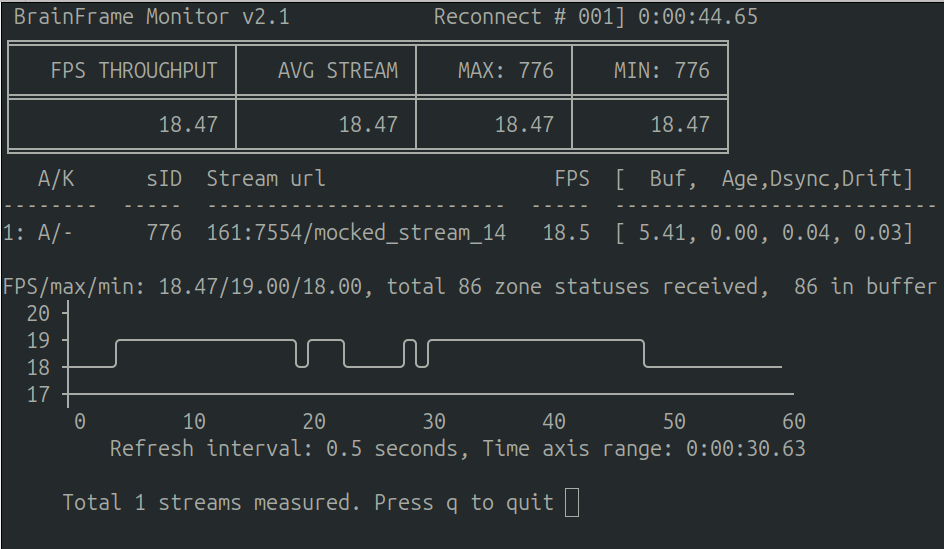
所有基于时间的测量 (子, 年龄, 化并且 漂移) 在秒钟内. 监视器自己的最新结果历史.
| 测量 | 意思 |
|---|---|
| 子 (本地缓冲时间) | 显示器历史记录所占时间:缓冲区中收到最新到最旧区状态之间的时间.默认情况下缓冲区容纳100个样本.一旦满满,它就会作为滑动窗口,而Buf则设定收到最后100个图片所需的秒数. |
| 年龄 其他地方的数据 | 监视器在多久前获得了最新的区域状态. |
| 化 没有任何其他方法. | 显示器收到最新区域状态和视频框架的时间标签之间的时间差异. |
| 漂移 (流动时钟漂移) | 随着监测开始以来的时间减少了过去的时间. 持续增长的负值显示,流处理正在落后于实时. |
| 选择 | 描述 |
|---|---|
--server-url SERVER_URL |
BrainFrame服务器.默认: http://localhost. |
--refresh-interval SECONDS |
显示器的更新频率. 值过低会降低准确性. 默认值:0.5. |
--times-hist-len COUNT |
在显示结果之前收集区域状态样本的数量.默认:100. |
--duration SECONDS |
速度图显示的时间段. |
--out OUT |
存储FPS历史的文件.默认: brainframe_fps_history. |
--no-screen |
打印结果作为简体文本,而不是使用全屏终端显示器. |
--version |
显示工具的版本. |
输出文件附加FPS历史,以便您可以稍后查看.
防护仪器
显示终端中现场系统资源使用.
brainframe-sys-tools perf-monitor
监视器报告:
- 系统运行时间
- 处理器使用和温度
- 记忆使用量和使用最多的记忆的过程
- 存储
- 智能集成GPU (iGPU) 使用
- NVIDIA GPU 使用和温度
- 板和NVMe驱动温度
如果有工具缺失,则不会显示该测量.
| 测量 | 需要 |
|---|---|
| NVIDIA GPU 使用 | nvidia-smi通过NVIDIA驱动器安装. |
| 气温 | sensors根据 lm-sensors 包装. |
| 鱼类产品使用 | intel_gpu_top根据 intel-gpu-tools 包装. sudo. |
命名为 <timestamp>_perf_monitor.log 现在的目录中写下来,所以你可以查看历史
在会议结束后.
| 选择 | 描述 |
|---|---|
--memory |
总是显示最多的记忆消耗过程. |
服务监督员
检查BrainFrame是否响应,并在没有响应时重新启动.
brainframe-sys-tools service-monitor --log-path ~/bf-logs --interval 30 --threshold 90 --log-save
每次间隔,监视器会向服务器询问其版本和最新区域状态.
显示器将在门内重新启动 brainframe compose down 接着
brainframe compose up -d.
显示器不会自动启动BrainFrame,除非你给 --start-now报告中出现过时区域状态
发动器的动力,但不会重新启动.
| 选择 | 描述 |
|---|---|
--server-url SERVER_URL |
BrainFrame服务器.默认: http://localhost. |
--interval SECONDS |
默认: 120 个. |
--threshold SECONDS |
服务器被认为无法使用,然后重新启动. |
--log-path LOG_PATH |
据预示,目前的目录已经存在. |
--start-now |
当显示器启动时启动 BrainFrame. |
--log-save |
在每次重启之前,还保存了BrainFrame日志和系统信息. |
--restart-cron CRON |
BrainFrame在一个时间表上重新启动,写成五字段的cron字符串. |
其他 --restart-cron 字符串有五个字段:分钟,小时,月日,月和周日.
星期一的星期日为6日,按照APS编程库.
0 0 * * 3 每周四午夜重新启动"BrainFrame".
显示器将这些文件写入日志目录.时间标签是显示器的时间,或当前的时间 恢复后开始监测会议:
| 文件 | 内容 |
|---|---|
<timestamp>_brainframe_heartbeat.log |
每次心跳检查,每次重启,总是写下来. |
<timestamp>_brainframe.log |
产量 brainframe compose 监视器的命令. |
<timestamp>_sys.info |
在重启之前收集的系统信息. --log-save. |
显示器在前景上. tmux, screen系统服务,如果它必须继续追踪你
登录. 运行显示器的用户必须能够运行 brainframe compose 命令.
信息
收集机器和BrainFrame安装的信息,打印它,并保存在文件中. 在你要求支持时,请收到文件.
brainframe-sys-tools sys-info
brainframe-sys-tools sys-info --file my-server.info
| 选择 | 描述 |
|---|---|
-f FILE, --file FILE |
保存的文件.默认: sys.info. |
该报告包括:
- 当前日期和时间,当地时间和UTC,以及运行时间
- Linux分发,内核和C库版本
- 处理器,内存和磁盘信息
- NVIDIA驱动程序和GPU详细信息,以及英特尔GPU设备
- Docker配置和运行容器
- BrainFrame安装:其路径,
.env,docker-compose.yml片和片 - BrainFrame服务器的版本,许可证,算法胶囊和流,从REST API读取
localhost - 机器的网络地址,以及它是否可以达到
aotu.ai
Warning
报告包含了BrainFrame的配置文件的内容以及流程配置, 在分享之前,请查看文件.
道
通过SSH反向道,远程服务器可以访问该机器的服务. 支持人员打开一个系统的 BrainFrame网络接口,
brainframe-sys-tools ssh-tunnel -s ssh.example.com -u ubuntu -r 8088:localhost:80
通过这个命令,用户在 ssh.example.com 可以打开 localhost:8088 按下下下,以达到机器的80号端口.
Ctrl+C 关闭道.
| 选择 | 描述 |
|---|---|
-s SERVER_URL, --server-url SERVER_URL |
总是设置这个在自己的服务器. |
-u USER, --user USER |
SSH 服务器上的用户名. ubuntu. |
-p PORT, --port PORT |
默认22号,这是一个安全服务器端口. |
-r RULE, --remoteforward RULE |
转发规则,写为 remote_port:localhost:local_port需要. 为了更多规则,请重复选择. |
-i FILE, --identity_file FILE |
SSH私钥文件. |
-o OPTION, --option OPTION |
例如,SSH客户端选项 -o ServerAliveInterval=120按默认情况下, ExitOnForwardFailure=yes 已经设置了. |
Warning
倒车道可以让远程服务器访问该机器上转发的服务. 需要的端口,使用你信任的服务器,
开放算法胶囊工具
openvisioncapsule-tools 帮助算法胶囊开发人员包装和测试算法胶囊,并检查哪些推断
机器上可用硬件.
算法胶囊的文档.
装备
pip install openvisioncapsule-tools
需要 Python 和 pip。如果主机没有 Python,请改在 brainframe shell 中运行此工具。
使用
openvisioncapsule-tools <command> [options]
为了列出命令的选项,运行 openvisioncapsule-tools <command> --help.
Note
与其他BrainFrame命令行工具不同,命令名称的 openvisioncapsule-tools 写成
突出,例如 capsule_packaging.
命令
| 命令 | 目的 |
|---|---|
capsule_packaging |
包装算法胶囊目录 .cap 文件,或解包 .cap 文件. |
capsule_inference |
运行一个地方图像的算法胶囊来测试它. |
devices |
在这个机器上列出了推断硬件和软件框架. |
capsule_packaging
包装算法胶囊供分发,或解包算法胶囊文件,以查看其内容.
包装算法胶囊
--capsule-dir 每个算法胶囊都包含一个子目录.
.cap 文件在同一位置.例如,包装目录 my_capsules/ 含有
detector_example/ 创造 my_capsules/detector_example.cap.
openvisioncapsule-tools capsule_packaging --capsule-dir my_capsules/
为了加密包装的算法胶囊,请添加一个钥匙.
openvisioncapsule-tools capsule_packaging --capsule-dir my_capsules/ --capsule-key YOUR_KEY
打开算法胶囊
openvisioncapsule-tools capsule_packaging --capsule-file my_capsules/detector_example.cap --capsule-key YOUR_KEY
算法胶囊被提取到与文件相同的名字的目录中, .cap 延长时间.
--capsule-key 对于一个没有钥匙包装的算法胶囊.
| 选择 | 描述 |
|---|---|
--capsule-dir CAPSULE_DIR |
包含算法胶囊目录的目录. |
--capsule-file CAPSULE_FILE |
其他 .cap 文件到解包. |
--capsule-key CAPSULE_KEY |
用于包装或卸载的加密密钥. |
给一个 --capsule-dir 或 --capsule-file如果你不给任何一个,命令将打印它的帮助.
capsule_inference
运行一个算法胶囊在计算机上的图像上,没有一个BrainFrame服务器. 使用它来检查一个算法胶囊,当你开发 现在,我知道.
openvisioncapsule-tools capsule_inference --capsule my_capsules/detector_example --images photo.jpg
--capsule 算法胶囊可以是未包装的目录或包装的 .cap 如果您提供一个目录,
工具将它包装成一个 .cap 在运行之前,它旁边的文件.
--images 文件或目录的图像文件或目录. .png, .jpg并且 .jpeg 在文件中
它们被使用.
openvisioncapsule-tools capsule_inference --capsule my_capsules/detector_example --images photo1.jpg photo2.jpg
openvisioncapsule-tools capsule_inference --capsule my_capsules/detector_example --images test_images/
测试分类器
类别器或其他算法胶囊,用于其他算法胶囊发现的检测,需要输入检测.
--detection 整个图像被传递到算法胶囊中,作为该类的检测.
openvisioncapsule-tools capsule_inference --capsule my_capsules/classifier_example --images face.jpg --detection face
算法胶囊选项
工具保存了它以前使用的算法胶囊选项 options.json 在当前目录中,为
为了测试其他值,编辑该文件中的值,然后再运行命令.
走走吧.
产量
对于每个图像,工具打印了算法胶囊的加载时间,可用的检测类名称,使用的选项, 如果有显示器,它还显示了图像, 按一个键,然后移动到下一个图像.
| 选择 | 描述 |
|---|---|
--capsule CAPSULE |
算法胶囊目录或 .cap 文件,需要. |
--images IMAGES [IMAGES ...] |
图像或图像目录,进行运行. |
--detection DETECTION |
输入检测的类名,用于需要一个算法胶囊. |
--options OPTIONS |
文件中包含了算法胶囊选项. options.json. |
--capsule-key CAPSULE_KEY |
密码化算法胶囊的钥匙. brainframe BrainFrame签名的算法胶囊. |
设备
列出机器上可用的推断硬件和软件框架. 您的算法胶囊可以使用的加速器,并将其纳入支持请求中.
openvisioncapsule-tools devices
输出包括:
- CPU模型和计算,Python版本,Linux分布和内核版本
- NVIDIA GPU 模型,驱动程序和CUDA版本
- 发现的英特尔 OpenVINO版本,英特尔 OpenCL驱动程序版本和
- PyTorch (
torch) 版本及其GPU设备 - TensorFlow版本及其CPU和GPU设备
- 算法胶囊 (
vcap) 版本,以及算法胶囊使用的设备和优先顺序
Ended: 开发工具
Ended: BrainFrame 应用
开发者指南 ↵
技术介绍
术语
BrainFrame文档使用在视频分析中常见的术语,但 我们也使用一些通用术语来解释 描述特定的"BrainFrame"概念. 您有没有想到一个词,请看看这本指南.
| 时间 | 意思 |
|---|---|
| 流量 | 流程是视频类型,从视频文件,网络摄像头或IP摄像头. |
| 检测 | 机器学习检测器由一个边界框组成, coords其他 class_name 检测还可以包括分类 attributes格式为 category:value 双,加上额外的 key:value pairs stored as extra_data for customization. |
| 区域 | 视频流的框架内由用户配置的区域或线.默认情况下,服务器自动配置整个框架为命名区域 screen. |
| 地区 | 通过多角形表示的空间区域 coords服务器自动计算检测 within, entering其他 exiting 现在,我们在这个地区. |
| 线 | 边界由 coords服务器自动计算交叉的检测 (entering 或 exiting) 及目前位置的检测 (within它们是什么? |
| 警报 | 一组条件 (rate_conditions 或 count_conditions) 必须发生在流域中,以便发出警报. |
| 警报 | 警报显示一个警报, start_time 其他 end_time您可以在"In-Focus"视图下看到警报日志. verified_as 为了 true 或 false. |
| 记事 | 写入SQL数据库的分析结果. |
建筑图
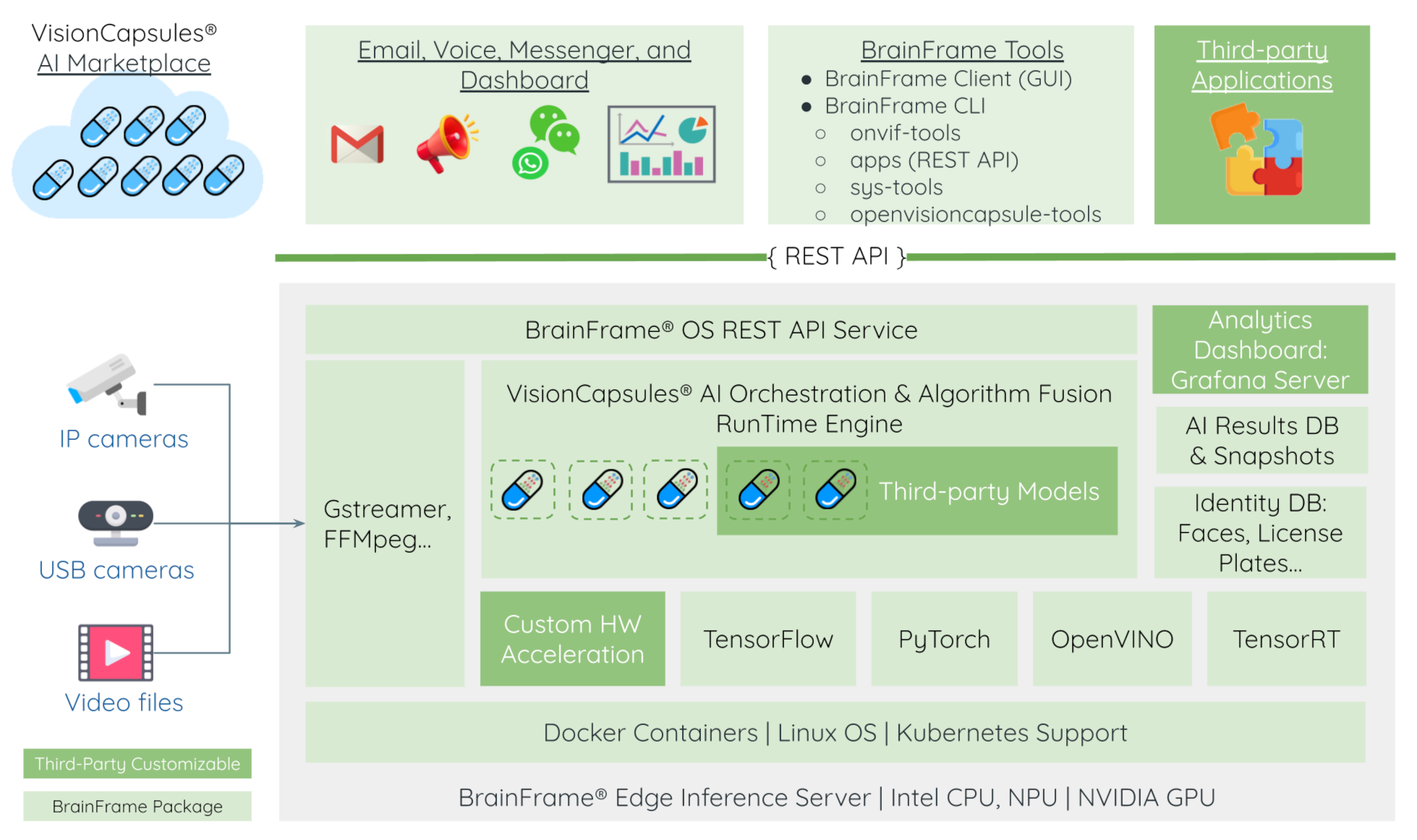
实时推断结果:区域状态
BrainFrame应用程序从本文中获取实时推断结果作为区域状态 GET /api/streams/statuses 区状态是合并并并作为所有订阅客户端的完整状态快照发布的.这发生在有限的速度 (20 FPS).应用程序通过流媒体多部分JSON HTTP响应通过 GET /api/streams/statuses区域状态中包含的一些有用信息是:
tstamptotal_entered/total_exited(每种物体类型)zone:name,coordsalarms:name,active_start_time,active_end_timecount_conditionswith_class_name,with_attribute(category,value)test,intersection_point,check_valuewindow_duration,window_threshold
rate_conditionswith_class_name,with_attribute(category,value)test,intersection_point,change,direction(entering,exiting,entering_or_exiting)duration
within,entering,exiting arrays:class_name,coordswith_identity:id,unique_name,nickname,metadatachildrenattributes,extra_datatrack_id
alertsalarm_id,zone_id,stream_idstart_time,end_timeverified_as
Info
区域状态 entering 其他 exiting 没有跟踪的数组将是空的. entering, exiting并且 entering_or_exiting 警报仪的参数 rate_conditions.direction.
用户可以观察区域内或跨界区内的对象检测,并在BrainFrame客户端视频覆盖上实时看到触发的警报. 轨迹进入和出口 方向并且 计数 BrainFrame客户端UI地图显示的信息,如下表中所示:
对于 区域:警报
检测类型 界面表示 范围 REST API 终点 -|-|-|-|- 警报 总警报 总警报 总数 警报引发器 时间,亮点区 关于""的消息, 警报方向 | 高亮箭头(仅进入时) | 激活期间 | /api/zone_alarms | rate_condition.direction
对于 区域:线
检测类型 界面表示 范围 REST API 终点 -|-|-|-|- 引发器 时间,亮点区 通过 进入,出入或进入 方向 | 高亮箭头(仅进入时) | 穿越时 | /api/streams/statuses | entering 进入 总数#每班名# 开始以来# /api/流/状态# 进入 离开 总数每班名 离开 开始以来 没有任何问题,我只想知道.
对于 区域:地区
检测类型 界面表示 范围 REST API 终点 -|-|-|-|- 引发器 时间,亮点区 现在的占用率. 方向 | 高亮箭头(仅进入时) | 穿越时 | /api/streams/statuses | entering 进入 总数#每班名# 开始以来# /api/流/状态# 进入 离开 总数每班名 离开 开始以来 没有任何问题,我只想知道.
区域 (线或地区)
应用程序可以通过区域控制和警报控制创建区域(线或范围),然后通过 GET /api/streams/status 或 GET /api/streams/statuses 获取检测结果。
检测可能是 within, entering其他 exiting 分析每一个框架,以更新 within, entering并且 exiting 通过区状态 REST API进行发布的阵列.
当 within 列包含在一个 区域:地区BrainFrame客户端将该区域转换为"活跃" (照明),并显示 class_name 区域边界附近的检测量数量,当进入区状态的有效载荷显示其 within 阵列至少包含一个检测.
随着跟踪的启用, entering 或 exiting BrainFrame客户端将该区域 (仅为线) 呈现为"活跃" (照明),并显示 class_name (例如,人,汽车,狗),以及 total_entered/total_exited 在"进入"和"退出" 接下来区域状态的有效载荷表示其 entering 或 exiting 阵列至少包含一个检测.
警报和警报
应用程序可以通过 POST /api/zone_alarms 为区域(线或范围)设置基于数量或频率的警报,也可以通过 GET /api/zone_alarms 获取警报。BrainFrame 服务会持续使用内部算法评估这些警报。触发警报时:
-
区域状态内的活跃 (持续) 或不活跃的报警,并可通过 GET /api/streams/statuses 终点.
-
警报生命周期:当警报触发时,生成的警报对象收到一个
start_time现在,我们要去.end_time保持无效 (持续) 直到条件评估到False后者是end_time报警将被盖章, -
线路交叉 通过比较前一个框架的边界框的底部中心 (或其他交叉点) 与当前框架的线坐标来确定.在线上动时,应使用时间缩过器以确保单个 track_id不会触发多个交叉.
-
报警是写入数据库,可通过查询 GET /api/alerts.
这里有一个 对于一个区域 (线或地区) 的报警相比:
| API Field / Feature | 字号: 基于数 | 线: 率率 (默认) | 区域: 计算 (默认) | 地区: 根据利率 |
|---|---|---|---|---|
| 条件类 | count_conditions |
rate_conditions |
count_conditions |
rate_conditions |
| 取决于跟踪 | 没有 | 现在 | 没有 | 没有 |
active_start_time, active_end_time |
默认的 null |
默认的 null |
默认的 null |
默认的 null |
with_class_name |
目标对象类 | 目标对象类 | 目标对象类 | 目标对象类 |
with_attribute |
category:value |
category:value |
category:value |
category:value |
test 针对 |
>, <, =, != check_value |
>=, <= change |
>, <, =, != check_value |
>=, <= change |
警报触发器: intersection_point |
基点根据接近点触及或穿越线 | 基点穿越了线 | 基点落在多角的边界内 | 基点落在多角的边界内 |
direction |
- | entering, exiting, entering_or_exiting |
- | entering, exiting, entering_or_exiting |
| 时间评估窗口 | 评估目前的框架. window_duration, window_threshold 忽视 |
评估了所有发生在指定框架中发生的变化 duration默认到1.0s, Min0.05s, Max30s |
评估了所有发生在指定时间内的框架 window_duration默认为5s,最大30s. window_threshold 默认为0.5 |
评估当前框架的变化与指定框架内的所有过去框架相比 duration默认到1.0s, Min0.05s, Max30s |
Info
线速度基于警报取决于跟踪.
追踪
追踪通过追踪算法胶囊提供;例如, tracker_vehicle_iou 算法胶囊可从算法胶囊 AI 市场获取.
-
按图片匹配测试器在测试中进行了测试,测试器将测试器进行了测试.
min_iou_for_iou_match参数 -
追踪启动测试器创建了一个试验轨道.
-
追踪开始之后看到一个连续数量的 (
min_track_length追踪启动触发一个track_id加入within,entering其他exitingBrainFrame客户端在视频框架UI上呈现了轨迹,以每个对象类型的颜色. -
追踪损失BrainFrame客户端隐藏了视频框架UI的轨迹.
-
追踪已删除车辆在后续车框中未能与检测相匹配,其内部错过反步骤.
max_misses随着该线路的延伸,如果在一段时间内没有发生匹配,SceneTracker将完全清除跟踪历史.
Python API
引言
BrainFrame Python API是围绕了REST API的包装,使其更容易 Python应用程序将与BrainFrame集成. 完全开源,可用 在 Github 上参考 Python API的文档和示例可以找到 在阅读文件.
Python不写的应用程序可以直接通过 其他 REST API.
装备
BrainFrame Python API可在PyPI上使用,并且可以在Python 3.6之后使用Pip安装.
pip3 install brainframe-api
我们建议安装Python API在一个 虚拟 为了 避免干扰同一个系统的其他项目.
算法胶囊®
 算法胶囊是一个自主包装,
BrainFrame需要运行的代码.
AI市场运行在你的流程上,没有任何
算法胶囊由它们所做的各类:探测器,分类器,编码器和跟踪器.
BrainFrame 传输一个算法胶囊到另一个算法胶囊,因此, 探测器算法胶囊可以追踪其他开发者发现的物体. 在 BrainFrame 运行时,
OpenVision
算法胶囊 遵循 OpenVision 包装模型和算法的开放格式,以便它们 它是根据BSD许可证发布的,其源代码由OpenCV在 GitHub上托管: opencv/open_vision_capsules.
格式存在于两个原因:
- 许多模型的变体. 模型通常需要进行训练或调整,以便一个模型可以 开发人员可以分享相同的部分 (例如跟踪器) 只有使用情况特定的部分 (例如检测器) 才能更改.
- 它们是不同的框架和硬件. 算法胶囊包装任何框架的模型,例如光,PyTorch,Keras, 开VINO或TensorRT等加速库可以运行. 输入,输出和选择,无论是哪个模型.
面表将共同框架的模型格式,用于培训网络,与 OpenVisionCapsules格式,用于部署:
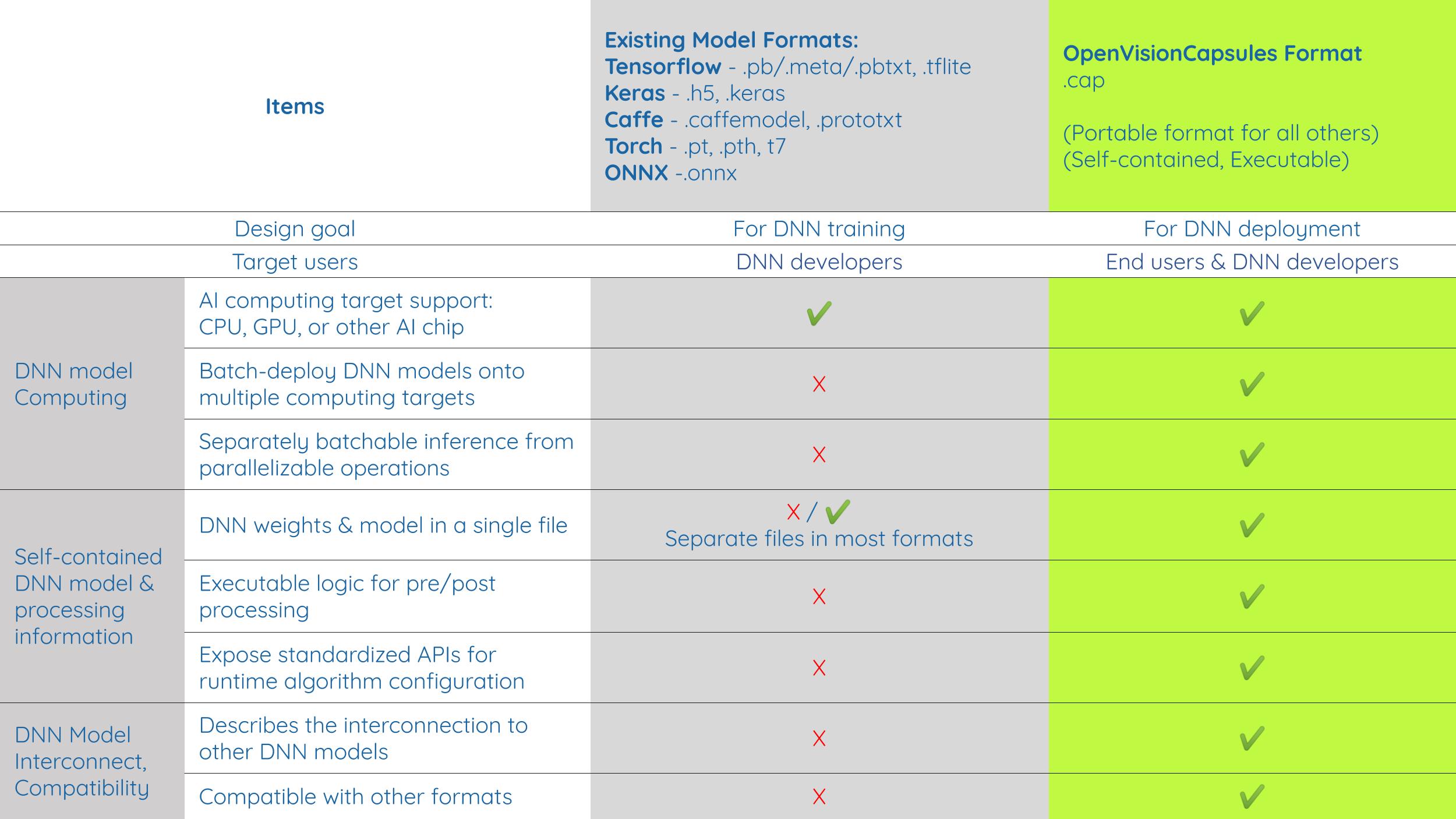
一个算法胶囊含有:
- 其他 模型 处理前和处理后的代码;
- 其他 输入和输出类型 (算法胶囊表达了它需要什么,它产生什么,这就是如何 连接算法胶囊);
- 其他 硬件 它运行;
- 其他 选择 运行时用户可以改变,例如信任门 (见 算法胶囊选项).
SDK算法胶囊被编写为Python,并将其包装成一个 .cap 文件,一个可以加密的Zip文件
保护模型和代码.
图表显示了算法胶囊内部的内容:视频框架和AI输入 (其他算法胶囊的检测) 来自 在,算法胶囊预处理它们,运行模型,后处理结果到AI输出, 控制器 (算法胶囊选项) 配置处理.
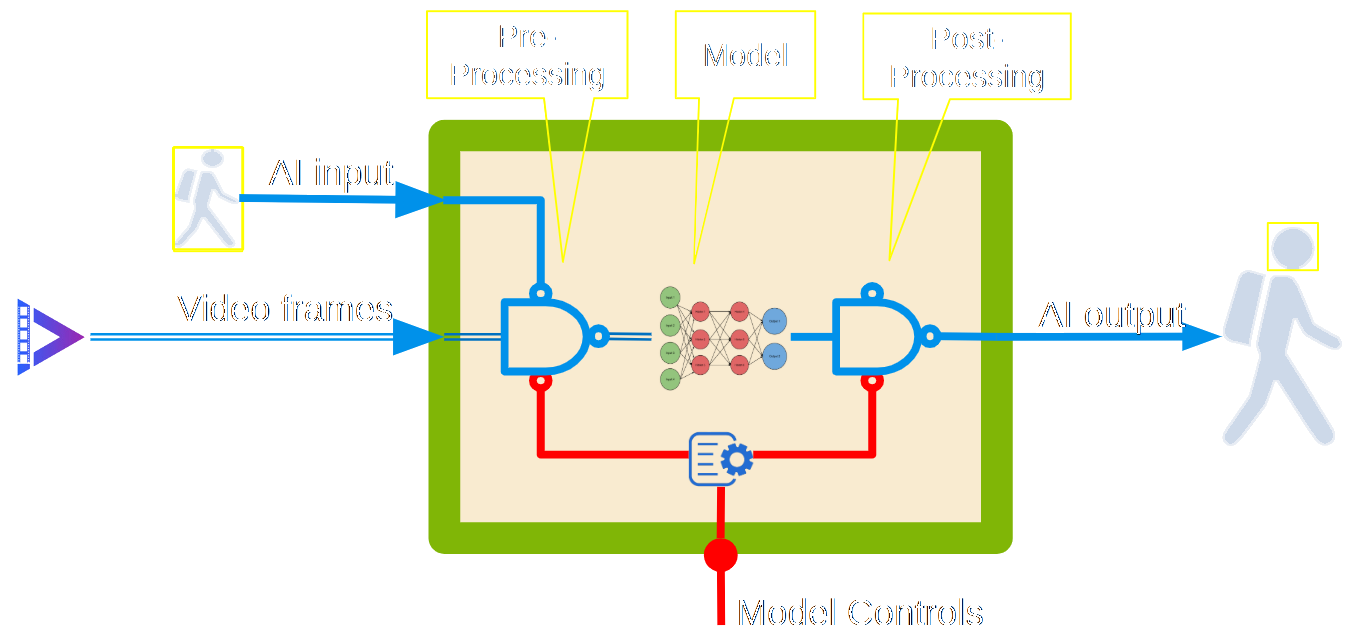
算法胶囊并和路由器模型
因为每个算法胶囊都会在OpenVisionCapsules格式声明其输入和输出, BrainFrame读取每个算法胶囊需要什么以及它需要什么 通过AI输出,将一个算法胶囊的输出输入到接收算法胶囊的输入算法胶囊中. 通过视频框架.
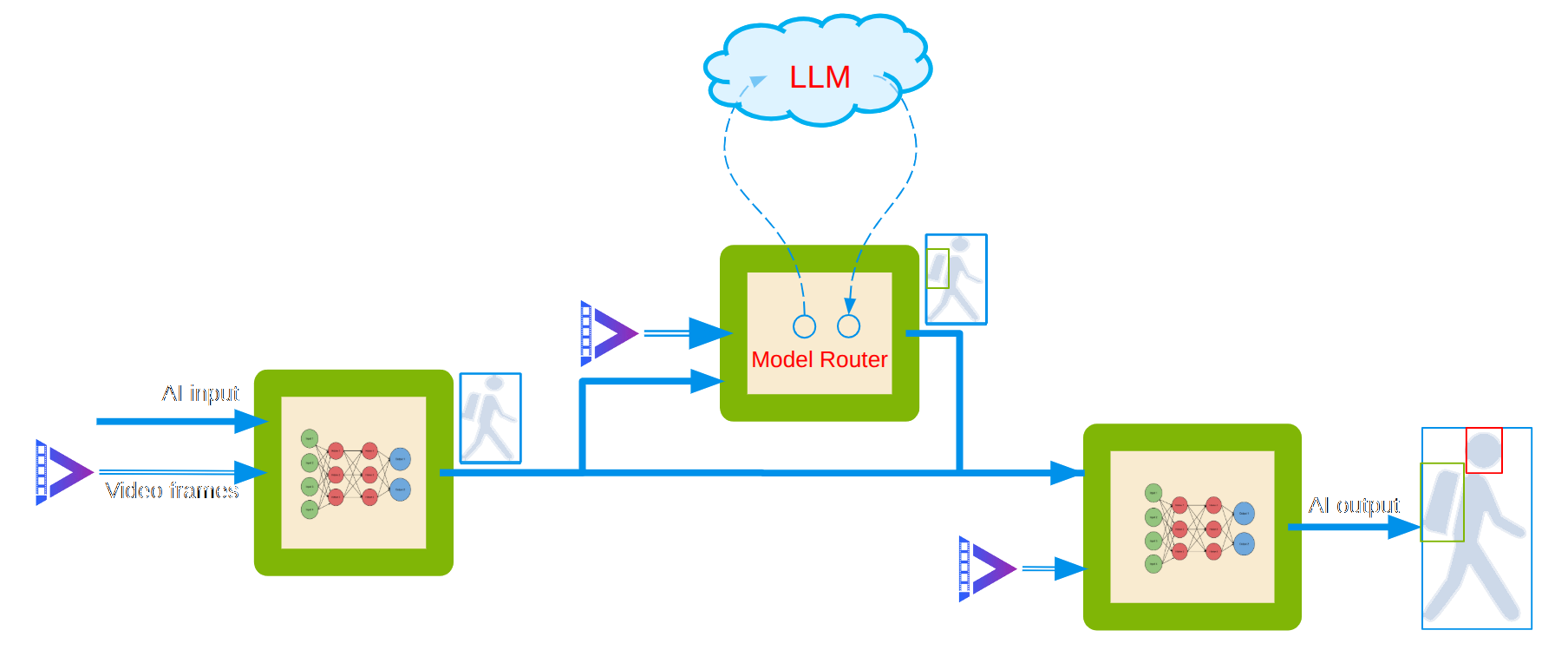
图表显示了三个BrainFrame算法胶囊团融入一个管道, 查看人是否携带背包或其他东西,然后找到人的脸. 读出相同的视频框架.
- 个人探测器 它们的AI输出是列表 标记一个人,作为一个盒子里的个人.
- 路由器模型 视频片和人检测. 它将每个人从 问一个法师,一个提示,你写,例如:"这个人带着一个背包或任何东西 士可以识别可能不常见的特征, 按一个固定列表的类别不知道,例如一个特殊的背包. 导路器将答案添加到该人检测.
- 面部检测器 通过您的本地服务器运行的算法胶囊. 它们可以通过AI输入,并在视频框架中找到每个人的脸. 结果是最终结果:人,面孔,以及法师对人说什么, 由于面部被在本地服务器检测到,面部数据仍然存在 保护隐私.
个人探测器和面部探测器是小模型,在边缘运行,在自己的服务器. 只有一个小模型无法回答的东西,例如一个人携带的罕见物品. 模特路由器将个人的图像发送到 如果这个图像必须留在你的网络中,
BrainFrame看到人探测器的输出匹配 模型路由器和面部检测器的输入,并传输数据.
融合对不同类型的模型有所作用:
- 模特们在边缘. 测试器,分类器,跟踪器和其他在您自己的服务器,CPU, 像上述所述,将 GPU 或其他加速器合并.
- 在云中获得士学位. 通过云LLM通过它发送一个检测, 通讯器 (API),例如Claude,ChatGPT或Gemini,并添加答案到检测.
- 在自己的网络上. 导路器也可以将检测信息发送到一个在本地部署的LLM, 类型模型路由器与任何与OpenAI兼容的服务器工作, 您还可以为使用不同的API的服务器编写一个路由器模型.
对于路由器模板算法胶囊,如何设置它们,以及它们的源代码,请参见 路由器模型.
数据库描述
引言
对于那些有兴趣写问题的人, BrainFrame的SQL数据库. 详细说明每一张表及其列表. 对于SQL的基本理解者来说,
BrainFrame将Postgres存储在容器中,并使其可供主机使用 通过默认端口, 5432 通过下列命令访问它:
brainframe compose exec database psql -U user -d brainframe
关系图
下面是视觉的如何BrainFrame的各种表格与每个表格 对于写多个查询时,这是一个有用的参考 按图片放大.
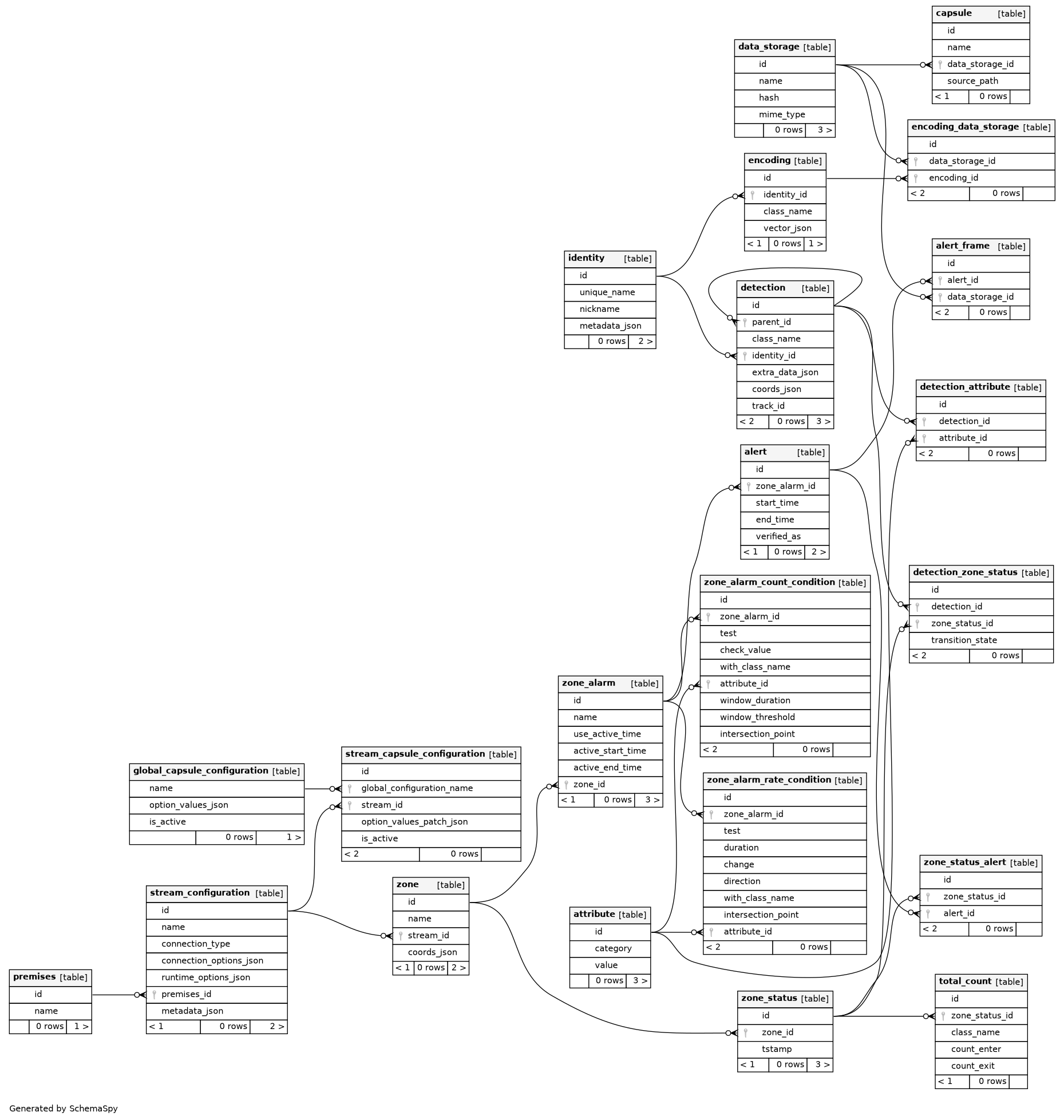
举例问题
下面是一些用于常见任务的例子的查询. 必须填写的东西,都包裹在括号中.
现在一个区间的检测数量
查询发现目前在一个区域中的检测数量, 如果您想知道目前有多少人在 例如,这个区域是需要使用的查询.
SELECT COUNT(*) FROM detection
    JOIN detection_zone_status ON detection.id = detection_zone_status.detection_id
    WHERE detection_zone_status.zone_status_id=(SELECT id FROM zone_status
        WHERE zone_status.zone_id=[your zone_id here]
            ORDER BY zone_status.tstamp DESC LIMIT 1)
    AND detection.class_name=[class_name];
获取区域的交通历史
这个查询得到了给定的类名中的多少个对象的累计数据 它们可以使用这些数据来构建一个图表. 交通在该地区.
SELECT total_count.count_enter, total_count.count_exit FROM total_count
    JOIN zone_status ON zone_status.id=total_count.zone_status_id
    WHERE zone_status.zone_id=[your zone_id here]
    AND total_count.class_name=[your class name here];
得到一个身份被看到的最后一个区域
查询发现了身份被发现的最后一个区域.
SELECT * FROM zone
    JOIN zone_status ON zone_status.zone_id = zone.id
    JOIN detection_zone_status ON detection_zone_status.zone_status_id = zone_status.id
    JOIN detection ON detection.id=detection_zone_status.detection_id
    JOIN identity ON identity.id=detection.identity_id
    WHERE identity.unique_name = [your unique name here]
    ORDER BY zone_status.tstamp DESC
    LIMIT 1;
获取区域警报发射次数
查询计算了区域警报被触发的总数 由于警报身份.
SELECT COUNT(*) FROM alert WHERE alert.zone_alarm_id = 1
获取进入或离开特定区域的人数,并使用时刻标签
列表中的列表将返回以下列: tstamp, count_enter, count_exit
SELECT zone_status.tstamp, total_count.count_enter, total_count.count_exit
FROM total_count
      LEFT JOIN zone_status ON zone_status.id = total_count.zone_status_id
WHERE zone_status.zone_id =
     (SELECT zone.id FROM zone WHERE zone.name = 'YOUR_ZONE_NAME_HERE')
 AND total_count.class_name = 'person'
ORDER BY zone_status.tstamp;
获取一个区域的特定类型的进入和出入检测总数
SELECT total_count.count_enter FROM total_count
    JOIN zone_status ON zone_status.id=total_count.zone_status_id
    WHERE zone_status.zone_id=[your zone id here]
    AND total_count.class_name=[your class name here]
    ORDER BY zone_status.tstamp DESC LIMIT 1;
分析的表格
zone_status
这是一个重要的SQL查询表. 它包含一个时间点 specific stream. The tstamp and zone_id are the key to finding specific 在某个特定地点,在某个特定时间.
| 列表 | 描述 |
|---|---|
| 标签 | 唯一的身份证. |
| zone_id | The zone that this status is for. There is also a zone_id field that is the ID of this zone. |
| 标签 | 记录了此状态的Unix时间标签. |
检测
视频流中被检测到的物体.
| 列表 | 描述 |
|---|---|
| parent_id | 假如有,可能是父母的检测. 例如,面部检测可能是个人的检测. |
| class_name | 检测的类名字描述了检测是什么. |
| identity_id | 如果这个检测被识别为什么,如果有的话. 例如,如果class_name是"面孔"并且有一个面孔识别算法胶囊,并且该算法胶囊识别了被识别为已知的某个人,则将附上一个身份. |
| extra_data_json | 这是一个形式的 json {'key': VAL, 'key2': 'VAL'},值可以是任何json编码类型的. 它旨在携带算法胶囊特定和/或客户特定的信息,而不需要太紧密地与BrainFrame产品联系. |
| coords_json | 设置一个JSON编码的数组,指定在框架中发现位置. |
| track_id | 无码的 UUID 字符串.具有相同的 track_id 的检测指的是根据使用的跟踪算法相同的对象. 这可以用于在视频流中找到单个对象的路径.如果是无码,那么检测并未成功跟踪. |
身份
存储已知特定的人或物体的表格,其他表格可以存储 链接信息
| 列表 | 描述 |
|---|---|
| 标签 | 唯一的身份证. |
| unique_name | 某个特定识别对象的字符串,例如员工号码或SSN. |
| 称 | 显示身份名称,可能不独特,例如一个人的名字. |
| metadata_json | 任何用户定义的有关身份的额外信息. |
警报
警报通知用户已满足警报条件.
| 列表 | 描述 |
|---|---|
| 标签 | 唯一的身份证. |
| zone_alarm_id | 这种警报来自于警报. |
| start_time | 警报启动时的Unix时间. |
| end_time | 警报结束时的Unix时间标签可能是无效的,如果警报仍在进行. |
| verified_as | 如果是真实的,则此报警已被验证为正确. 如果是假的,则该报警是假的. 如果是没有的,则尚未被验证. |
total_count
进入或退出区域的某类物体总数 区域状态每一个地区都有0个或更多的.
| 列表 | 描述 |
|---|---|
| 标签 | 唯一的身份证. |
| zone_status_id | 区域状态是为什么这个总计数. |
| class_name | 我们正在计算的物体类别的名称. |
| count_enter | 进入该区域的物体数量. |
| count_exit | 已"出境"的物体数量. |
算法胶囊
REST API中装载的算法胶囊.
| 列表 | 描述 |
|---|---|
| 名称 | 算法胶囊的独特名称 |
| data_storage_id | 包含算法胶囊数据的数据存储行 |
| source_path | 开发机上的算法胶囊源代码的路径,或如果没有源源,则无效 |
图表:用于配置存储
建筑物
这定义了一个物理区域, 商场,办公楼,商店等等. 监控可能运行的摄像头或边缘设备的本地网络 通过网关传输结果到中央云服务器.
| 列表 | 描述 |
|---|---|
| 标签 | 唯一的身份证. |
| 名称 | 这里提到的可读性名称. |
stream_configuration
这定义了视频流以及如何将 BrainFrame 连接到它.
| 列表 | 描述 |
|---|---|
| 标签 | 唯一的身份证. |
| premises_id | 如果不是无效,则它代表了这部相机流向的场所. |
| 名称 | 视频流的名称,如用户UI中所看到的. |
| connection_type | 视频是否来自文件,网络摄像头或IP摄像头. |
| connection_options_json | 包含有关连接到流的配置信息的JSON对象. |
| runtime_options_json | 包含配置信息,改变流的运行时间行为的JSON对象. |
| metadata_json | 包含用户可能想要与此流相关的任何额外信息的JSON对象. |
global_capsule_configuration
当 BrainFrame 装载未使用的算法胶囊时,该表会自动创建 之前就存在过.
| 列表 | 描述 |
|---|---|
| 名称 | 这种配置所指的算法胶囊的 (独特) 名字. |
| option_values_json | 设置一个 json 与这个算法胶囊暴露的选项值格式: |
| is_active | 对于此算法胶囊的默认值 (开放或关闭).如果值不为零,则由 stream_capsule_configuration 覆盖. |
stream_capsule_configuration
当一个特定的流有修改选项时,该表将创建 机器的目的是补贴现有 global_capsule_configuration to modify behavior of a capsule for a specific 流量.
| 列表 | 描述 |
|---|---|
| global_configuration_name | The global_capsule_configuration that this stream_capsule_configuration is patching |
| stream_id | The stream_configuration that this stream_capsule_configuration is modifying capsule options for. |
| option_values_patch_json | 一个可以空的 json,但也可以通过简单的键: modified_value对来修改全球算法胶囊配置. {}或 |
| is_active | 覆盖全球_算法胶囊_配置 is_active值,如果这个值不是 null. 这意味着,如果 stream_capsule_configuration 上 is_active 是 True,则将 global_capsule_configuration 忽略.如果 stream_capsule_configuration 上 is_active 是 null,则将使用 global_capsule_configuration. |
属性
一个属性指分类,用于描述检测. 例如,可能存在一个类别的分类,例如"性别". 特定的检测可能具有类别"性别"和值的属性 "男人的".
| 列表 | 描述 |
|---|---|
| 类别 | 属性类别. ("性别","car_type",等). 这种属性是关键. |
| 价值 | 属性值 ("男性", " 属性 ",等). |
区域
视频流中寻找活动的空间.
| 列表 | 描述 |
|---|---|
| 标签 | 唯一的标识符 |
| 名称 | 区域名称,如用户所看到的. |
| stream_id | 区域的流域的身份. |
| coords_json | 定义为二维JSON阵列,或"零"如果该区域适用于整个框架. |
zone_alarm
定义了一组条件,如果它们发生在一个区域, 警报给用户.
| 列表 | 描述 |
|---|---|
| 标签 | 唯一的标识符 |
| 名称 | 警报名称,如用户所看到的. |
| use_active_time | 如果是真实的,则警报只发生在开始时间和结束时间之间.如果是错误的,则它们可以发生在任何时候. |
| active_start_time | 时间开始每天监测流.只使用使用_active_time是正确的.存储在"HH:MM:SS"格式. |
| active_end_time | 时间开始每天监测流.只使用使用_active_time是正确的.存储在"HH:MM:SS"格式. |
| zone_id | The zone that this alarm is assigned to watch. There is also a zone_id field that is the ID of this zone. |
zone_alarm_count_condition
警报响起之前必须满足的条件. 实验值的对象处于测试值的区域中.
| 列表 | 描述 |
|---|---|
| 标签 | 唯一的标识符 |
| zone_alarm_id | 区域警报,该条件适用于. |
| 测试 | 测试条件,即">","<","=","!=". |
| check_value | 测试条件应用于的值. |
| with_class_name | 区内所计数的班级名称. |
| attribute_id | 必须计算对象的可选属性. (可取消) |
| window_duration | 对于这种情况使用的滑动窗口大小.较大的滑动窗口大小可能会减少虚假正值,但增加延迟. |
| window_threshold | 值在0.0至1.0之间,控制滑动窗口结果的部分必须被评估为真实,以便启动警报. |
| intersection_point | 检测区上的点,用于计算检测区是否在区域中. |
zone_alarm_rate_condition
警报响起之前必须满足的条件. 测试值对某个对象的数量变化.
| 列表 | 描述 |
|---|---|
| 标签 | 唯一的标识符 |
| zone_alarm_id | 区域警报,该条件适用于. |
| 测试 | 测试条件,即">="或"<=". |
| 时间 | 发生物体数量的变化的时间段,即秒钟. |
| 变化 | 发生在一个时间段内的物体数量的变化. |
| 方向 | 运动方向,即"进入"区域,"离开"区域,或"进入_或离开". |
| with_class_name | 在该区域中寻找的物体类别的名称. |
| attribute_id | 必须计算对象的可选属性. |
| intersection_point | 检测区上的点,用于计算检测区是否在区域中. |
编码
定义身份的数据. 例如,一个 编码一个人的脸,可与其他编码进行比较,以识别 如果是同一个人的脸.
| 列表 | 描述 |
|---|---|
| 标签 | 唯一的标识符 |
| identity_id | 编码描述的身份 |
| class_name | 编码的类型名称. |
| vector_json | 值数量取决于该编码的身份类名称. |
列表:用于链接
alert_frame
Links an alert to a data_storage table containing the first frame in the video 警报发生的地方.
| 列表 | 描述 |
|---|---|
| 标签 | 唯一的标识符 |
| alert_id | 这架框架是为了警报. |
| data_storage_id | The data_storage table that contains the frame. |
zone_status_alert
Links a zone_status to an alert that was in progress at the time of the zone_status.
| 列表 | 描述 |
|---|---|
| zone_status_id | The zone_status being linked to. |
| alert_id | 警报被连接到. |
detection_zone_status
链接区域状态到它们中发生的检测.
| 列表 | 描述 |
|---|---|
| detection_id | 连接的检测. |
| zone_status_id | The linked zone_status. |
| transition_state | 检测对区域的位置 |
detection_attribute
链接检测到描述它们的属性.
| 列表 | 描述 |
|---|---|
| detection_id | 连接的检测. |
| attribute_id | 链接属性. |
encoding_data_storage
链接编码到创建向量使用的数据. 让你成为一个形象.
| 列表 | 描述 |
|---|---|
| data_storage_id | The linked data_storage |
| encoding_id | 链接的编码 |
表:多种
data_storage
其他地方发现的外部文件.
| 列表 | 描述 |
|---|---|
| 标签 | 唯一的身份证. |
| 名称 | 文件的名字,用于在存储中找到它. |
| 鱼 | 它们是SHA256的数据. |
| mime_type | 存储的文件的模拟类型. |
用户
包含用户帐户的信息.
| 列表 | 描述 |
|---|---|
| 标签 | 唯一的身份证. |
| 用户名 | 用户的唯一用户名. |
| password_hash | 用户的密码,用Argon2进行密. |
| 角色 | 控制用户的权限. |
教程 ↵
课程
介绍
这些教程是为了帮助开发人员更好地 了解BrainFrame的架构,如何使用BrainFrame 我们的API,以及构建算法胶囊所需的步骤.
连接到IP摄像头
引言
这本教程提供了如何将IP摄像头连接到 BrainFrame 的技巧. BrainFrame预计将与任何与RTSP兼容的IP摄像头工作. 为了使设置更容易,我们建议支持ONVIF的IP摄像头. 是一个补充标准,允许自动将IP摄像头 通过ONVIF设备管理器等工具在本地网络上发现, 更多信息请参阅 ONVIF网站.
BrainFrame 内置 设备管理 应用,可以发现本地网络中的 ONVIF 摄像头,检查它们的 RTSP 流,并将其添加到 BrainFrame。BrainFrame CLI 还包括一个叫做 BrainFrame-onvif-tools 的工具,该工具是专业人员设计的,用于在本地网络上发现、扫描和验证连接到 ONVIF 的相机。
如果您遇到问题将您的IP相机连接到 BrainFrame, 请随时联系我们 我们的论坛请包括品牌 您的IP相机的模型以及您正在尝试的RTSP URL 联系我们.
RTSP是什么?
RTSP是IP摄像机使用的最常见的协议, RTSP兼容的IP相机,我们可以使用 需要获得其RTSP URL.
RTSP URL 格式如下:
rtsp://{username}:{password}@{ip address}:{port}/{path}
曲式子中的值代表需要填写的字段. RTSP URL可能像这样:
rtsp://admin:mypassword@10.0.0.104:553/streams/0
让我们分解每个部分的RTSPURL,讨论如何找到它的 您的IP相机的价值.
使用者名和密码
许多IP摄像头都需要用户名和密码,以防止未经授权访问. 如果您没有设置了 IP 摄像头的设置, 如果您改变了这些值,您的IP摄像头可能使用其默认用户名, 密码. 这些默认设置可以在相机手册或集成网站上找到 像是 安全世界.
IP 地址
当一个IP摄像头连接到您的路由器时,将分配给它一个IP地址. ONVIF发现工具可以发现您的网络上兼容的IP摄像头 否则,您可能会找到IP摄像头 在您的路由器配置页面上,在连接设备列表下.
某些IP摄像头可能会要求路由器对 IP 地址进行静态处理. 无论原因如何,该静态IP地址不可用,IP摄像头不得 设备供应商提供特殊工具 在这种状态下,经常作为智能手机应用程序, 查看设备的手册,
港口
您的IP相机可能使用默认的RTSP端口, 554如果这是
您可以省略 :{port} RTSP URL 的部分.
路径
提供多个视频流的IP摄像头可能需要添加路径 即使您的IP相机只提供一个流, 制造商可能会要求特定的路径值.
如何找到相机的RTSLURL
某些集成网站如 安全世界 您的设备可能有 RTSP URL 信息.
如果您的IP相机支持ONVIF,请使用 BrainFrame 的 设备管理 应用:点击 BrainFrame Web 客户端的 Apps 按钮,再点击 Device Management。它会找到本地网络中的摄像头,显示每个摄像头可用的 RTSP 地址,并可批量添加到 BrainFrame。
对于喜欢命令行的专业人员,BrainFrame CLI 包含一个名为 brainframe-onvif-tools 的工具,可在 Linux 上批量发现、扫描和验证本地网络中兼容 ONVIF 的相机。
其他可与ONVIF相容的工具可以在本地网络上发现您的设备. 摄像机的IP地址,端口和每个流程的路径.
对于Windows, ONVIF设备管理器是免费软件,可以使用 已下载 在这里.
对于Linux,ONVIF设备工具是由Lingodigit提供的免费工具. 在这里.
使用手机作为IP摄像头
如果您想测试 BrainFrame 的IP相机支持,但没有专用的 您可以使用安卓设备重新使用 在Play商店里有IP摄像头.
为了启动IP相机流,选择"启动服务器"选项. 显示屏幕底部附近的IP地址和端口. RTSP URL 值,可提供给 BrainFrame:
rtsp://{ip address}:{port}/h264_ulaw.sdp
REST API ↵
开始
引言
在本教程中,我们将视频流连接到"BrainFrame"服务器. 您可以在我们的 GitHub存储库.
在我们开始之前,你应该安装了BrainFrame Server和 Client 如果您还没有,请跟随 设置说明.
这本教程将使用我们的 Python 图书馆 这包裹着 BrainFrame REST API. 库在 Python 中编程了 BrainFrame 如果您使用Python,我们强烈建议您使用我们的Python API. 否则,你总是可以跟随我们的 REST API文件 用 REST API直接使用.
设置环境
首先,让我们安装了BrainFramePython API库, 运行下列命令.你可以在虚拟中执行 环境 (建议) 或根源环境.
pip3 install brainframe-api
Python API现在已经安装,准备好使用.
在本教程中将使用以下API:
api.get_stream_configurations()api.set_stream_configuration(...)api.start_analyzing(stream_id=...)
检查现有流量
现在让我们创建一个新的,空白的脚本. 导入了Python API库.
from pathlib import Path
from brainframe.api import BrainFrameAPI, bf_codecs
然后,将一个API实例启动,使用BrainFrame服务器URL. 导读,我们将连接到我们本地运行的 BrainFrame服务器实例 机器.
api = BrainFrameAPI("http://localhost")
现在服务器已经连接了,我们可以开始使用 BrainFrame. 让我们看看是否已经连接到"BrainFrame"的任何流.
stream_configs = api.get_stream_configurations()
print("Existing streams: ", stream_configs)
如果运行脚本,只有一台新安装的 BrainFrame 服务器, 您应该看到一个空白的列表.否则,您的流程列表 已经连接的将出现.
创建一个新的流程编程器
接下来,我们将创建一个新的流设置.
api.set_stream_configuration(...)根据功能,只需要一个
作为输入的流配置编程器.
在Python 库中的编码 文件.
目前,我们支持3种类型的视频来源:
- 专用摄像头
- 网络摄像头
- 地方文件
对于不同类型的视频源,你需要设置不同的连接 更多信息请查看此处 文件.
专业IP摄像头
对于IP相机,连接类型将是 IP_CAMERA在"
connection_options有效的 url 需要的.
# Create a new IP camera StreamConfiguration codec
new_ip_camera_stream_config = bf_codecs.StreamConfiguration(
    # The display name on the client/in API responses
    name="IP Camera",
    connection_type=bf_codecs.StreamConfiguration.ConnType.IP_CAMERA,
    connection_options={
        # The url of the IP camera
        "url": "your_ip_camera_url",
    },
    runtime_options={},
    premises_id=None,
)
网络摄像头
对于Webcam,连接类型是 WEBCAM注: 这必须连接到
服务器,而不是客户端. connection_options设备的ID
在Linux上,你可以使用:
ls /dev/ | grep video
在你得到设备身份证后,用它在代码中.
# Create a local file StreamConfiguration codec
new_web_camera_stream_config = bf_codecs.StreamConfiguration(
    # The display name on the client/in API responses
    name="Webcam",
    connection_type=bf_codecs.StreamConfiguration.ConnType.WEBCAM,
    connection_options={
        # The device ID of the web camera
        "device_id": 0,
    },
    runtime_options={},
    premises_id=None,
)
地方文件
对于本地文件,你必须先将视频文件上传到BrainFrame
服务器的数据库,并获得存储 ID. FILE在"
connection_options文件的存储身份证.
# Upload the local file to the database and create a storage id
storage_id = api.new_storage(
    data=Path("../videos/shopping_cashier_gone.mp4").read_bytes(),
    mime_type="application/octet-stream"
)
# Create a local file stream configuration codec
new_local_file_stream_config = bf_codecs.StreamConfiguration(
    # The display name on the client side
    name="Local File",
    connection_type=bf_codecs.StreamConfiguration.ConnType.FILE,
    # The storage id of the file
    connection_options={
        "storage_id": storage_id,
    },
    runtime_options={},
    premises_id=None,
)
在服务器侧创建流设置
一旦我们有了 StreamConfiguration 编程器,我们可以告诉 BrainFrame Server 在本教程中,我们将使用基于文件的编程. 您可以尝试使用这些作为 现在,我知道.
# Tell the server to connect to the stream configuration
new_local_file_stream_config = api.set_stream_configuration(
    new_local_file_stream_config)
一旦服务器接收了流设置,它将连接到它,分配 通过一个流 ID,然后把它送回. 您使用返回值添加的流.
最后,不要忘记告诉"BrainFrame"开始分析/预制推断 在河流上.
# Start analysis on the stream
api.start_analyzing(new_local_file_stream_config.id)
现在你应该能够在"BrainFrame"客户端看到这个流.
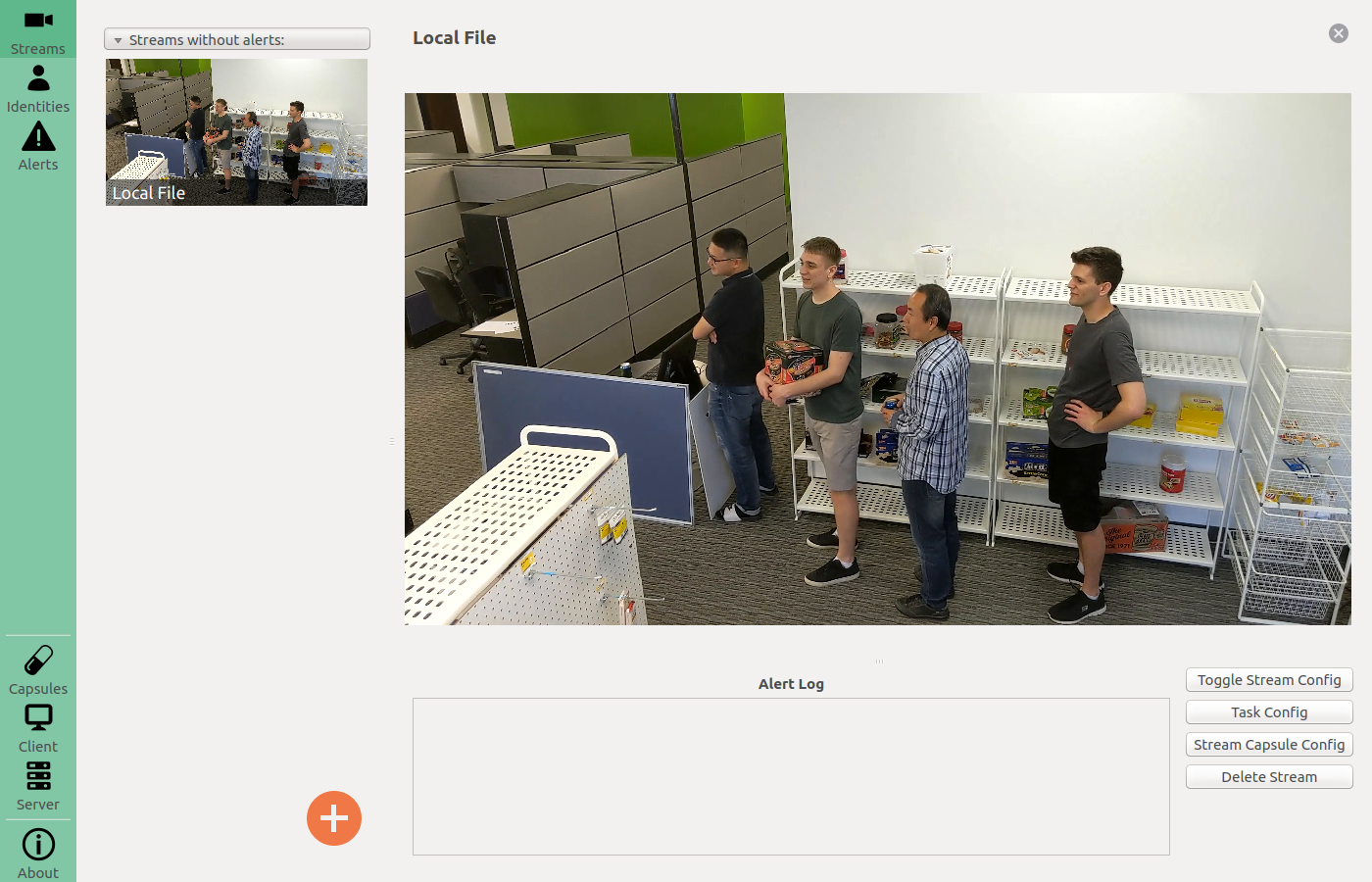
发送微信通知
引言
在本教程中,我们将为 BrainFrame 提供一个简单的使用案例: 在现金区没有收银员时,你会得到微信通知. 现在我们可以在我们的 GitHub存储库.
设置环境
在之前的教程中,我们安装了BrainFrame服务器,客户端和Python 在本教程中,我们将使用的API功能是:
api.set_stream_configuration(...)api.set_zone(...)api.get_latest_zone_statuses()api.get_zone_status_stream()
我们将使用第三方图书馆, 聊 发送
我们将使用微信安装 pip:
pip3 install itchat
我们还会使用我们公开可用的算法胶囊之一,
detector_people_and_vehicles_fast你可以从我们的手中拿出来.
下载页面.
在我们开始之前,你应该运行了BrainFrame服务器和客户端, 算法胶囊准备好.
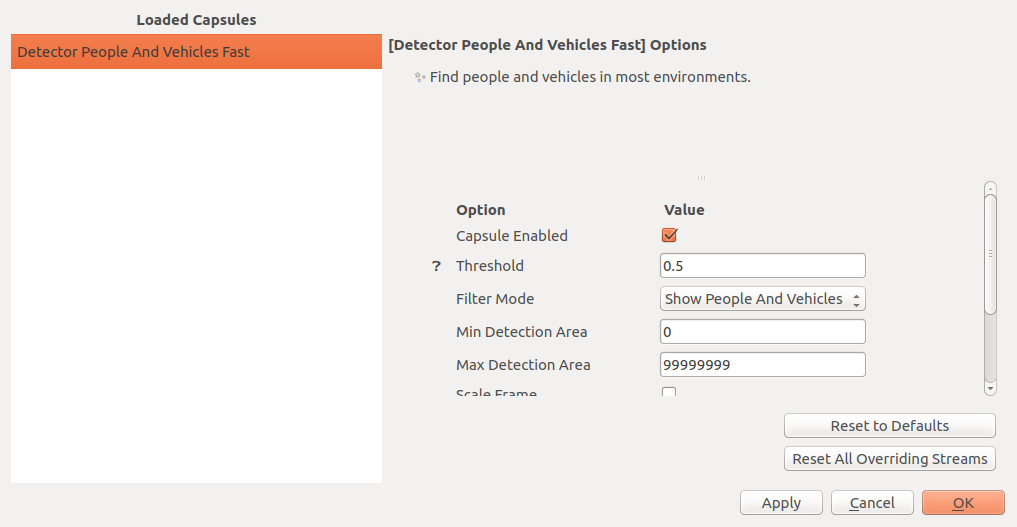
登录微信
像往常一样,我们将开始进口我们的依赖性:
from pathlib import Path
import itchat as wechat
from brainframe.api import BrainFrameAPI, bf_codecs
接下来,让我们登录我们的微信账户,
wechat.auto_login()
wechat.send_msg(f"Notifications from BrainFrame have been enabled",
                toUserName="filehelper")
脚本将显示一个QR码,用微信应用程序扫描它,登录. 文件助手将接收信息.
从本地文件创建新的流
首先设置了BrainFrame URL:
api = BrainFrameAPI("http://localhost")
我们将重新使用在 上一个教程 创建流配置 我们将使用模拟视频文件来实现这一点. 虽然它可以使用现场视频流.
# Upload the local file to the BrainFrame server's database and get its storage
# ID
storage_id = api.new_storage(
    data=Path("../videos/shopping_cashier_gone.mp4").read_bytes(),
    mime_type="application/octet-stream"
)

# Create a StreamConfiguration with the storage ID
new_stream_config = bf_codecs.StreamConfiguration(
    # The display name on the client side
    name="Demo",
    # Specify that we're using a file
    connection_type=bf_codecs.StreamConfiguration.ConnType.FILE,
    connection_options={
        # The storage id of the file
        "storage_id": storage_id,
    },
    runtime_options={},
    premises_id=None,
)

# Send the StreamConfiguration to the server to have it connect
new_stream_config = api.set_stream_configuration(new_stream_config)

# Tell the server to start analysis on the new stream
api.start_analyzing(new_stream_config.id)
您可以从我们的 教程脚本库我们录制了一段视频. 模拟一个服务客户的收银员.
建立一个区域和设置警报
在 BrainFrame中,警报与区域相关,你可以配置它们 通过客户端或通过API. 区域 其他 警报 更多信息.
通过使用API,我们将在查询柜台周围建立一个区域, 如果没有人进入该地区,
# Condition for the Alarm that will trigger when there is <1 person in the zone
# that it is assigned to
no_cashier_alarm_condition = bf_codecs.ZoneAlarmCountCondition(
    test=bf_codecs.CountConditionTestType.LESS_THAN,
    check_value=1,
    with_class_name="person",
    with_attribute=None,
    window_duration=5.0,
    window_threshold=0.5,
    intersection_point=bf_codecs.IntersectionPointType.BOTTOM,
)

# Create the ZoneAlarm. It will be active all day, everyday and will be
# triggered if the detection results satisfy the condition we created. Because
# use_active_time==False, the active end/start times will be ignored.
no_cashier_alarm = bf_codecs.ZoneAlarm(
    name="Missing Cashier!",
    count_conditions=[no_cashier_alarm_condition],
    rate_conditions=[],
    use_active_time=False,
    active_start_time="00:00:00",
    active_end_time="23:59:59",
)

# Create a Zone object with the above alarm
cashier_zone = bf_codecs.Zone(
    name="Cashier",
    stream_id=new_stream_config.id,
    alarms=[no_cashier_alarm],
    coords=[[513, 695], [223, 659], [265, 340], [513, 280], [578, 462]]
)

# Send the Zone to BrainFrame
api.set_zone(cashier_zone)
在客户端中,你会看到该区域:
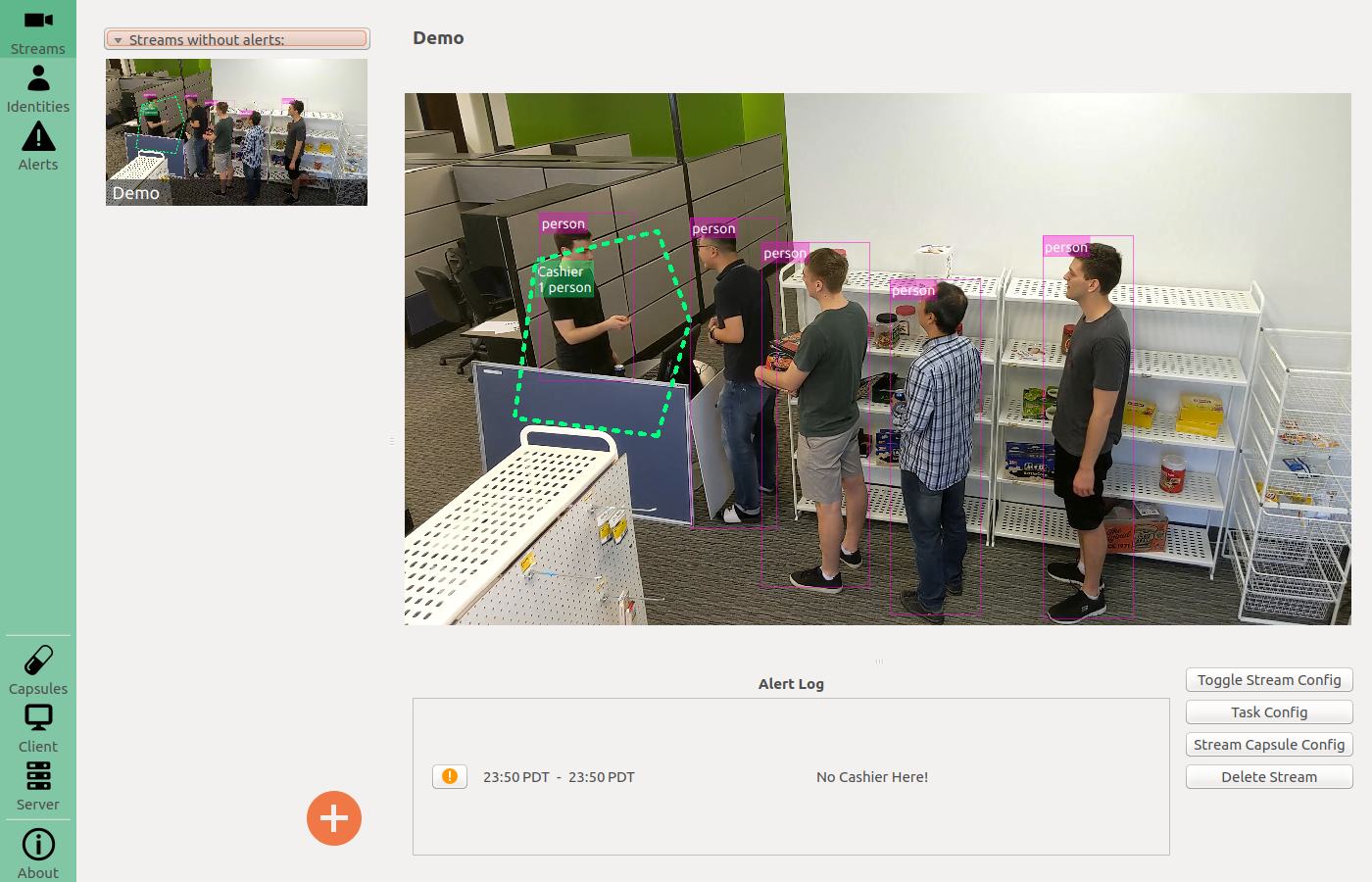
获取区域状态
在"BrainFrame"中,我们使用 ZoneStatus 代表推断的数据结构
现在我们可以用它来获得我们的图像.
我们可以使用API获取最新的信息 ZoneStatus BrainFrame的对象.
zone_statuses = api.get_latest_zone_statuses()
print("Zone Statuses: ", zone_statuses)
上面的代码将打印最新的 ZoneStatus 每个流程的物体
警告:它可能是非常长的数据结构,
根据有多少流量和哪些算法胶囊子被装载.
这就是最直接的方式来获得最新的推断结果 BrainFrame. 然而,每次想要新的函数,你必须调用这个函数 结果,这是一件麻烦.
其他 API 功能, get_zone_status_stream() 帮助缓解这一问题.
为了让我们能得到 ZoneStatus 它们的功能
BrainFrame每次出现一个新的结果
现在,它将被推到代器.
zone_status_iterator = api.get_zone_status_stream()
for zone_statuses in zone_status_iterator:
    print("Zone Statuses: ", zone_statuses)
通过此脚本将印出区域状态, 子,子,子,子,子
收到警报和发送通知到微信
我们可以通过区域状态包进行反复检查是否有任何警报 如果有,我们会发送一个 通知. 请注意,在本例中,警告只会触发 after 现金柜台回到了柜台,在外面的情况并不那么有用 脚本也只会发送一个通知之前 为了避免发送太多通知,
# Iterate through the zone status packets
for zone_status_packet in zone_status_iterator:
    for stream_id, zone_statuses in zone_status_packet.items():
        for zone_name, zone_status in zone_statuses.items():
            for alert in zone_status.alerts:
                # Check if the alert has ended
                if alert.end_time is None:
                    continue

                total_time = alert.end_time - alert.start_time
                # Check if the alert lasted for more than 5 seconds
                if total_time > 5:
                    alarm = api.get_zone_alarm(alert.alarm_id)
                    wechat.send_msg(
                        f"BrainFrame Alert: {alarm.name} \n"
                        f"Duration {total_time}", toUserName="filehelper")

                    # Stop here, for demo purposes
                    exit()
脚本将发送一个警报给你的微信文件助手,如果收银员已经 它们将会在循环中消失,
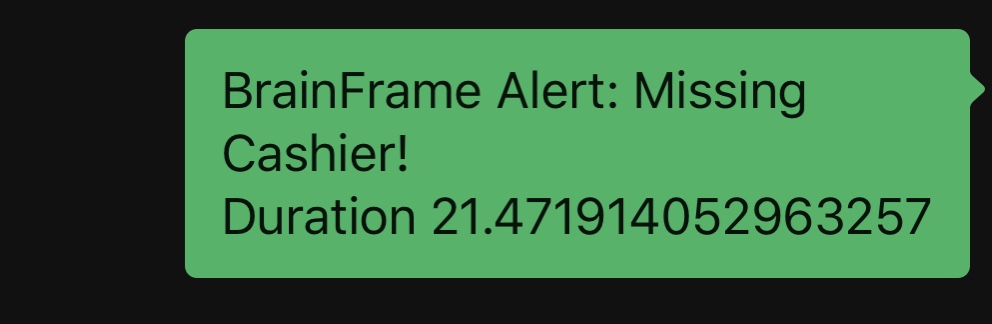
登录你的微信账户
最后,在我们退出脚本之前,请不要忘记登录你的微信账户.
放下以下代码 exit().
wechat.logout()
爬行图像目录
引言
在其他教程中,我们展示了如何启动视频流, 但有时你可能想在 这本教程将展示如何使用 BrainFrame
我们想在所有情况下重复 图像在目录中找到那些有猫的图像. 在我们的 [GitHub存储库]上完成脚本和样本图像 现在,我们可以在一个小时内找到一个信息.
设置环境
在一个 上一个教程现在我们安装了 BrainFrame 我们将使用的API功能 在本教程中,
api.get_plugins(...)api.process_image(...)
在本教程中,我们将使用我们公开可用的算法胶囊之一:
detector_people_and_vehicles_fast你可以从我们的
下载页面.
在我们开始之前,你应该已经拥有了BrainFrame服务器和客户端 子下载了.
检查现有算法胶囊
像往常一样,让我们先进进口依赖性:
from pathlib import Path

import cv2

from brainframe.api import BrainFrameAPI
连接到服务器:
api = BrainFrameAPI("http://localhost")
在我们开始处理图像之前,我们想检查现有算法胶囊
检查 detector_people_and_vehicles_fast 装满:
# Get the names of existing capsules
loaded_capsules = api.get_plugins()
loaded_capsules_names = [capsule.name for capsule in loaded_capsules]

# Print out the capsules names
print(f"Loaded Capsules: {loaded_capsules_names}")
确保 detector_people_and_vehicles_fast 现在,
Loaded Capsules: ['detector_people_and_vehicles_fast']
您还可以使用客户端检查装载的算法胶囊.
通过图像目录进行反复查看
随着算法胶囊加载,我们可以反复在目录中的所有图像,
现在我们可以在线观看,然后我们可以在线观看,
随着 class_name == "cat".
# Root directory containing the images.
IMAGE_ARCHIVE = Path("../images")

# Iterate through all images in the directory
for image_path in IMAGE_ARCHIVE.iterdir():
    # Use only PNGs and JPGs
    if image_path.suffix not in [".png", ".jpg"]:
        continue

    # Get the image array
    image_array = cv2.imread(str(image_path))

    # Perform inference on the image and get the results
    detections = api.process_image(
        # Image array
        img_bgr=image_array,
        # The names of capsules to enable while processing the image
        plugin_names=["detector_people_and_vehicles_fast"],
        # The capsule options you want to set. You can check the available
        # capsule options with the client. Or in the code snippet above that
        # printed capsule names, also print the capsule metadata.
        option_vals={
            "detector_people_and_vehicles_fast": {
                # This capsule is able to detect people, vehicles, and animals.
                # In this example we want to filter out detections that are not
                # animals.
                "filter_mode": "only_animals",
                "threshold": 0.9,
            }
        }
    )

    print()
    print(f"Processed image {image_path.name} and got {detections}")

    # Filter the cat detections using the class name
    cat_detections = [detection for detection in detections
                      if detection.class_name == "cat"]

    if len(cat_detections) > 0:
        print(f"This image contains {len(cat_detections)} cat(s)")
现在脚本会告诉你这些图片中有猫:
Processed image one-person.jpg and got []

Processed image no_people.jpg and got []

Processed image one-person-png.png and got []

Processed image one_cat.jpg and got [Detection(class_name='cat', coords=[[800, 0], [1566, 0], [1566, 850], [800, 850]], children=[], attributes={}, with_identity=None, extra_data={'detection_confidence': 0.9875224233}, track_id=None)]
This image contains 1 cat(s)

Processed image two_people_and_dtag.png and got []

Processed image two_people.jpg and got []
社交距离的应用
引言
在本教程中,我们将通过一个简单的使用案例来检查 有人违反了社交距离规则.
请注意,本教程的目的是帮助您熟悉 BrainFrame的推断能力的使用. 案子比这本剧本要复杂得多.
在这个剧本中,我们只有两个规则:
- 两个
person检测界限框不能重叠 - 两个人检测的边界框之间的距离 必须大于500像素 (默认可配置).
您可以在我们的 GitHub存储库.
设置环境
环境设置与我们在 [微信通知][wechat_tutorial] 您可以参考它,设置 环境.
在本教程中,我们将使用的API功能是:
api.set_stream_configuration(...)api.set_zone(...)api.get_zone_status_stream()api.set_plugin_option_vals(...)
帮助功能
首先,进口依赖性:
import math
from argparse import ArgumentParser
from pathlib import Path

from brainframe.api import BrainFrameAPI, bf_codecs
为了使脚本更可读,我们会提前定义两个辅助功能.
首先检查两个边界框是否重叠:
# Help function to check if two detections are overlapped
def is_overlapped(det1: bf_codecs.Detection,
                  det2: bf_codecs.Detection) -> bool:
    """
    :param det1: First Detection
    :param det2: Second Detection
    :return: If the two Detections' bboxes are overlapped
    """

    # Sort the x, y in ascending order
    coords1_sorted_x = sorted([c[0] for c in det1.coords])
    coords2_sorted_x = sorted([c[0] for c in det2.coords])
    coords1_sorted_y = sorted([c[1] for c in det1.coords])
    coords2_sorted_y = sorted([c[1] for c in det2.coords])

    # Return False if the rects do not overlap horizontally
    if coords1_sorted_x[0] > coords2_sorted_x[-1] \
            or coords2_sorted_x[0] > coords1_sorted_x[-1]:
        return False

    # Return False if the rects do not overlap vertically
    if coords1_sorted_y[0] > coords2_sorted_y[-1] \
            or coords2_sorted_y[0] > coords1_sorted_y[-1]:
        return False

    # Otherwise, the two rects must overlap
    return True
根据第二个辅助函数, 两个边界框:
# Helper function to calculate the distance between the center points of two
# detections
def get_distance(det1: bf_codecs.Detection,
                 det2: bf_codecs.Detection) -> float:
    """
    :param det1: First Detection
    :param det2: First Detection
    :return: Distance between the center of the two Detections
    """
    return math.hypot(det1.center[0] - det2.center[0],
                      det1.center[1] - det2.center[1])
从本地文件创建一个新的流
首先,启动API实例并连接到服务器.
# Initialize the API
api = BrainFrameAPI("http://localhost")
然后,我们想开始视频流,你可以在我们的 教程库.
# Upload the local file to the database and get its storage ID
storage_id = api.new_storage(
    data=Path("../videos/social_distancing.mp4").read_bytes(),
    mime_type="application/octet-stream"
)

# Create a Stream Configuration referencing the new storage ID
new_stream_config = bf_codecs.StreamConfiguration(
    # The display name on the client side
    name="Demo",
    # This stream will be from a file
    connection_type=bf_codecs.StreamConfiguration.ConnType.FILE,
    # The storage ID of the file
    connection_options={
        "storage_id": storage_id,
    },
    runtime_options={},
    premises_id=None,
)

# Tell the server to connect to that stream configuration
new_stream_config = api.set_stream_configuration(new_stream_config)
接下来,我们将配置一些算法胶囊选项,而不是使用默认的选项 我们之前定义过了一些错误的检测.
# Filter out duplicate detections
api.set_plugin_option_vals(
    plugin_name="detector_people_and_vehicles_fast",
    stream_id=new_stream_config.id,
    option_vals={
        # If one bounding box is overlapped >80% with another bounding box, we
        # assume that they are really the same detection and ignore them.
        "max_detection_overlap": 0.8,
        "threshold": 0.9
    }
)
最后,不要忘记告诉"BrainFrame"开始分析/预制推断 在河流上.
# Start analysis on the stream
api.start_analyzing(new_stream_config.id)
检查社会距离规则
接下来,类似于 微信通知教程, 我们将得到区域状态代器. 检查我们上述规定的社会距离规则.
在微信通知教程中, 在这篇教程中,我们将重组 为了让我们的计算更容易.
# Verify that there is at least one connected stream
assert len(api.get_stream_configurations()), \
    "There should be at least one stream already configured!"

# Get the inference stream.
for zone_status_packet in api.get_zone_status_stream():
    # Organize detections results as a dictionary of
    # {stream_id: [Detections]}.
    detections_per_stream = {
        stream_id: zone_status.within
        for stream_id, zone_statuses in zone_status_packet.items()
        for zone_name, zone_status in zone_statuses.items()
        if zone_name == "Screen"
    }

    # Iterate over each stream_id/detections combination
    for stream_id, detections in detections_per_stream.items():
        # Filter out Detections that are not people
        detections = [detection for detection in detections
                      if detection.class_name == "person"]

        # Skip stream frame if there are no person detections
        if len(detections) == 0:
            continue
        # Compare the distance between each detections.
        for i, current_detection in enumerate(detections):
            violating = False
            for j in range(i + 1, len(detections)):
                target_detection = detections[j]
                current_detection: bf_codecs.Detection
                target_detection: bf_codecs.Detection
                # If the bbox representing two people are overlapped, the
                # distance is 0, otherwise it's the distance between the
                # center of these two bbox.
                if is_overlapped(current_detection, target_detection):
                    distance = 0
                else:
                    distance = get_distance(current_detection, target_detection)

                if distance < min_distance:
                    print(f"People are violating the social distancing rules, "
                          f"current distance: {distance}, location: "
                          f"{current_detection.coords}, "
                          f"{target_detection.coords}")
                    violating = True
                    break
            if violating:
                break
现在,每当人们违反我们的社会距离规则, 信息,包括它们在框架中位置.
People are violating the social distancing rules, current distance: 499.8899878973373, location: [[30, 340], [411, 340], [411, 926], [30, 926]], [[571, 238], [828, 238], [828, 742], [571, 742]]
Ended: REST API
算法胶囊 ↵
创建一个基本的算法胶囊
引言
在本教程中,我们将为您介绍创建一个基本的算法胶囊. 如果您在路上住,或者只是想看到最终结果 您可以在我们的 [GitHub存储库]上找到完成的算法胶囊 子的子.
在我们开始之前,我们强烈建议您阅读 OpenVisionCapsules 文件. 您将获得有关算法胶囊的背景信息.
建立一个环境
为了开发自己的算法胶囊,您需要安装 vcap 其他 vcap_utils,
它们是Python库的集合,用于包装机器学习和计算机
智能视频分析的视觉算法.
在这里.
pip3 install vcap vcap_utils
您也可以下载我们的几种开源算法胶囊:
git clone https://github.com/aotuai/capsule_zoo.git
创建一个基本的算法胶囊
在这门教程中,我们将创建一个假的算法胶囊. 结果是,我们可以将这些数据从一个数据中推断到一个数据中, 为了帮助您更好地了解我们的算法胶囊系统.
目录结构
首先,让我们创建一个叫做 detector_bounding_box_fake 在
文件的位置下,创建一个文件.
a meta.py 并且 capsule.py 结果结构
它们将看起来像:
your_working_directory
├── docker-compose.yml
└── capsules
    └── detector_bounding_box_fake
        ├── meta.conf
        └── capsule.py
如果一切正确, BrainFrame将目录自动将其作为 .cap文件包装.
您可以查看文档. 在这里.
算法胶囊子的转录数据
其他 meta.conf 文件提供了有关算法胶囊的基本信息,
在算法胶囊的剩余部分被装载之前. meta.conf我们将
定义了该算法胶囊将使用的 OpenVisionCapsules SDK 版本
适合使用
[about]
api_compatibility_version = 0.3
这种数字应与大小版本相同
pip3 show vcap | grep Version
算法胶囊
在 capsule.py我们定义了一个类,叫做 Capsule根据
算法胶囊的实际行为. Capsule 类提供了这些元数据
BrainFrame可以理解算法胶囊的功能以及它如何使用
能使用,必须继承 BaseCapsule更多关于
其他 BaseCapsule 类,请参见文档
在这里.
我们将从 vcap 首先:
from vcap import BaseCapsule, NodeDescription, BaseBackend, DetectionNode
然后我们将定义 Capsule 类作为一个子类 BaseCapsule.
# Define the Capsule class
class Capsule(BaseCapsule):
    # Metadata of this capsule
    name = "detector_bounding_box_fake"
    description = "A fake detector that outputs a single bounding box"
    version = 1
    # Define the input type. As this is an object detector, and does not require
    # any input from other capsules, the input type will be a NodeDescription
    # with size=NONE
    input_type = NodeDescription(size=NodeDescription.Size.NONE)
    # Define the output type. In this case we are going to return a list of
    # bounding boxes, so the output type will be size=ALL
    output_type = NodeDescription(
        size=NodeDescription.Size.ALL,
        detections=["fake_box"],
    )
    # Define the backend. In this example, we are going to use a fake Backend,
    # defined below
    backend_loader = lambda capsule_files, device: Backend(
        capsule_files=capsule_files, device=device)
    options = {}
后端
现在让我们创建一个 Backend 现在,我们在 Backend 类定义了如何
基本算法是初始化和使用的.
Backend 课程,请参阅
OpenVisionCapsules 文件.
# Define the Backend Class
class Backend(BaseBackend):
    # Since this is a fake Backend, we are not going to do any fancy stuff in
    # the constructor.
    def __init__(self, capsule_files, device):
        print("Loading onto device:", device)
        super().__init__()

    # In a real capsule, this function will be performing inference or running
    # algorithms. For this tutorial, we are just going to return a single, fake
    # bounding box.
    def process_frame(self, frame, detection_node: None, options, state):
        return [
            DetectionNode(
                name="fake_box",
                coords=[[10, 10], [100, 10], [100, 100], [10, 100]]
            )
        ]

    # Batch process can be used to improve the performance, we will skip it in
    # this example.
    def batch_predict(self, input_data_list):
        pass

    # This function can be implemented to perform clean-up. We can't skip it
    # for this tutorial
    def close(self) -> None:
        pass
如果重新启动你的 BrainFrame 服务器,你会发现 现在,我们可以看到它装满了.
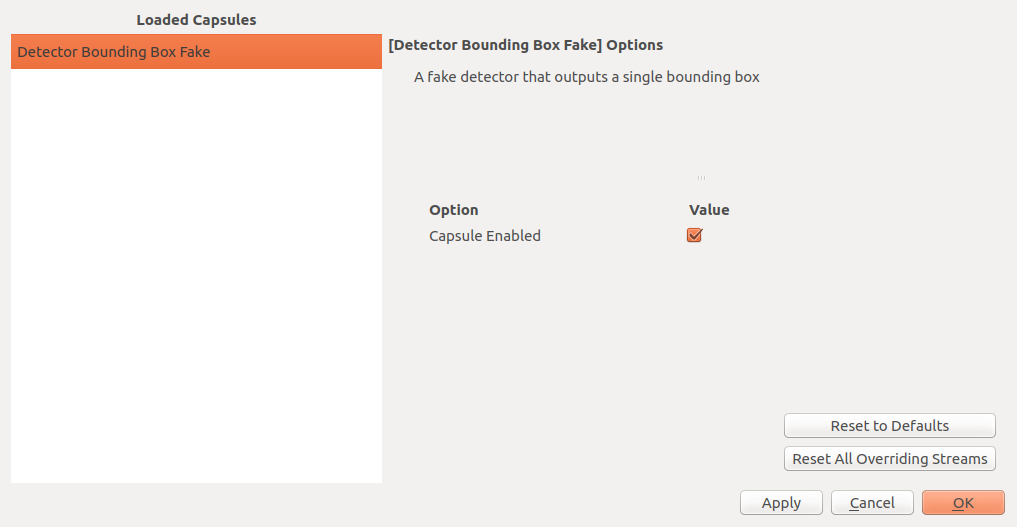
如果您加载一个流,您将能够看到推断结果.
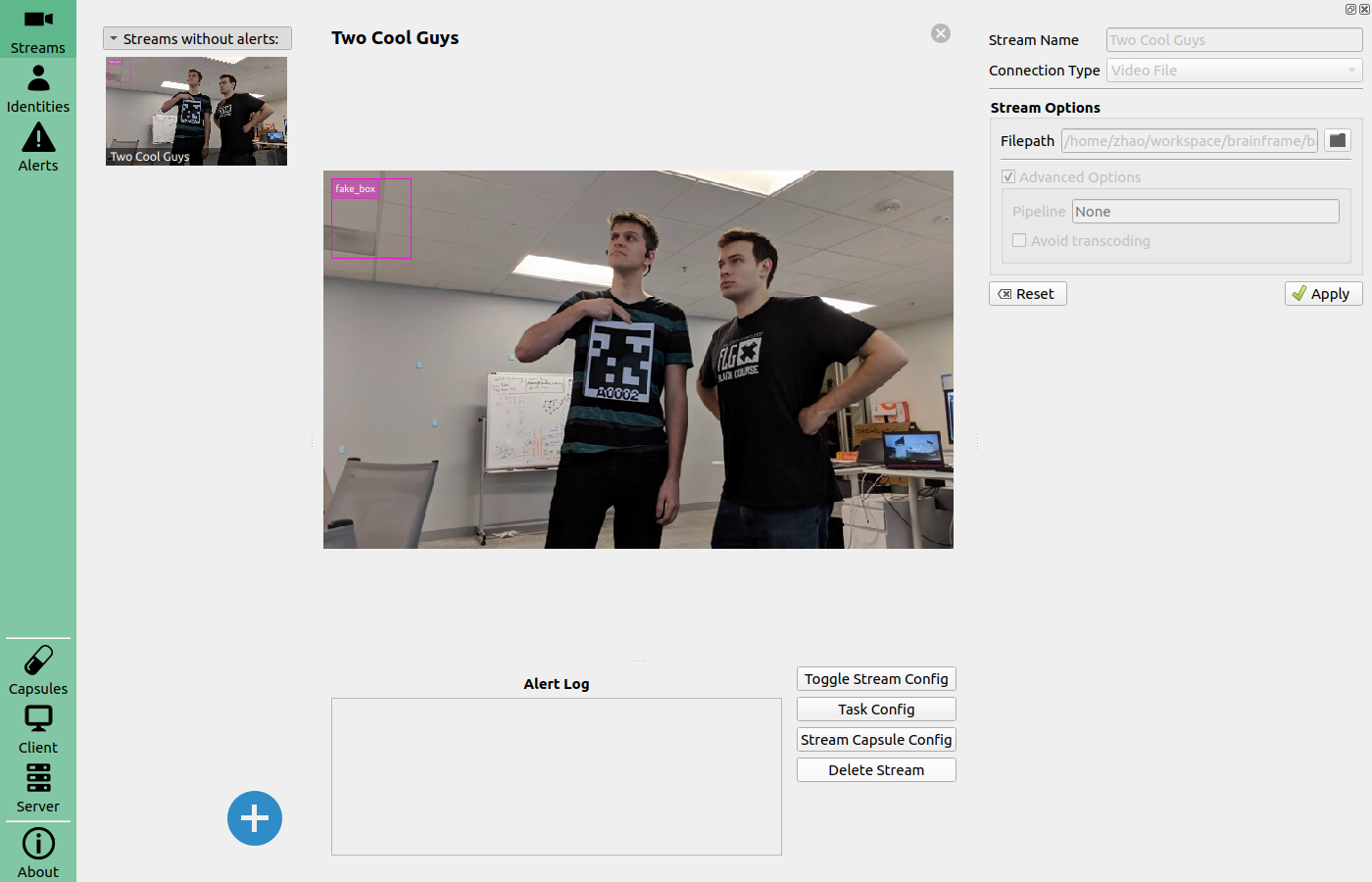
创建一个感应流物体探测器算法胶囊
引言
在本教程中,我们将介绍如何使用一个 已有模型使用[Tensorflow对象检测 API] 您可以在 我们的 GitHub存储库.
设置环境
看到 上一个教程 关于 建立一个发展环境.
感应器流 面部检测算法胶囊
文件结构
像上一篇教程一样,我们将开始创建一个新的文件,
detector_face, a meta.conf 并且 capsule.py.
您还需要将现有的TensorFlow模型和元数据放入
对于这本教程,它们将被命名为 detector.pb 其他
dataset_metadata.json下载 detector.pb 其他 dataset_metadata.json
根据 在这里其他 TensorFlow预训练
模型可以在 [Tensorflow 1 对象检测模型动物园]中找到
[探测器流1检测模型动物园]和[Tensorflow2对象检测模型]
动物园
探测模型动物园
文件结构将像这样:
your_working_directory
├── docker-compose.yml
└── capsules
    └── detector_face
        ├── meta.conf
        ├── capsule.py
        ├── detector.pb
        └── dataset_metadata.json
算法胶囊子的转录数据
像上一篇教程一样,将版本信息放入
meta.conf:
[about]
api_compatibility_version = 0.3
算法胶囊
首先,进口依赖性:
# Import dependencies
import numpy as np
from typing import Dict

from vcap import (
    BaseCapsule,
    NodeDescription,
    DetectionNode,
    FloatOption,
    DETECTION_NODE_TYPE,
    OPTION_TYPE,
    BaseStreamState,
    rect_to_coords,
)
from vcap_utils import TFObjectDetector
算法胶囊的定义将比前一个更复杂.
另外,由于我们在算法胶囊中可以选择值,
我们使用一个真正的后端,我们将通过一个兰布达 backend_loader我们
在下面的后端部分中,我们会更多地讨论这个问题.
# Define the Capsule class
class Capsule(BaseCapsule):
    # Metadata of this capsule
    name = "face_detector"
    description = "This is an example of how to wrap a TensorFlow Object " \
                  "Detection API model"
    version = 1

    # Define the input type. Since this is an object detector, and doesn't
    # require any input from other capsules, the input type will be a
    # NodeDescription with size=NONE.
    input_type = NodeDescription(size=NodeDescription.Size.NONE)

    # Define the output type. In this case, as we are going to return a list of
    # bounding boxes, the output type will be size=ALL. The type of detection
    # will be "face", and we will place the detection confidence in extra_data.
    output_type = NodeDescription(
        size=NodeDescription.Size.ALL,
        detections=["face"],
        extra_data=["detection_confidence"]
    )

    # Define the backend_loader
    backend_loader = lambda capsule_files, device: Backend(
        device=device,
        model_bytes=capsule_files["detector.pb"],
        metadata_bytes=capsule_files["dataset_metadata.json"])

    # The options for this capsule. In this example, we will allow the user to
    # set a threshold for the minimum detection confidence. This can be adjusted
    # using the BrainFrame client or through REST API.
    options = {
        "threshold": FloatOption(
            description="Filter out bad detections",
            default=0.5,
            min_val=0.0,
            max_val=1.0,
        )
    }
后端
因为我们使用了向量流模型,我们将使用一个子类的
TFObjectDetector 没有 BaseBackend现在,我们要去. TFObjectDetector 课程
方便地为我们做以下事情:
- 输入模型字节到内存中
- 执行批量推断
- 完成后关闭模型,清理记忆
TFObjectDetector 已经定义了构造者, batch_process() 其他
close() 我们需要一个方法,我们可以自己设定它们.
处理 process_frame() 方法.
# Define the Backend Class
class Backend(TFObjectDetector):
    def process_frame(self, frame: np.ndarray,
                      detection_node: None,
                      options: Dict[str, OPTION_TYPE],
                      state: BaseStreamState) -> DETECTION_NODE_TYPE:
        """
        :param frame: A numpy array of shape (height, width, 3)
        :param detection_node: None
        :param options: Example: {"threshold": 0.5}. Defined in Capsule class above.
        :param state: (Unused in this capsule)
        :return: A list of detections
        """

        # Send the frame to the BrainFrame backend. This function will return a
        # queue. BrainFrame will batch_process() received frames and populate
        # the queue with the results.
        prediction_output_queue = self.send_to_batch(frame)

        # Wait for predictions
        predictions = prediction_output_queue.get()

        # Iterate through all the predictions received in this frame
        detection_nodes = []
        for prediction in predictions:
            # Filter out detections that is not a face.
            if prediction.name != "face":
                continue
            # Filter out detection with low confidence.
            if prediction.confidence < options["threshold"]:
                continue

            # Create a DetectionNode for the prediction. It will be reused by
            # any other capsules that require a face DetectionNode in their
            # input type. An age classifier capsule would be an example of such
            # a capsule.
            new_detection = DetectionNode(
                name=prediction.name,
                # convert [x1, y1, x2, y2] to [[x1,y1], [x1, y2]...]
                coords=rect_to_coords(prediction.rect),
                extra_data={"detection_confidence": prediction.confidence}
            )
            detection_nodes.append(new_detection)

        return detection_nodes
当您重新启动 BrainFrame 时,您的算法胶囊将被包装成一个 .cap 文件
您将看到其信息在"BrainFrame"客户端上.
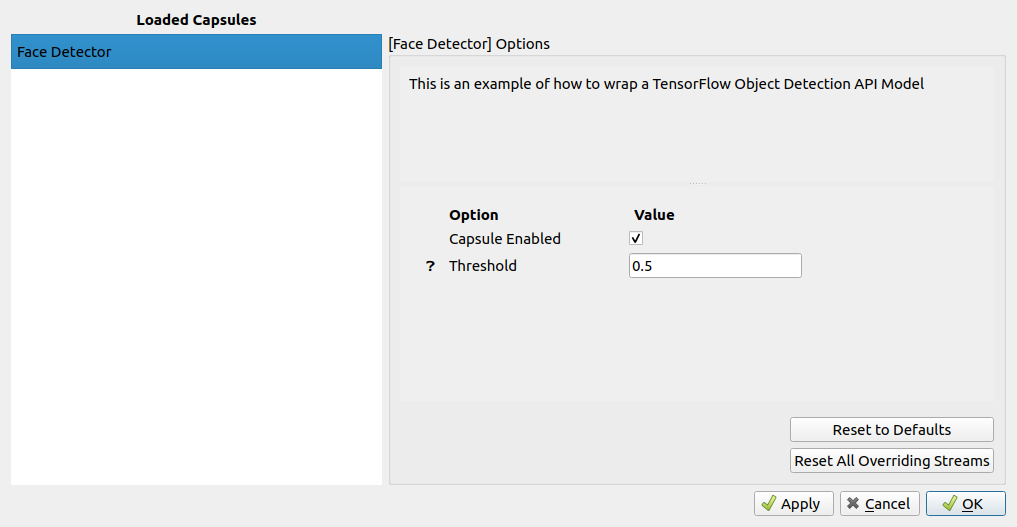
一旦你加载了流量,你就能看到推断结果.
创建一个OpenVINO物体探测器算法胶囊
引言
这本教程将引导您通过OpenVINO对象探测器的封装 对于这本教程,我们将使用 人车自行车检测路径-1016 开放式动物园的模型,但在这里所示的概念将适用于所有 OpenVINO物体探测器. 算法胶囊动物园.
看到 上一个教程 关于 建立一个发展环境.
开始
我们将开始创建一个目录,
根据传统,算法胶囊名称以一个小描述开始
算法胶囊的作用,其次是它们操作的物体类型
终于,我们得到了关于算法胶囊的信息.
我们将将这个算法胶囊命名为
detector_person_vehicle_bike_openvino 创建一个名字的目录.
然后,我们将添加一个 meta.conf 文件,将允许应用程序加载
OpenVisionCapsules API 哪种版本的算法胶囊
OpenVINO支持在版本0.2.x中得到了显著改进,所以我们
要求至少使用以下简单版本的API:
[about]
api_compatibility_version = 0.3
我们还将重量和模型文件添加到这个目录中, 后,您的数据目录应该 看起来像这样:
your_data_directory
├── volumes
└── capsules
    └── detector_person_vehicle_bike_openvino
        ├── person-vehicle-bike-detection-crossroad-1016-fp32.bin
        ├── person-vehicle-bike-detection-crossroad-1016-fp32.xml
        └── meta.conf
算法胶囊类
接下来,我们将定义算法胶囊类.
类别必须有名称 Capsule 其他
必须指定其定义的文件名称 capsule.py我们将创造出
在算法胶囊目录中包含以下内容的文件:
from vcap import (
    BaseCapsule,
    NodeDescription,
    DeviceMapper,
    common_detector_options
)
from .backend import Backend


class Capsule(BaseCapsule):
    name = "detector_person_vehicle_bike_openvino"
    description = ("OpenVINO person, vehicle, and bike detector. Optimized "
                   "for surveillance camera scenarios.")
    version = 1
    device_mapper = DeviceMapper.map_to_openvino_devices()
    input_type = NodeDescription(size=NodeDescription.Size.NONE)
    output_type = NodeDescription(
       size=NodeDescription.Size.ALL,
       detections=["vehicle", "person", "bike"])
    backend_loader = lambda capsule_files, device: Backend(
        model_xml=capsule_files[
            "person-vehicle-bike-detection-crossroad-1016-fp32.xml"],
        weights_bin=capsule_files[
            "person-vehicle-bike-detection-crossroad-1016-fp32.bin"],
        device_name=device
    )
    options = common_detector_options
在本文件中,我们定义了一个 Capsule 类由
BaseCapsule 它们的含量, name 字段显示名称
算法胶囊目录和 description 字段是短的,
其他领域有点
让我们分类一个一个.
version = 1
这是一个算法胶囊的版本 (不应与算法胶囊的版本混为一谈).
OpenVisionCapsules API定义在 meta.conf由于这是第一个
版本字段可以用作一个
如何区分同一算法胶囊的不同版本.
没有对BrainFrame的语义意义,可以作为算法胶囊增量
开发者认为合适. 有些开发者可能会选择增加它
其他只有发生重大变化时.
device_mapper = DeviceMapper.map_to_openvino_devices()
这种设备将我们的后台映射到任何可用的OpenVINO兼容 像英特尔神经计算棒2或CPU这样的设备.
input_type = NodeDescription(size=NodeDescription.Size.NONE)
检测器算法胶囊不需要其他算法胶囊的输出, 只有视频框架.
output_type = NodeDescription(
    size=NodeDescription.Size.ALL,
    detections=["vehicle", "person", "bike"])
检测器提供"车辆","人"和"自行车"检测作为输出 预计在视频框架中可以检测到所有车辆,人和自行车.
backend_loader = lambda capsule_files, device: Backend(
    model_xml=capsule_files[
        "person-vehicle-bike-detection-crossroad-1016-fp32.xml"],
    weights_bin=capsule_files[
        "person-vehicle-bike-detection-crossroad-1016-fp32.bin"],
    device_name=device
)
在这里,我们定义了一个构建后端类的实例的 lambda 函数 随着模型和权重文件,以及该后端将运行的设备 在下一节,我们将定义这个后端类.
options = common_detector_options
我们给了这个算法胶囊一些基本的选择, 算法胶囊
随着这个新的 capsule.py 文件添加,您的算法胶囊目录应该看
这样:
your_data_directory
├── volumes
└── capsules
    └── detector_person_vehicle_bike_openvino
        ├── capsule.py
        ├── person-vehicle-bike-detection-crossroad-1016-fp32.bin
        ├── person-vehicle-bike-detection-crossroad-1016-fp32.xml
        └── meta.conf
后退阶级
最后,我们将定义 Backend 类. 这类定义了
算法胶囊在视频框架上进行分析.
为了使每一个算法胶囊运行的设备. Backend 课堂没有
必须在任何特定位置定义,但我们将它添加到一个新的文件
调用 backend.py 含有以下内容:
from typing import Dict

import numpy as np

from vcap import (
   DETECTION_NODE_TYPE,
   OPTION_TYPE,
   BaseStreamState)
from vcap_utils import BaseOpenVINOBackend


class Backend(BaseOpenVINOBackend):
   label_map: Dict[int, str] = {1: "vehicle", 2: "person", 3: "bike"}

   def process_frame(self, frame: np.ndarray,
                     detection_node: DETECTION_NODE_TYPE,
                     options: Dict[str, OPTION_TYPE],
                     state: BaseStreamState) -> DETECTION_NODE_TYPE:
       input_dict, resize = self.prepare_inputs(frame)
       prediction = self.send_to_batch(input_dict).result()
       detections = self.parse_detection_results(
           prediction, resize, self.label_map,
           min_confidence=options["threshold"])
       return detections
我们的 Backend 类子类 BaseOpenVINOBackend这次后端
处理从给定的文件中将模型加载到内存中,实现批量,
OpenVINO 背后的写作容易.
需要定义 process_frame 让我们看看每一个方法
调用方法机构.
input_dict, resize = self.prepare_inputs(frame)
视频框架将被输入到模型中. 框架的尺寸改为适合模型,并以模型的方式格式化 预期. 还提供了一个改尺寸的对象,其中包含必要的 为了将结果的检测映射到该系统的坐标系统, 视频框架的原始尺寸.
这个方法假设您的OpenVINO模型预期格式中的图像 预计框架将在键的命令中 确保您的模型遵循这个规则 在使用此方法之前.
prediction = self.send_to_batch(input_dict).result()
接下来,输入数据被发送到模型中进行批量处理.
get 结果在完成之前,后端会被阻塞.
具有原始的OpenVINO预测信息的对象.
detections = self.parse_detection_results(
    prediction, resize, self.label_map,
    min_confidence=options["threshold"])
return detections
最后,结果进行后处理. 对于安全性,我们需要进行过, 类名字,结果被扩大以适应原始的尺寸 视频框架.
结束
通过 meta.conf,算法胶囊类,后端类,模型文件,算法胶囊 您的数据目录应该像这样:
your_data_directory
├── volumes
└── capsules
    └── detector_person_vehicle_bike_openvino
        ├── backend.py
        ├── capsule.py
        ├── person-vehicle-bike-detection-crossroad-1016-fp32.bin
        ├── person-vehicle-bike-detection-crossroad-1016-fp32.xml
        └── meta.conf
当您重新启动 BrainFrame 时,您的算法胶囊将被包装成一个 .cap 文件
您将看到其信息在"BrainFrame"客户端上.
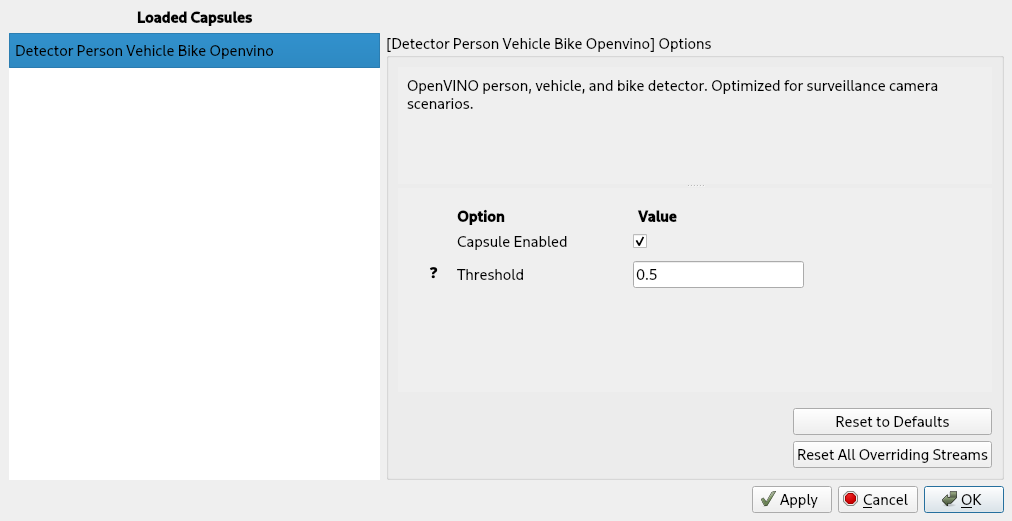
播放视频,查看检测结果.
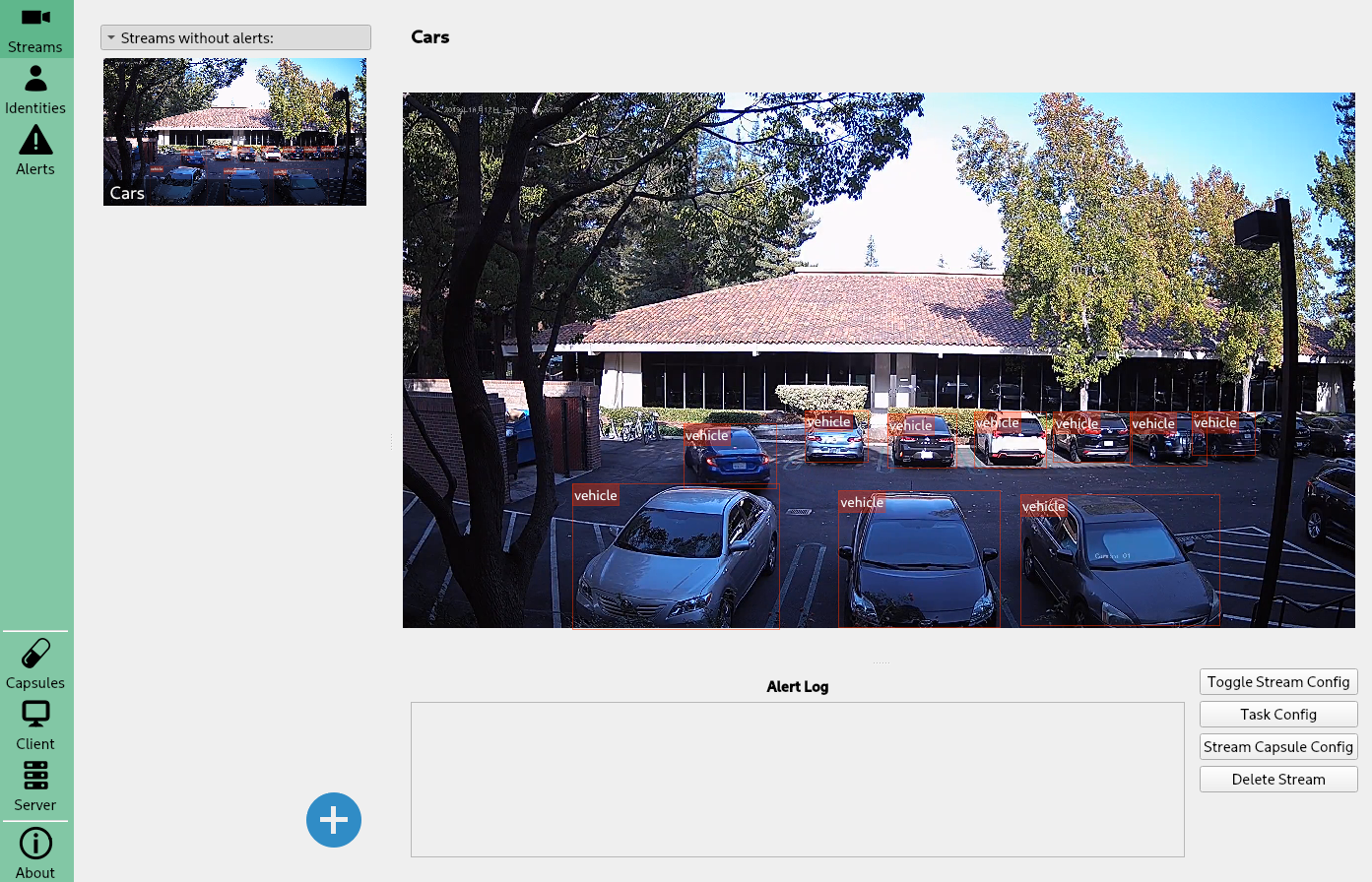
创建一个OpenVINO分类器算法胶囊
引言
这本教程将引导您通过OpenVINO分类器模型进行总结. 对于这本教程,我们将使用 车辆属性识别障碍0039 根据 开放式动物园模型,但在这里所示的概念适用于所有OpenVINO分类器. 您可以在 算法胶囊动物园这种模型 能够分类检测到的车辆的颜色.
这颗算法胶囊将依赖于该体中创建的探测器. 上一个教程 为了 在它们被分类之前,在视频框架中找到车辆.
开始
像上一篇教程一样,我们将为分类器创建一个新的目录
这次我们将给它一个名字. classifier_vehicle_color_openvino我们会
另外加一个 meta.conf 它们含有相同的内容,声明我们的算法胶囊
基于OpenVisionCapsules的0.2版本或更高版本.
[about]
api_compatibility_version = 0.3
我们还将重量和模型文件添加到这个目录中, 算法胶囊被加载.
算法胶囊类
算法胶囊类型的结构与 探测器算法胶囊.
from vcap import BaseCapsule, NodeDescription, DeviceMapper

from .backend import Backend
from . import config


class Capsule(BaseCapsule):
    name = "classifier_vehicle_color_openvino"
    description = "OpenVINO vehicle color classifier."
    version = 1
    device_mapper = DeviceMapper.map_to_openvino_devices()
    input_type = NodeDescription(
        size=NodeDescription.Size.SINGLE,
        detections=["vehicle"])
    output_type = NodeDescription(
        size=NodeDescription.Size.SINGLE,
        detections=["vehicle"],
        attributes={"color": config.colors})
    backend_loader = lambda capsule_files, device: Backend(
        model_xml=capsule_files[
            "vehicle-attributes-recognition-barrier-0039.xml"],
        weights_bin=capsule_files[
            "vehicle-attributes-recognition-barrier-0039.bin"],
        device_name=device
    )
让我们看看这个算法胶囊类和 检测器的.
input_type = NodeDescription(
    size=NodeDescription.Size.SINGLE,
    detections=["vehicle"])
这种算法胶囊将检测器算法胶囊产生的车辆检测作为输入. 视频框架中发现的每辆车都一次处理.
output_type = NodeDescription(
    size=NodeDescription.Size.SINGLE,
    detections=["vehicle"],
    attributes={"color": config.colors})
输出值为颜色属性.
它们不会产生新的检测,而是增强了
其他算法胶囊提供给他们的检测.
它们被分开 config.py 文件,以便它也可以被引用
后端,我们将在下一节定义.
# config.py
colors = ["white", "gray", "yellow", "red", "green", "blue", "black"]
您可能注意到,这种算法胶囊没有任何选择. options
算法胶囊没有任何参数可以被遗漏的
在运行时间进行修改.
后退阶级
我们将再次创建一个名为 backend.py 在后端类
它们将被定义为 BaseOpenVINOBackend 我们只会
需要实施 process_frame 方法.
from collections import namedtuple
from typing import Dict

import numpy as np

from vcap import (
    Resize,
    DETECTION_NODE_TYPE,
    OPTION_TYPE,
    BaseStreamState)
from vcap_utils import BaseOpenVINOBackend

from . import config


class Backend(BaseOpenVINOBackend):

    def process_frame(self, frame: np.ndarray,
                      detection_node: DETECTION_NODE_TYPE,
                      options: Dict[str, OPTION_TYPE],
                      state: BaseStreamState) -> DETECTION_NODE_TYPE:
        crop = Resize(frame).crop_bbox(detection_node.bbox).frame

        input_dict, _ = self.prepare_inputs(crop)
        prediction = self.send_to_batch(input_dict).result()

        max_color = config.colors[prediction["color"].argmax()]

        detection_node.attributes["color"] = max_color
让我们一行一行复习这个方法.
crop = Resize(frame).crop_bbox(detection_node.bbox).frame
算法胶囊总是接收整个视频框架,所以我们需要从剪切开始 到检测到的车辆.
input_dict, _ = self.prepare_inputs(crop)
然后我们准备剪切的视频框架, 框架的尺寸被改造,以适应模型,并以模型的方式格式化 我们可以忽略第二个返回值,是重大小对象,因为 类别器没有提供任何需要调整的坐标.
prediction = self.send_to_batch(input_dict).result()
接下来,输入数据被发送到模型中进行批量处理.
get 结果在完成之前,后端会被阻塞.
具有原始的OpenVINO预测信息的对象.
max_color = config.colors[prediction["color"].argmax()]
然后我们从预测中抽取颜色信息,然后选择颜色
并且我们将颜色从其整数转换为
通过使用 colors 在
config.py.
detection_node.attributes["color"] = max_color
最后,我们将新"颜色"属性增强车辆的检测. 由于没有新的检测,因此算法胶囊不需要返回任何东西. 创造了它.
结束
终于,算法胶囊完成了! 这一点:
your_data_directory
├── volumes
└── capsules
    └── classifier_vehicle_color_openvino
        ├── backend.py
        ├── capsule.py
        ├── config.py
        ├── meta.conf
        ├── vehicle-attributes-recognition-barrier-0039.bin
        └── vehicle-attributes-recognition-barrier-0039.xml
当您重新启动 BrainFrame 时,您的算法胶囊将被包装成一个 .cap 文件
您将看到其信息在"BrainFrame"客户端上.
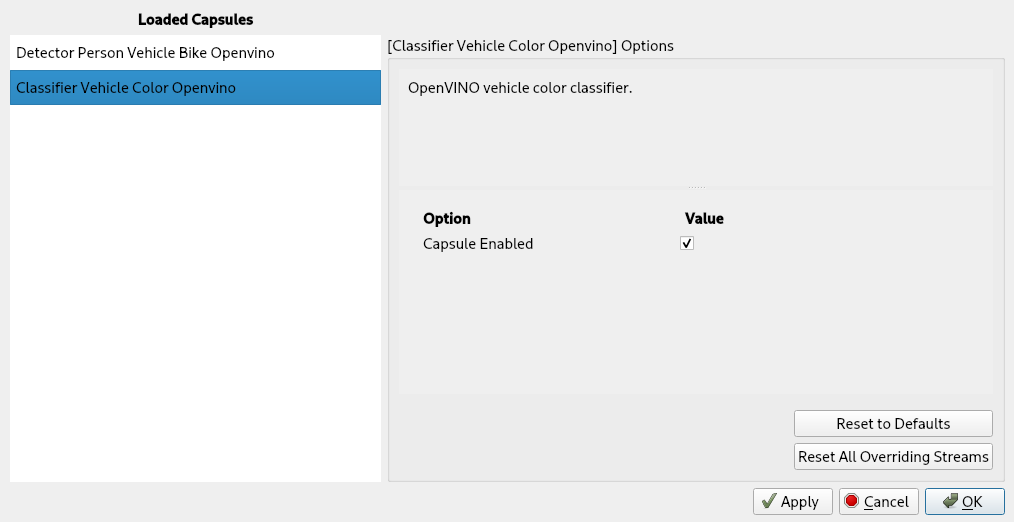
播放视频流,查看分类结果.
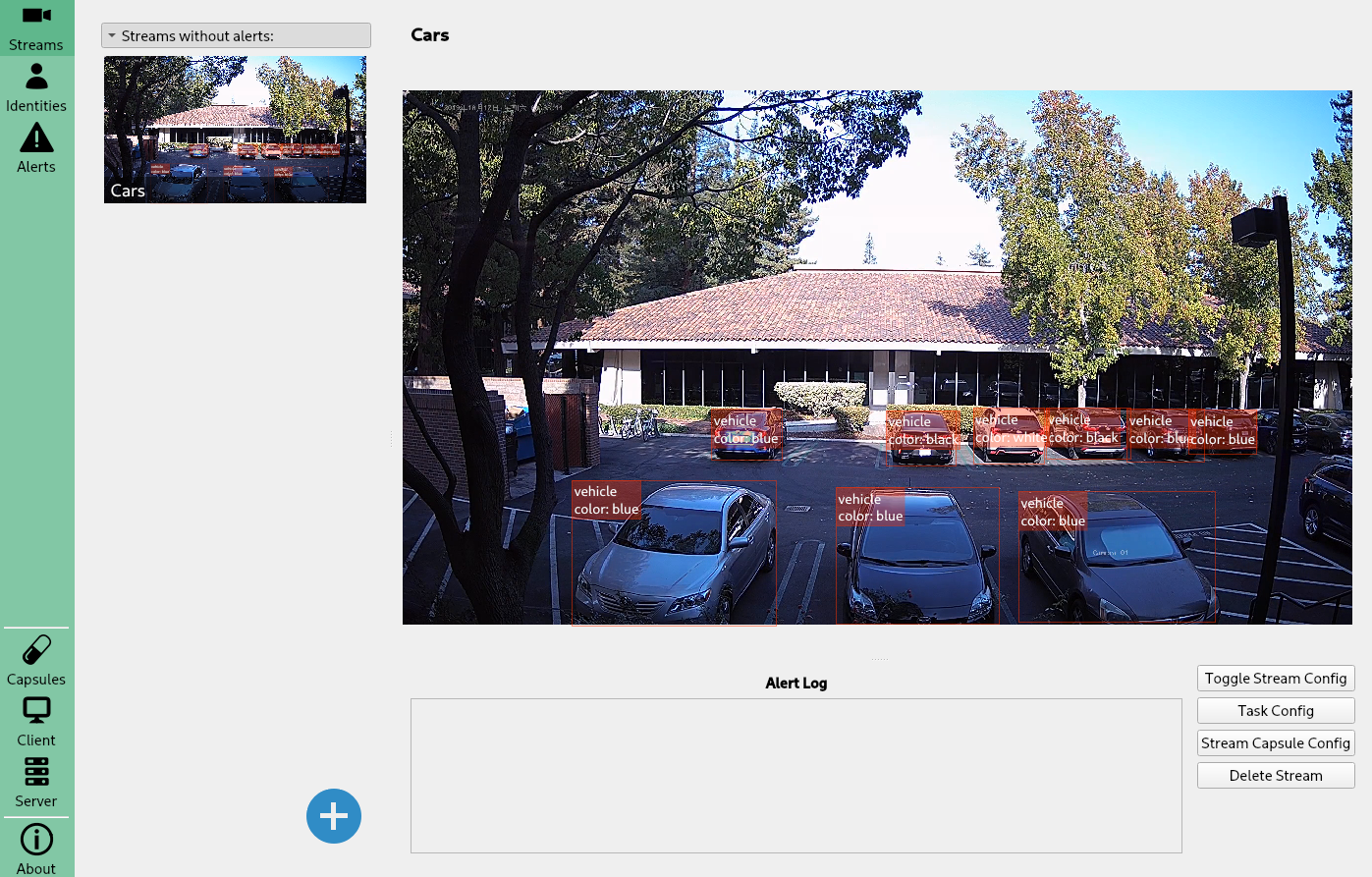
YOLO算法胶囊
算法胶囊 AI市场 包装 超分析 公共 模型是制造的 您可以在此页面上查看这些模板,如何选择一个模板的类型,以及 类成本在处理时间.
算法胶囊模板
包装者从 出口型号产量现在,我们需要一个模板来服务于每个模型. 它们的出口方式也是如此.
| 模型 | 任务 | 模板 |
|---|---|---|
| 罗罗-世界,罗 (所有) | 检测 | yolov5_anchor_free |
| 仅YOLOv5 (原始; ONNX或OpenVINO文件) | 检测 | yolov5_anchor |
| 子26号,子10号 | 检测 | yolo_end2end |
| 其他技术 | 检测 | rtdetr |
| ,,,,,,,,,,,,,,,,,,,,,,,,,,,,,,,,,,,,,,,,,,,,,,,,,,,,,,,,,,,,,,,,,,,,,,,,,,,,,,,,,,,,,,,,,,,,,,, | 部分 | segment |
| 果26 | 部分 | segment_end2end |
| ,,,, | 姿势 | pose |
| 果26 | 姿势 | pose_end2end |
| ,,,, | 导向盒子 | obb |
| 果26 | 导向盒子 | obb_end2end |
| ,,,,,,,,,,,,,,,,,,,,,,,,,,,,,,,,,,,,,,,,,,,,,,,,,,,,,,,,,,,,,,,,,,,,,,,,,,,,,,,,,,,,,,,,,,,,,,, | 类别 | classify |
其他 *_end2end 模板是用于已经删除复制盒的模型,所以他们的算法胶囊没有 iou_threshold
其他模板在算法胶囊中运行非最大压缩 (NMS).
这些变体使用与其家族相同的模板:
- 开放图像 V7 (
-oiv7) 和1280px (x6,-pose-p6) 洛维8型号; - 项目365 (
-objv1-150,-objv1-seg),蒸和文本 (-text) 罗26型号; - 超分析解决方案的示范模型,这些模型在其"YOLO"版本中列出:
anpr-demo-model(一个YOLO11纳米 车牌检测仪) 和solutions_ci_parking_model(一个YOLOv8纳米模型训练在VisDrone).
快SAM是基于YOLOv8-seg的,并且在"区块所有"模式下运行:每个对象都获得了类 object.
您自己使用模板
模板在 ultralytics/templates 算法胶囊动物园目录:
templates/
  common/         capsule.py, backend.py, preprocess.py, nms.py and meta.conf: every capsule gets these
  <template>/     the files for one model output (decode.py, ...): they replace the ones in common/
segment_end2end, pose_end2end 其他 obb_end2end 建立在 segment, pose 其他 obb为了手工制作一个算法胶囊:
- 复制
common/另一个模板进入一个新的算法胶囊目录. - 填写位数 (
__CAPSULE_NAME__其他类别的类别. - 加入OpenVINO
model.xml其他model.bin. - 按下下列描述的包装 创建一个OpenVINO物体探测器算法胶囊.
其他 README.md 在该目录中列出每个模板的输出,并解释如何添加 classes 选择一个
您自己的模板.
选择算法胶囊类型
通过检测,分类或分类模型制成的算法胶囊具有 classes 选择选择类别
市场在包装模型时设定起始值,
BrainFrame任何时候.本节解释了条件以及该选项的功能.
词汇和默认类别名称
对于这种算法胶囊的类名称使用两种术语:
- 词汇: 任何类型都能报告,除了它之外,都不能报告.
- 默认类名称: 算法胶囊的起始文字
classes它们决定算法胶囊报告什么,直到 没有人改变了选择,
它们的含量取决于模型:
- YOLO-世界和短信YOLOE. 你写了词汇,每行一个课程.
按默认情况下,可以容纳最大的类数:100个,且可容纳最大的类数为1000个 (对话警告说,更多的类型
默认类名字开始于
person,car,truck,bus,bicycle其他motorcycle每个默认类名都必须在词汇中, 两个框都不能空. - 没有任何时间. 词汇是模型的4,585个类名单, 默认类名称,必须在该列表中.
- 其他模型 词汇库是模型自己的列表
根据标准的标准,可选的类名字是空的.
您将自己的文件包装到 包装模型您在表格中输入的列表,或者
存储在
.pt文件.
当你选择一个 .pt 文件 包装模型交谈中,在背景下读取了类名字 (第一次,它
无需提示的YOLOE文件显示了其4,585个名称,仅可读;
开始于80个COCO课程.
算法胶囊得到了词汇作为它的类, classes 选择从默认类名开始.
BrainFrame这个选项可以被改变为词汇中的任何名称;空的意思是词汇中的每个类.
选项取代了默认类名,它不会缩小它们.
person, bench, backpack设置了 dog 报告狗,只要 dog 词汇库中 (80个词汇库中的一个)
任何名字都在一个免提示模型的词汇库中).
在词汇中没有任何报道.
类别选择
其他 classes 选择包含报告类别名称,以逗号分开 (例如: person, car空的意思是每一个
算法胶囊类. 姿势和定向盒模型和RT-DETR的算法胶囊没有选择.
BrainFrame中,再没有包装,并立即进行检测.
- 它可以选择什么: 算法胶囊包装的词汇库. 没有在词汇库中的名称被跳过,
它们的名称是相匹配的,不考虑上方和下方字母,
像图像网名称有突显,例如
great_white_shark). - 起始值 是交谈中输入的默认类名字.
- 应用方式: 在解码中,
selected_classes()在selection.py将文本转化为类号码,decode()只有在那些中获得最好的类别 ("前"的 下面的实验). - 极端到极端的模型. 模型内每一个盒子中,YOLO26和YOLOv10都命名了一个类,所以选择只会放掉
其他类型:模型名称的框
person没有被报道为bicycle这就是为什么YOLOE-26被包装 没有一个端到端的头,所以可以移动一个盒子person为了bicycle. - 排名器. 选择属性可以接受哪些类别,而不是报告哪些检测.
选择的类别设置, 自己的概率 (模型的这个类的概率,没有再分配
对于这些人来说,如果图片不像他们中的任何一个,那么信心可能很小.
min_confidence没有模型知道的名称,没有属性是 设置. - 处理时间. 对于有自己的类型的模型,选择是过器,而不是加快,因为它们的
在一个图像上,YOLO11纳米探测器每一个图片的时间大约为85ms,每一个类和大约90ms
随着
person只有一个YOLO26纳米细分算法胶囊,大约180 ms左右 (同一个机器,繁忙,所以 只有一个无需测量的YOLOE算法胶囊才能变得更快,因为它的类头 已被切除为所选类 (见 快速免费模型:处理时间).
开放语句模式:需要参加多少课程
YOLO-世界和文字即时YOLOE模型是开放的词汇:你给它们类名字,它们检测到这些 转换器将每个名称转换为文本嵌入式, 饼 嵌入模型,因此 运行时,算法胶囊不需要文字编码器. 包装时输入的类型是模型所知道的类型.
根据本节的数据,烤班的费用是多少.
它们在算法胶囊中暴露 classes 选择.
Note
词汇类别被入模型中, classes 选项在其中选择
运行时间 (见 类别选择) 下面的测量显示了
词汇库成本.
测试设置
| 项目 | 价值 |
|---|---|
| 模型 | YOLO-世界 v2 小 (yolov8s-worldv2) 和YOLOE v8小 (yoloe-v8s-seg仅在盒子中) |
| 烤课程 | 3 (person, car, chair),80 (COCO类),300,500,1,000,2,000和4,000 (80个COCO类加上YOLOE免提示词汇库中的名称) |
| 模板 | yolov5_anchor_free它们: decode() 选出了每一个候选人中最好的类别 |
| 数据 | 据报道, person, car 其他 chair |
| 精度方法 | 字母盒 640 x 640 输入,可靠性门 0.001,在 IoU 0.7 上的类意识NMS,每图片最多 300 个检测,平均的AP 在 IoU 0.5 到 0.95 |
| 处理时间方法 | 一次一次的图像,中位数为125个框架, OpenVINO 2024.6在20个核心CPU上, |
| 转换 | 超精液8.4.214,在测试时安装的变压器版本 |
对于每种模型和机器的尺寸,这是一个小样本. 只有0.02的AP在这样的大小的样本可以显示的范围内.
处理时间
模型时间是一个OpenVINO推断,直到原始输出已复制. 解码时间是
模板的 decode()根据8400个候选人框中的最佳类别,信任门和框
预处理在每个情况下都是相同的,NMS只运行在门以上的几个盒子上.
包含了.
| 模型 | 烤课程 | 模型时间 | 解码时间 | 总数 |
|---|---|---|---|---|
| YOLO-世界 v2s | 3 | 72 ms | 子 | 72 ms |
| 80 | 84 ms | 时间: | 85 ms | |
| 300 | 时间: | 七 ms | 长度: 181 ms | |
| 500 | 时间: 166 ms | 时间: 11 ms | 速度 | |
| 1,000 | 长度: 354 ms | 时间: 39 ms | 时间: 394 ms | |
| 2,000 | 时间: 466 ms | 长度: | 时间: 592 ms | |
| 4,000 | 时间: 367 ms | 长度: 65 ms | 时间: 432 ms | |
| 果版 | 3 | 长度: | 子 | 长度: |
| 80 | 长度: | 长度: 1.8 ms | 长度: 128 ms | |
| 300 | 长度: 155 ms | 五 ms | 长度: 160 ms | |
| 500 | 时间: | 时间: | 长度:164 ms | |
| 1,000 | 时间: 231 ms | 长度: 38 ms | 时间: 269 ms | |
| 2,000 | 时间: 330 ms | 时间: 112 ms | 时间: 443 ms | |
| 4,000 | 长度: 254 ms | 时间: 76 ms | 时间: 330 ms |
首先,在一个空置机器上测量了3班80班和4000班的排列. BrainFrame运行时,它们一次性地在同一机器上测量,因此它们与 首先排列:这就是为什么4000排列比2000排列更快的原因. 随着课程的数量而增加,
模型的输出量为每个框架的135MB左右,复制它是模型时间的一部分.
准确性
表显示了三类测试类的mAP50,在括号中显示了mAP50-95.
- 过后 拿出每盒子的最佳类,然后放掉那些最好的盒子. 你想要的.
- 之前的过器 只有你想要的课程的分数.
| 模型 | 烤课程 | 过后 | 之前的过器 |
|---|---|---|---|
| YOLO-世界 v2s | 3 | 0.45 (0.31) | 0.45 (0.31) |
| 80 | 0.48 (0.33) | 0.49 (0.33) | |
| 300 | 0.42 (0.27) | 0.46 (0.31) | |
| 500 | 0.40 (0.26) | 0.45 (0.30) | |
| 1,000 | 0.34 (0.21) | 0.45 (0.30) | |
| 2,000 | 0.28 (0.17) | 0.45 (0.30) | |
| 4,000 | 0.22 (0.13) | 0.44 (0.29) | |
| 果版 | 3 | 0.47 (0.29) | 0.47 (0.29) |
| 80 | 0.47 (0.29) | 0.47 (0.29) | |
| 300 | 0.47 (0.29) | 0.47 (0.29) | |
| 500 | 0.47 (0.29) | 0.47 (0.29) | |
| 1,000 | 0.47 (0.29) | 0.47 (0.29) | |
| 2,000 | 0.47 (0.29) | 0.47 (0.29) | |
| 4,000 | 0.47 (0.29) | 0.47 (0.29) |
包装时间和大小
| 模型 | 3类 | 80个类 | 学生的教育 |
|---|---|---|---|
| YOLO-世界 v2s | 长度: 8秒, 25.5 MB | 长度: 15秒, 25.6 MB | 子,子,子,子,子,子,子,子 |
| 果版 | 长度: 8s, 23 MB | 长度: 12秒, 23 MB | 长度: 406s,26MB |
YOLO-World的算法胶囊尺寸为25,9,26,1和27,6MB,以及23,1,23,3 MB. 对于YOLOE,则为23.7和24.4MB.
包装时间由文本编码器主导,在一个CPU核心上每名约为0.1秒. 变化.
结果显示
- 费用是根据你报告的数量而非教班的数量. 模型每次的课程都在
解码是最好的.
classes选择不 快速使用短信模式. 快速免费模型:处理时间.) - 随着清单的增加,成本就会增加. 从3到80个课程,它在YOLO-World上每一个加了12ms,没有任何可测量的东西. 从500到1000个课程,框架时间增加了1.6倍 (YOLOE) 到2.2倍 (YOLO-World),而在2000个课程, 在400个课程中,框架时间是约 包装时间需要几分钟,这取决于是否重要 根据你的框架速度,硬件和流量.
- 列表可能会改变准确性. 对于YOLO-World,80个类的分数略高于3. 其他日常课程吸收不属于你, YOLO-World也稍微降低了之前的过器 (0.44对0.45),可能是因为它的 子使用了所有类嵌入式;此原因未经测试.
- 不要把最好的课程取代你报告的更大的列表. 子,子,子,子,子,子,子,子,子,子,子,子,子,子,子,子,子,子,子.
YOLO-世界失去了大部分的
person由于类似名称,如AP50 0.73至 0.10man或pedestrian选择最好的类别,只在你想要的类别中. 损失开始早些时候:person平均水平为0.73分, 算法胶囊的算法胶囊是算法胶囊的算法胶囊,classes选择之前使用过器,所以一个大的词汇只会损害准确性,当选择被留空时 (每一个词汇都会损害准确性). 类型
建议
- 烤至少. 每个的课程都在每一个框上得到分数,
无论是不是
classes交谈开始于80个COCO类, YOLO-World上每一个的12ms,在YOLOE上没有任何可测量的东西;最大是1000个类,其中的时间是 在测试机上,约390ms (YOLO-World) 和270ms (YOLOE). - 设置
classes没有任何选择. 字母库的每个类别, YOLO-世界准确度下降 (见上). 命名你想要的类别避免了. - 在你自己的算法胶囊中, 提供只有用户需要交换的类,因为每个类都进了,
其他类型的类型,
decode()让我去上最好的课程. - 选择自己的使用情况. 测量你的模型在你的硬件上 您打算使用的类.
- 对于一个非常大的词汇库, 采用一个免费的YOLOE模型,其词汇库为4,585类.
它们的算法胶囊将类头降低到类
classes选择选择,所以一个 报告几个类的算法胶囊不比文本提示的算法胶囊慢得多 (见 快速免费模型:处理时间). - 加入一个没有的类, 文字编码器不是算法胶囊的一部分.
快速免费模型:处理时间
无需提示的YOLOE模型对其所有4,585类的每个盒子进行评分.
对于 8,400 个盒子,每一个框的 155 MB. 这就是时间的时间.
测量在一个640 x640图像上 yoloe-26s-seg-pf 在CPU上 (OpenVINO 2024.6,BrainFrame的核心版本)
容器:
| 阶段 | 每个框架的时间 |
|---|---|
| 邮箱和输入 | 两 ms |
| 模型 | 约340至500ms |
| 解码,选择了几个类 | 子 |
解码,每个类 (空) classes 选择) |
快速解码的速度约为100ms (标准的速度约为320ms) |
| 低于最大的压缩 | 时间: |
| 面具 (12 件) | 8至13 ms |
模型是成本.它的类头,一个矩阵产品和一个偏差的每个三个尺度,然后是转体,一个结合 算法胶囊使用两个技术来快速检测,
- 快速解码 对于空置选项:每个框的最佳分数是输出类列的最大分数, 没有转换,并且类别只会查找超过门的框. 约320 ms到100 ms左右.
- 剪掉了课堂头. 当
classes选择1到1000类,算法胶囊构建模型的副本 课程头被切成这些课程,在背景下编译 (0.7至1.3秒) 并在准备时运行. 在此之前,框架运行在活跃的模型上,所以结果永远不会改变,只有处理时间. 选择一个名字不存在词汇库中,或者超过1000个类使用完整模型. 如果一个切割失败,算法胶囊记录一个警告,继续使用 完整的模型.
只有在模型上,一个推断需要504ms的头部,266ms的头部切成6个类,268ms的头部切成6个类. 其他类型 (如果排除最后的sigmoid,没有真正的区别).
实际模型上,两种技术的算法胶囊和没有算法胶囊, 机器运行了 BrainFrame (负载平均约15个对20个核心),所以只有 列数之间的比较:
classes 选择 |
没有技术,中位数 (最低) | 技术中位数 (最小) | 收益 |
|---|---|---|---|
person |
约550 ms (470至505) | 约350 ms (250至270) | 至少1.6次,至少1.9次 |
person, bus, stop sign, glasses |
约560 ms (460至500) | 约375 ms (255至305) | 至少1.5次,至少1.8次 |
| 空 (所有4,585类) | 约765 ms (670至705) | 约675 ms (540至625) | 1,15次 (只能更快解码) |
运行一个不太繁忙的机器每幅为160至315ms,而没有它则是350至480ms.
测试结果不变. 一个运行算法胶囊中的选项发生了7次变化 (person; bus, stop sign;
person没有任何东西; glasses,person名称不存在; person) 与算法胶囊的检测结果完全相同
换个模型后,前两三个框架运行在原始的模型上,
现在,新一个建成了.
限制:
- 算法胶囊保存完整的模型和最多三个切断模型在内存中编译 (内存未测量).
- 切割只试用CPU.
- 选择后,算法胶囊需要几秒钟才能更快.
Ended: 算法胶囊
Ended: 教程
Ended: 开发者指南
BrainFrame® 许可
BrainFrame 软件受著作权保护。BrainFrame® 是注册商标。
最终用户许可协议
SDK 许可
除非另有说明,以下商业许可适用于其他所有 SDK 组件。
OEM 许可
开源许可
BrainFrame 客户端的开源许可文件位于 legal/licenses 目录。
BrainFrame 服务器的开源许可文件位于 core Docker 镜像中,由 apt 和 pip 软件包管理器使用的标准目录提供。
替换 Python 库
BrainFrame 客户端用户可以将随客户端二进制文件一起打包的某些库替换为兼容其 API 的版本。设置对应的环境变量后,BrainFrame 就会使用指定的库版本。
例如:
export PYGOBJECT_PATH=/usr/local/pygobject-custom
bash ./brainframe_client.sh
PyGObject
环境变量:PYGOBJECT_PATH
源代码:https://github.com/GNOME/pygobject
Argh
环境变量:ARGH_PATH
源代码:https://github.com/neithere/argh
Chardet
环境变量:CHARDET_PATH
源代码:https://github.com/chardet/chardet
替换 C++ 库
可替换的库位于发布包的 lib 目录,并在运行时动态链接。如需使用这些依赖项的自定义版本,请将包内的动态库文件替换为您的版本。
请查看各库的源代码以了解对应的著作权信息。各库的源代码链接位于二进制 .zip 包中的 lib/brainframe_qt/legal/sources.txt。